Содержание статьи

Установка World of Warcraft на Windows 10 требует минимальных технических знаний, но важно следовать точным шагам, чтобы избежать ошибок. Игра доступна через платформу Battle.net, которая является обязательным клиентом для загрузки и запуска. Перед началом убедитесь, что ваша система соответствует требованиям: процессор Intel Core i5-3450 или AMD FX 8300, видеокарта NVIDIA GeForce GTX 760 или AMD Radeon RX 560, 4 ГБ оперативной памяти (8 ГБ рекомендуется) и не менее 100 ГБ свободного места на SSD или HDD.
Скачайте Battle.net с официального сайта Blizzard. Установочный файл весит около 100 МБ, но для полной загрузки игры потребуется стабильное интернет-соединение со скоростью не менее 10 Мбит/с. После установки клиента авторизуйтесь с учётной записью Blizzard или создайте новую. В разделе «Игры» выберите World of Warcraft и нажмите «Установить». По умолчанию игра разместится в папке C:\Program Files (x86)\World of Warcraft, но путь можно изменить.
Во время установки Battle.net предложит выбрать версию игры: Classic (оригинальный WoW) или Retail (последнее дополнение). Размер загружаемых файлов варьируется: Classic занимает около 25 ГБ, Retail – до 100 ГБ. Если дисковое пространство ограничено, используйте опцию «Потоковая установка», которая позволяет запускать игру до полной загрузки всех файлов. Однако для стабильной работы рекомендуется дождаться завершения процесса.
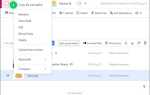
После установки обновите драйверы видеокарты до последней версии. Для NVIDIA используйте GeForce Experience, для AMD – Adrenalin Edition. В настройках Battle.net включите опцию «Оптимизировать производительность», чтобы автоматически подобрать параметры графики под ваше оборудование. Если игра запускается с ошибками, проверьте целостность файлов через контекстное меню в клиенте: это исправит повреждённые данные без повторной загрузки.
Где скачать официальный клиент игры без вирусов
Единственный легальный источник клиента World of Warcraft – официальный сайт Blizzard. Перейдите на battle.net/download и выберите «World of Warcraft» в списке игр. Установщик Battle.net автоматически загрузит последнюю версию клиента без рекламных модулей или стороннего ПО. Избегайте сторонних сайтов, даже если они предлагают «ускоренную загрузку» или «модифицированные версии» – они часто содержат вредоносное ПО, майнеры или трояны.
Если у вас уже установлен Battle.net, откройте приложение, авторизуйтесь и нажмите на иконку WoW в левой панели. В разделе «Параметры» выберите «Установить» – клиент загрузится напрямую с серверов Blizzard. Размер полного клиента составляет около 100 ГБ для последнего дополнения, поэтому убедитесь в наличии свободного места на диске. Загрузка через официальный лаунчер гарантирует целостность файлов и защиту от подмены исполняемых файлов.
Для проверки подлинности загруженного файла сравните контрольную сумму SHA-256 установщика с официальными данными на сайте Blizzard. Например, для версии 10.2.7 контрольная сумма установщика Battle.net (Windows) должна совпадать с указанной в разделе поддержки. Используйте утилиты вроде 7-Zip или PowerShell-команду Get-FileHash -Algorithm SHA256 "путь_к_файлу" для проверки.
Как подготовить систему и освободить место на диске

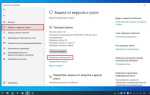
World of Warcraft требует не менее 100 ГБ свободного пространства для полной установки, включая обновления и кэш. Проверьте текущий объём свободного места через Параметры → Система → Память. Если места недостаточно, начните с удаления временных файлов: откройте Параметры → Система → Память → Временные файлы и выберите категории для очистки (например, «Загрузки», «Корзина», «Временные файлы»). Удаление может высвободить от 5 до 20 ГБ.
Очистите папку %TEMP% вручную. Нажмите Win + R, введите %TEMP% и удалите все файлы – большинство из них не нужны системе. Для глубокой очистки используйте утилиту Очистка диска (cleanmgr в командной строке), выбрав опцию «Очистка системных файлов». Это удалит старые обновления Windows, теневые копии и другие ненужные данные, освободив до 30 ГБ.
- Деинсталлируйте неиспользуемые программы через Параметры → Приложения → Приложения и возможности. Игры, которые вы не запускали более года, занимают в среднем 20–50 ГБ каждая.
- Перенесите личные файлы (фото, видео, документы) на внешний накопитель или в облако. Используйте OneDrive с функцией «Файлы по запросу» – она позволяет хранить данные в облаке, не занимая место на диске.
- Отключите гибернацию, если не используете её: в командной строке от имени администратора выполните
powercfg /h off. Это освободит объём, равный размеру файла подкачки (обычно 4–16 ГБ).
Проверьте диск на наличие дубликатов файлов с помощью программ Duplicate Cleaner или Auslogics Duplicate File Finder. Дубликаты часто встречаются в папках с загрузками, скриншотами и резервными копиями. Удаление 1000 дубликатов по 10 МБ каждый высвободит 10 ГБ. Исключите из поиска системные папки (Windows, Program Files).
Если диск всё ещё переполнен, сожмите редко используемые файлы. Щёлкните правой кнопкой мыши на папке, выберите Свойства → Дополнительно → Сжимать содержимое. Это снизит занимаемое пространство на 30–50%, но замедлит доступ к файлам. Не применяйте сжатие к системным папкам или папке с игрой – это ухудшит производительность WoW. Для SSD сжатие не рекомендуется из-за ускоренного износа ячеек памяти.
Пошаговая установка Battle.net и настройка учётной записи
Скачайте установщик Battle.net с официального сайта Blizzard по ссылке https://battle.net/download. Запустите загруженный файл Battle.net-Setup.exe – весит он около 10 МБ. Во время установки выберите русский язык интерфейса, если требуется, и укажите папку для клиента (по умолчанию C:\Program Files (x86)\Battle.net). После завершения установки ярлык появится на рабочем столе и в меню «Пуск».
При первом запуске Battle.net предложит войти в учётную запись или создать новую. Если аккаунта нет, нажмите «Создать бесплатный аккаунт Blizzard». Введите действующий адрес электронной почты, придумайте пароль (минимум 8 символов, включая цифры и заглавные буквы) и укажите дату рождения. Подтвердите почту через письмо с кодом активации – проверьте папку «Спам», если сообщение не пришло в течение 5 минут. После подтверждения привяжите двухфакторную аутентификацию через приложение Blizzard Authenticator или SMS для защиты аккаунта.
В настройках профиля (Настройки аккаунта → Безопасность) включите уведомления о входе и установите резервные коды восстановления. Добавьте платёжный метод, если планируете покупать игры или подписку: поддерживаются карты Visa/Mastercard, PayPal и Qiwi. Для оптимизации загрузок перейдите в Настройки → Загрузки и выберите сервер с минимальным пингом (например, «Европа» для России). Отключите фоновые обновления, если интернет-трафик ограничен.
Выбор и загрузка нужного дополнения World of Warcraft
Дополнения для World of Warcraft делятся на три категории: официальные расширения (например, *Dragonflight*, *The War Within*), пользовательские модификации (аддоны) и интерфейсные пакеты. Официальные расширения доступны только через Battle.net – их установка происходит автоматически при выборе нужного клиента. Аддоны и интерфейсные пакеты скачиваются с проверенных ресурсов: CurseForge, WowInterface или GitHub. Избегайте сторонних сайтов с рекламой и подозрительными ссылками – они часто содержат вредоносное ПО.
CurseForge – основная платформа для загрузки аддонов. На ней представлено более 10 000 дополнений с рейтингами, отзывами и историей обновлений. Для удобства используйте клиент Overwolf или встроенный менеджер аддонов в CurseForge: он автоматически обновляет модификации и проверяет их на совместимость с текущим патчем WoW. При выборе обращайте внимание на дату последнего обновления – аддоны, не обновлявшиеся более 3 месяцев, могут работать некорректно.
Перед установкой аддона изучите его функционал. Например, *Deadly Boss Mods* (DBM) необходим для рейдов и подземелий, *WeakAuras* – для визуализации баффов и дебаффов, а *Bartender4* настраивает панели действий. На страницах дополнений на CurseForge указаны зависимости: некоторые аддоны требуют установки библиотек вроде *LibStub* или *Ace3*. Без них модификация не запустится. Список зависимостей отображается в разделе «Dependencies» на странице загрузки.
Загрузка аддонов через WowInterface отличается от CurseForge: здесь нет автоматического обновления, а файлы распространяются в формате ZIP. После скачивания распакуйте архив в папку *World of Warcraft\_retail_\Interface\AddOns* (для классических версий – *\_classic_* или *\_era_*). Убедитесь, что папка аддона не вложена в дополнительную директорию – игра не распознает такие файлы. Если после установки аддон не появляется в списке, проверьте структуру папок и наличие файла *TOC* с расширением *.toc*.
Для массового управления аддонами используйте *WowUp* – легкий менеджер, поддерживающий CurseForge, WowInterface и GitHub. Он позволяет включать/отключать модификации одним кликом, создавать профили для разных персонажей и отслеживать конфликты между аддонами. При возникновении ошибок WowUp генерирует отчет с логами, который можно отправить разработчикам для исправления. Программа не требует установки и работает напрямую с папкой игры.
После установки дополнений запустите игру и проверьте их работоспособность через меню *Аддоны* в главном экране. Если аддон вызывает сбои или лаги, отключите его и поищите альтернативы. Некоторые модификации конфликтуют друг с другом: например, *ElvUI* и *Dominos* одновременно изменяют интерфейс, что приводит к наложению элементов. В таких случаях выбирайте одно решение или настраивайте их вручную через конфигурационные файлы.
Настройка графики и параметров запуска для стабильной работы

Первым шагом после установки оптимизируйте файл конфигурации Config.wtf, расположенный в папке WTF игрового каталога. Откройте его через блокнот и добавьте или измените следующие параметры:
SET gxApi "D3D12"– принудительное использование DirectX 12 для современных видеокарт (NVIDIA RTX/GTX 16xx, AMD RX 5000+).SET ffxAntiAliasingMode "2"– отключает встроенное сглаживание, если используете драйверное (NVIDIA Control Panel/AMD Adrenalin).SET maxFPS "60"– ограничивает кадровую частоту для снижения нагрузки на GPU/CPU, особенно актуально для ноутбуков.SET shadowMode "0"– отключает динамические тени, если игра тормозит в городах или рейдах.
Для видеокарт с 4 ГБ VRAM и менее установите SET graphicsTextureResolution "1" и SET graphicsViewDistance "3" – это снизит нагрузку на видеопамять без критической потери качества.
В параметрах запуска клиента Battle.net добавьте флаги через поле «Дополнительные параметры командной строки»:
-d3d12– дублирует принудительное использование DirectX 12 (если не сработало в Config.wtf).-maxMem 4096– ограничивает выделение ОЗУ до 4 ГБ для систем с 8 ГБ RAM, предотвращая вылеты.-useallavailablecores– распределяет нагрузку на все ядра процессора (полезно для AMD Ryzen и Intel Core i5/i7).-disablehyperthreading– отключает гиперпоточность на старых процессорах (например, Intel Core i7-4790K), если игра зависает.
В настройках графики в игре выставите следующие значения для баланса между производительностью и качеством:
- Разрешение: родное для монитора (например, 1920×1080).
- Качество графики: 7 из 10 – оптимально для большинства систем.
- Сглаживание: FXAA (менее ресурсоёмкое, чем MSAA).
- Качество теней: Низкое или Среднее (даже на высоких настройках разница минимальна).
- Качество воды: Хорошее (выше – только для топовых видеокарт).
- Вертикальная синхронизация: Вкл (если частота монитора 60 Гц) или Откл (для мониторов с FreeSync/G-Sync).
После изменений перезапустите игру и проверьте стабильность в локации Оргриммар или Штормград – если FPS не падает ниже 45, настройки подобраны корректно.
Решение типичных ошибок при первом запуске игры

Ошибка BLZBNTAGT00000BB8 возникает при отсутствии прав на запись в папку игры. Перейдите в свойства папки World of Warcraft (ПКМ → Свойства → Безопасность), выберите группу «Пользователи» и установите флажок «Полный доступ». Если проблема сохраняется, запустите Battle.net от имени администратора или временно отключите антивирус – некоторые программы (например, Avast или Kaspersky) блокируют запись в системные каталоги.
Сбои с кодом ERROR #132 (0x85100084) часто связаны с конфликтами DirectX или повреждёнными файлами. Установите последнюю версию DirectX с официального сайта Microsoft, затем выполните проверку целостности файлов через Battle.net: откройте настройки игры, выберите «Сканировать и восстановить». Если ошибка повторяется, удалите папку WTF и Cache в директории игры – это сбросит настройки графики и временные файлы.
| Ошибка | Причина | Решение |
|---|---|---|
BLZBNTBGS00000005 |
Проблемы с подключением к серверам Blizzard | Проверьте фаервол: добавьте исключения для Battle.net.exe и Wow.exe. Смените DNS на публичные (8.8.8.8 или 1.1.1.1). |
0x80070005 |
Недостаточно прав для запуска обновлений | Запустите Battle.net от имени администратора. Убедитесь, что учётная запись Windows имеет права на запись в папку Program Files (x86). |
GRAPHICS_DRIVER_CRASHED |
Устаревшие или несовместимые драйверы видеокарты | Обновите драйверы через официальные сайты NVIDIA/AMD. Для Intel используйте утилиту Intel Driver & Support Assistant. Отключите оверлей Discord/Steam. |

 Загрузка...