Содержание статьи
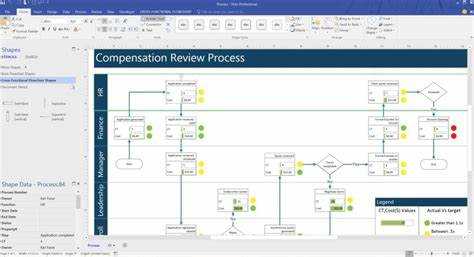
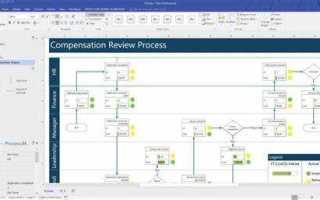
Microsoft Visio – инструмент для создания диаграмм, схем и визуализации данных, который часто требуется в работе с документацией, проектированием или аналитикой. Лицензия на полную версию стоит от 5 000 рублей в год, но есть способы получить доступ к программе без нарушения авторских прав. Рассмотрим проверенные методы, которые не требуют взлома или использования пиратских сборок.
Пробная версия Visio Online – официальное решение от Microsoft. Доступна через браузер на сайте office.com после регистрации учётной записи Microsoft. Версия включает базовые функции: создание блок-схем, диаграмм процессов и простых инфографик. Ограничения: отсутствие офлайн-режима, невозможность сохранения файлов в формате .vsdx локально (только экспорт в PDF или изображения). Срок действия – 30 дней, после чего требуется продление через подписку.
Visio Plan 1 в рамках подписки Microsoft 365 – вариант для организаций и студентов. Некоторые учебные заведения предоставляют доступ к Microsoft 365 бесплатно через программу Azure Dev Tools for Teaching. Для проверки подходит страница education.microsoft.com, где можно ввести корпоративный или студенческий email. Visio Plan 1 включает десктопную версию с поддержкой .vsdx и интеграцией с OneDrive. Альтернатива – корпоративные подписки, где Visio часто идёт в комплекте с другими продуктами Microsoft.
Бесплатные аналоги с совместимостью – если Visio нужен для разовых задач, подойдут open-source решения. Draw.io (теперь Diagrams.net) поддерживает импорт/экспорт .vsdx и работает в браузере без установки. LibreOffice Draw – десктопная программа с базовыми инструментами для схем, совместимая с форматами Microsoft. Для продвинутых пользователей – yEd Graph Editor с автоматическим расположением элементов и экспортом в векторные форматы.
Легальные способы установки Visio требуют либо временных ограничений, либо привязки к образовательным или корпоративным аккаунтам. Пиратские версии несут риски: блокировка учётной записи Microsoft, уязвимости в коде и проблемы с совместимостью файлов. Перед выбором метода уточните, какие функции Visio вам необходимы – для простых диаграмм достаточно бесплатных аналогов, а для работы с шаблонами и макросами потребуется официальная лицензия.
Какие версии Visio доступны для бесплатного использования
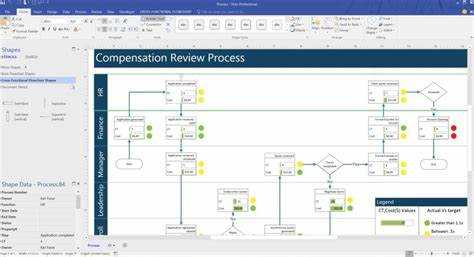
Microsoft официально предоставляет бесплатный доступ только к ограниченным версиям Visio через пробные периоды и облачные решения. Основные варианты:
- Visio Online (план 1) – бесплатная веб-версия с базовыми функциями диаграмм. Доступна через браузер по подписке Microsoft 365 (включена в некоторые корпоративные тарифы, например, E1/E3). Поддерживает просмотр и редактирование файлов .vsdx, но без расширенных шаблонов и инструментов автоматизации.
- Пробная версия Visio Plan 2 – полнофункциональная десктопная версия на 30 дней. Включает все возможности, включая интеграцию с Power BI, Data Visualizer и поддержку макросов. Для активации требуется учетная запись Microsoft и привязка банковской карты (списание средств не происходит, если отменить подписку до окончания пробного периода).
- Visio через Azure Dev Tools for Teaching – бесплатный доступ для студентов и преподавателей аккредитованных учебных заведений. Предоставляет Visio Professional 2019 или 2021 (в зависимости от программы) на срок обучения. Требует подтверждения статуса через образовательный email.
Альтернативные легальные источники – корпоративные лицензии работодателя или партнерские программы Microsoft (например, для стартапов через Microsoft for Startups). Важно: пиратские сборки и «крякнутые» версии нарушают лицензионное соглашение и могут содержать вредоносное ПО. Для долгосрочного использования без оплаты подойдет только Visio Online в рамках корпоративной подписки или образовательная лицензия.
Где скачать официальную пробную версию Visio с сайта Microsoft
Для загрузки потребуется учетная запись Microsoft (например, Outlook или корпоративная). Если её нет, зарегистрируйтесь на account.microsoft.com. После авторизации система предложит выбрать версию: Visio Plan 1 (онлайн-редактор) или Visio Plan 2 (десктопное приложение). Для установки на ПК выбирайте Plan 2 – это полноценная программа с поддержкой офлайн-работы.
- Visio Plan 1: только веб-версия, требует постоянного интернет-соединения.
- Visio Plan 2: устанавливается локально, включает расширенные инструменты (например, шаблоны инженерных схем).
- Пробная версия Plan 2 весит ~500 МБ, совместима с Windows 10/11.
После выбора версии нажмите «Скачать» – файл будет загружен в формате .exe. Установка стандартная: запустите инсталлятор, следуйте подсказкам. Важно: пробная версия автоматически деактивируется через 30 дней, но данные можно сохранить в облако OneDrive или экспортировать в PDF/DWG перед истечением срока.
Если ссылка на пробную версию не отображается, проверьте регион аккаунта – Microsoft иногда ограничивает доступ для отдельных стран. В этом случае измените регион в настройках профиля на «Россия» или «США». Альтернативный путь: перейдите в Microsoft Evaluation Center, найдите Visio в списке продуктов и запросите trial-лицензию через форму.
Пробная версия не требует ввода кредитной карты, но Microsoft может предложить платные подписки после окончания тестового периода. Чтобы избежать автоматического списания средств, отмените пробную версию в личном кабинете за 2–3 дня до дедлайна: перейдите в admin.microsoft.com, раздел «Подписки» → «Управление» → «Отменить пробную версию».
Как активировать 30-дневный триал Visio без платной подписки
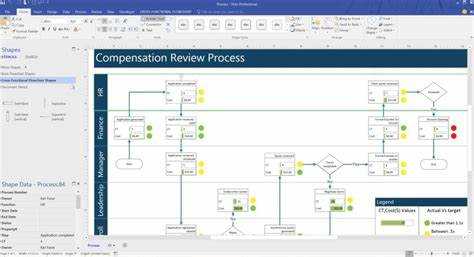
Перейдите на официальную страницу Microsoft Visio (ссылка) и нажмите «Попробовать бесплатно». Войдите с учетной записью Microsoft (если её нет – создайте). Выберите версию Visio Plan 2 (включает все функции) и укажите данные для регистрации: имя, фамилию, рабочий email (можно использовать личный). После подтверждения email начнется загрузка установщика. Установите программу, запустите и авторизуйтесь с той же учетной записью – триал активируется автоматически. Срок отсчитывается с момента первого запуска, а не установки.
Чтобы избежать автоматического списания средств после триала, за 3 дня до окончания отключите автопродление: зайдите в Личный кабинет Microsoft, найдите подписку Visio, выберите «Управление» → «Отменить подписку». Альтернатива – использовать временный email (например, через Temp-Mail) для регистрации, но тогда доступ к файлам после триала будет потерян. Для продления триала на другом ПК потребуется новая учетная запись Microsoft.
Как получить Visio через образовательную лицензию для студентов и преподавателей
Microsoft предоставляет доступ к Visio через программу Office 365 Education, но напрямую в базовый пакет она не входит. Чтобы получить Visio бесплатно, необходимо подтвердить статус студента или преподавателя на платформе Microsoft Education. Для этого потребуется корпоративная почта учебного заведения (например, домен вида @university.edu) или документ, подтверждающий обучение/работу.
После регистрации на сайте Microsoft Education откройте раздел «Программное обеспечение» и найдите Visio Plan 2. Эта версия включает все функции полноценной десктопной программы, включая шаблоны диаграмм, интеграцию с Power BI и поддержку форматов VSDX. Лицензия действует до окончания обучения или работы в учебном заведении, но не более 4 лет с момента активации.
Если Visio нет в списке доступных приложений, обратитесь в IT-службу вашего вуза. Некоторые учебные заведения подключают Visio через корпоративные соглашения с Microsoft, например, по программе Microsoft Imagine (ранее DreamSpark). В этом случае лицензионный ключ или инструкции по установке предоставляются через внутренний портал университета.
Для установки скачайте Visio с официального сайта Microsoft или через учетную запись Office 365. При первом запуске потребуется войти под аккаунтом, привязанным к образовательной лицензии. Убедитесь, что вы используете ту же почту, которая была подтверждена на этапе регистрации – иначе доступ будет заблокирован.
Альтернативный способ – воспользоваться пробной версией Visio Plan 2 на 30 дней. Для этого зарегистрируйтесь на странице Visio, выбрав опцию «Пробная версия». После окончания срока можно повторно активировать пробный период, создав новый аккаунт Microsoft с другой почтой, но этот метод не гарантирует стабильность.
Важно: образовательная лицензия запрещает коммерческое использование Visio. При нарушении условий Microsoft оставляет за собой право отозвать доступ без предупреждения. Для проверки статуса лицензии откройте Visio, перейдите в «Файл» → «Учетная запись» и убедитесь, что в разделе «Информация о продукте» указано «Лицензия для образовательных учреждений».
Как использовать Visio Online через браузер без установки на ПК
Visio Online доступен через Microsoft 365 (ранее Office 365) и требует активной подписки на один из тарифных планов: Business Basic, Business Standard, E1, E3 или E5. Без подписки функционал ограничен просмотром диаграмм, созданных другими пользователями. Для полноценной работы зарегистрируйтесь на office.com и выберите нужный план.
После входа в аккаунт откройте меню приложений в левом верхнем углу и выберите Visio. Если значка нет, воспользуйтесь поиском по названию. Браузерная версия поддерживает Chrome, Edge, Firefox и Safari последних версий. Для стабильной работы рекомендуется использовать Edge или Chrome с отключёнными расширениями, блокирующими скрипты.
Интерфейс Visio Online повторяет десктопную версию, но с ограничениями:
- Отсутствует поддержка макросов и VBA.
- Недоступны некоторые шаблоны и стили фигур.
- Экспорт в PDF и изображения работает без ограничений, но для Visio-файлов (.vsdx) требуется подписка.
- Совместная работа в реальном времени доступна только при наличии лицензии у всех участников.
Для создания диаграммы нажмите «Новая пустая диаграмма» или выберите шаблон из каталога. Доступны базовые категории: блок-схемы, организационные диаграммы, сетевые топологии, планы этажей. Фигуры перетаскиваются из панели слева, а инструменты форматирования расположены на верхней ленте. Горячие клавиши работают частично: Ctrl+C/Ctrl+V – да, Ctrl+Z/Ctrl+Y – нет.
Сохранение происходит автоматически в OneDrive или SharePoint. Для ручного сохранения нажмите «Файл» → «Сохранить как» и выберите облачное хранилище. Локальное сохранение недоступно – только экспорт в PDF, PNG или SVG. Чтобы поделиться диаграммой, нажмите «Общий доступ» и отправьте ссылку или пригласите пользователей по email. Укажите права доступа: просмотр или редактирование.
Visio Online интегрируется с другими сервисами Microsoft 365. Например:
- Импортируйте данные из Excel для автоматического создания организационных диаграмм или графиков. Выделите таблицу в Excel Online, скопируйте данные и вставьте в Visio через «Данные» → «Связать данные с фигурами».
- Встраивайте диаграммы в документы Word или презентации PowerPoint через «Вставка» → «Объект» → «Диаграмма Visio». Изменения в исходном файле обновляются автоматически.
- Используйте Power Automate для автоматизации процессов: например, отправляйте уведомления в Teams при изменении диаграммы.
Для работы офлайн установите расширение Office Offline для Chrome или Edge. Оно позволяет открывать и редактировать файлы Visio без интернета, но синхронизация с облаком произойдёт только при подключении. Ограничение: нельзя создавать новые диаграммы офлайн, только редактировать существующие.
Какие бесплатные альтернативы Visio поддерживают формат.vsdx
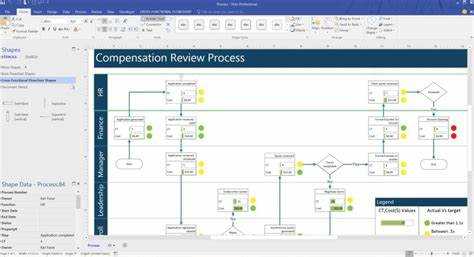
LibreOffice Draw – единственный бесплатный офисный инструмент с полноценной поддержкой формата .vsdx. Версия 7.6 и новее открывает и сохраняет файлы без потери форматирования, включая слои, стили фигур и связи между объектами. Для корректной работы требуется установить расширение «Microsoft Visio Import Filter» через менеджер расширений LibreOffice. Ограничение: сложные диаграммы с макросами или VBA-скриптами могут отображаться некорректно.
yEd Graph Editor частично поддерживает .vsdx через импорт, но не экспорт. Программа распознает базовые фигуры, текст и соединения, однако игнорирует пользовательские стили и некоторые специфические элементы Visio. Подходит для просмотра и редактирования простых схем, но не для сохранения в исходном формате. Работает на Windows, macOS и Linux без установки.
Apache OpenOffice Draw теоретически поддерживает .vsdx через сторонние плагины, но на практике функциональность ограничена. Плагин «Visio Import» от сторонних разработчиков часто вызывает ошибки при открытии файлов сложнее блок-схем. Рекомендуется только для ознакомления с содержимым файлов, а не для полноценной работы.
Draw.io (диаграммы в браузере) импортирует .vsdx через облачный сервис, но с оговорками: теряются пользовательские шрифты, градиенты и некоторые типы соединений. Экспорт в .vsdx возможен, но результат может отличаться от оригинала. Для локальной работы используйте десктопную версию draw.io Desktop, которая сохраняет совместимость с Visio на уровне базовых элементов.

 Загрузка...