Содержание статьи
Jupyter Notebook позволяет сохранять рабочие результаты в нескольких форматах, и выбор варианта зависит от задачи: передача проекта коллегам, подготовка отчёта, перенос кода в другой инструмент. Важно понимать различия между форматами, чтобы избежать потерь данных и проблем с совместимостью.
Формат .ipynb подходит для дальнейшего редактирования и запуска кода. Экспорт в HTML удобен для просмотра без установленного Python. PDF используют для статичных отчётов. Отдельные ячейки можно выгружать в .py, если требуется работать только с кодом.
Сохранение ноутбука в формате .ipynb через меню File
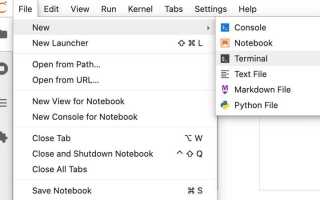
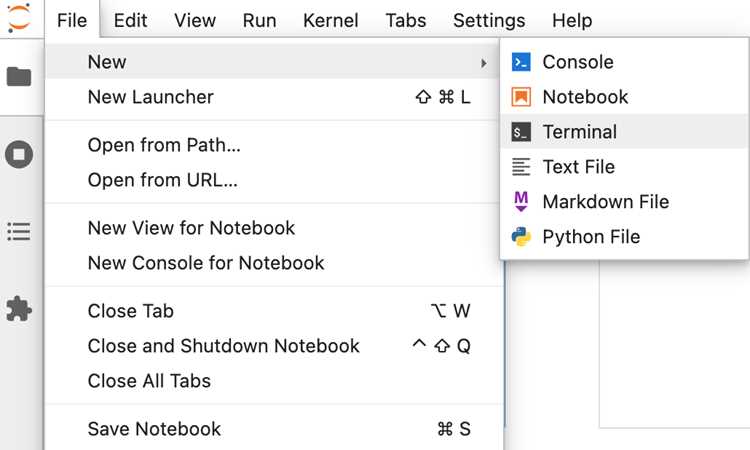
- Откройте меню File.
- Выберите пункт Save and Checkpoint. Jupyter создаст копию текущей версии и запишет файл на диск.
Если требуется сохранить файл под другим именем, используйте пункт Save As…. Это удобный способ создать отдельную версию перед внесением изменений.
- Перед сохранением убедитесь, что все нужные ячейки выполнены.
- Если ноутбук расположен в удалённой среде, дождитесь окончания синхронизации, чтобы избежать повреждённого файла.
Экспорт ноутбука в HTML с использованием встроенных инструментов
HTML-версия ноутбука удобна для публикации и передачи материала без необходимости запускать код. Экспорт выполняется через меню Jupyter без установки дополнительных пакетов.
Для создания HTML-файла:
- Откройте меню File.
- Выберите пункт Download as.
- Нажмите HTML (.html). Notebook сформирует статичную страницу и предложит сохранить её локально.
Если в ноутбуке используются локальные изображения или данные, проверьте их доступность. HTML-страница не включает внешние файлы, а лишь ссылается на них, что может вызвать ошибки отображения при переносе проекта на другой компьютер.
Экспорт в PDF при помощи модуля nbconvert
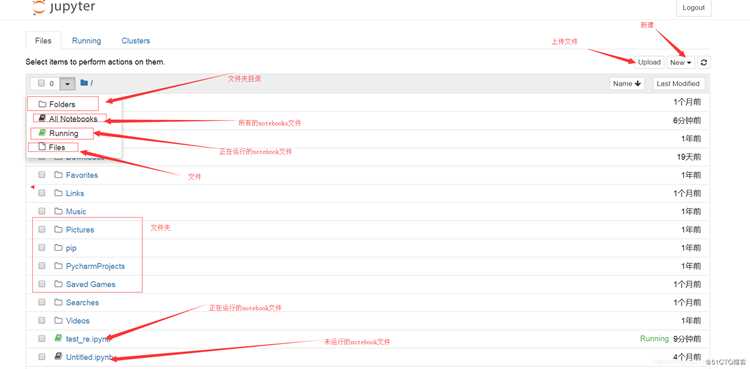
Базовая команда запускается из каталога, где расположен файл:
jupyter nbconvert —to pdf notebook.ipynb
Если при создании PDF требуется предварительное выполнение всех ячеек, используйте расширенную команду:
jupyter nbconvert —to pdf —execute notebook.ipynb
Для корректной сборки PDF необходим установленный LaTeX-дистрибутив, например TeX Live. Без него nbconvert сформирует промежуточные файлы, но процесс завершится ошибкой.
Сохранение отдельных ячеек кода в отдельный .py-файл

Экспорт отдельных ячеек в .py используют, когда нужно вынести часть логики в модуль или подготовить скрипт для запуска вне Jupyter. В Notebook нет отдельной кнопки для выборочного сохранения, но есть несколько рабочих приёмов.
Самый простой вариант – копирование содержимого нужных ячеек в новый файл через интерфейс JupyterLab или любой текстовый редактор. Такой подход подходит для быстрого создания небольшого скрипта.
jupyter nbconvert —to script notebook.ipynb
Она сформирует единый .py-файл, где каждая ячейка будет обозначена комментариями. После генерации можно удалить лишние фрагменты или собрать только нужные блоки.
Чтобы автоматизировать выделение конкретных ячеек, можно использовать теги. Добавьте тег к нужным ячейкам, затем примените фильтрацию в nbconvert с помощью пользовательского шаблона. Такой способ удобен для проектов, где требуется регулярное формирование отдельных скриптов из одного ноутбука.
Выгрузка файлов из среды JupyterLab через панель файлов
Панель файлов в JupyterLab позволяет быстро скачать результаты работы, включая ноутбуки, изображения и промежуточные данные. Все действия выполняются через контекстное меню без дополнительных инструментов.
Основные действия в панели файлов:
| Действие | Описание |
|---|---|
| Клик правой кнопкой по файлу | Открывает меню с командами для выгрузки и управления объектами |
| Download | Сохраняет выбранный файл локально |
| Rename | Позволяет задать новое имя перед загрузкой |
| New Folder | Создаёт каталог для организации данных перед выгрузкой |
Если требуется сохранить несколько файлов, выделите их с помощью Shift или Ctrl, затем используйте команду Download. JupyterLab сформирует архив, удобный для переноса проекта на другую машину.
При работе на удалённом сервере полезно проверять права доступа. Если файл создан с системными ограничениями, JupyterLab может не позволить скачать его напрямую. В таких ситуациях потребуется изменить права через терминал или создать копию файла с разрешённым доступом.
Автосохранение и настройка интервалов в конфигурации Jupyter

Jupyter Notebook автоматически сохраняет изменения через заданные интервалы. По умолчанию автосохранение срабатывает каждые 120 секунд, что позволяет минимизировать потерю данных при сбоях.
Для изменения интервала откройте файл конфигурации jupyter_notebook_config.py и найдите параметр c.ContentsManager.autosave_interval. Значение указывается в миллисекундах, например:
c.ContentsManager.autosave_interval = 60000 // сохраняет раз в 60 секунд
В JupyterLab можно проверить статус автосохранения в правом верхнем углу интерфейса: рядом с именем файла отображается метка Last Checkpoint. Если она долго не обновляется, рекомендуется вручную выполнить сохранение через File → Save and Checkpoint.
При работе с крупными ноутбуками стоит уменьшить интервал автосохранения, чтобы зафиксировать прогресс чаще. Для ноутбуков с небольшим объёмом данных можно увеличить интервал, чтобы снизить нагрузку на диск и сервер.
Вопрос-ответ:
Как сохранить ноутбук в формате .ipynb, чтобы не потерять результаты выполнения ячеек?
Для сохранения текущего состояния используйте меню File → Save and Checkpoint. Эта команда фиксирует содержимое всех ячеек и их вывод, создавая контрольную точку. Если нужно создать отдельную версию, выберите File → Save As… и укажите новое имя файла. Перед сохранением убедитесь, что все важные ячейки выполнены и вывод отображается корректно.
Можно ли экспортировать Jupyter Notebook в HTML для передачи коллегам, у которых нет Python?
Да, экспорт выполняется через меню File → Download as → HTML (.html). HTML-файл сохраняет код, текстовые блоки и вывод, включая графики. Перед экспортом рекомендуется выполнить все ячейки, чтобы итоговый файл содержал актуальные результаты. Если ноутбук содержит локальные изображения или файлы данных, убедитесь, что они доступны, иначе некоторые элементы могут не отображаться.
Как создать PDF из ноутбука с помощью nbconvert и учесть все результаты ячеек?
Используйте команду в терминале: jupyter nbconvert —to pdf —execute notebook.ipynb. Параметр —execute выполняет все ячейки перед конвертацией, чтобы PDF содержал актуальный вывод. Для работы требуется установленный LaTeX-дистрибутив, например TeX Live. Если графики или изображения не отображаются, проверьте их доступность и корректность рендеринга.
Можно ли сохранить только часть кода из ноутбука в отдельный .py-файл?
Да. Полный скрипт можно создать командой jupyter nbconvert —to script notebook.ipynb, после чего удалить лишние блоки. Для выборочного экспорта используйте теги в ячейках и фильтруйте их с помощью пользовательского шаблона nbconvert. Также допустимо вручную копировать нужные ячейки в новый файл через JupyterLab или текстовый редактор.

 Загрузка...