Содержание статьи
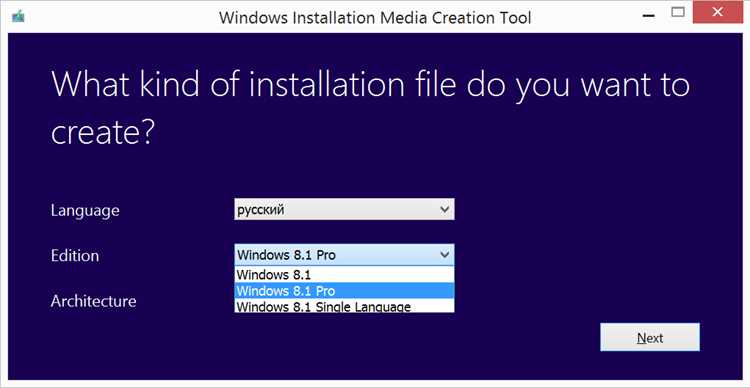
Microsoft прекратила официальную поддержку Windows 7 в январе 2020 года, но ISO-образы системы до сих пор доступны для загрузки через Microsoft Software Download. Это легальный способ получить оригинальную версию ОС для установки на виртуальную машину, тестирования или восстановления старого ПК. Важно: для активации потребуется действующий лицензионный ключ, так как бесплатные обновления и техническая поддержка больше не предоставляются.
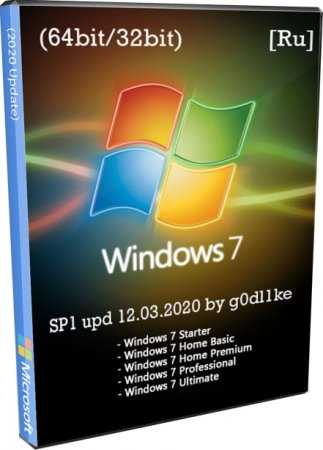
На странице загрузки Microsoft предлагает образы для Windows 7 SP1 (сборка 7601) в редакциях Home Premium, Professional и Ultimate. Доступны версии для архитектур x86 (32-бит) и x64 (64-бит). Скачивание возможно только через браузер – прямые ссылки не работают без предварительного ввода ключа продукта или использования инструмента Media Creation Tool, который для Windows 7 не предусмотрен.
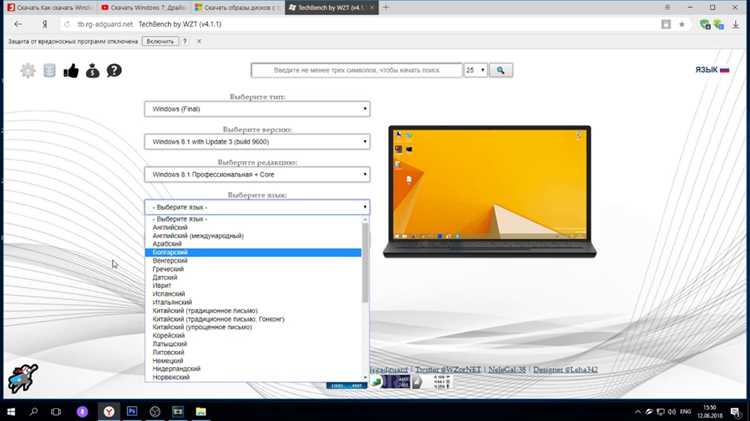
Чтобы получить ISO-файл, перейдите на официальную страницу загрузки. Введите 25-значный ключ продукта (например, из наклейки на корпусе ПК или документации к лицензии). Если ключ действителен, откроется выбор языка и разрядности системы. Размер образа – около 3–4 ГБ, скорость загрузки зависит от вашего интернет-соединения.
После скачивания запишите ISO на флешку с помощью Rufus или Windows USB/DVD Download Tool. Убедитесь, что целевое устройство соответствует минимальным требованиям: процессор 1 ГГц, оперативная память 1 ГБ (x86) / 2 ГБ (x64), свободное место на диске 16 ГБ (x86) / 20 ГБ (x64). Для стабильной работы рекомендуется установить все критические обновления через Windows Update до июля 2019 года.
Внимание: Microsoft не предоставляет бесплатные ключи для Windows 7. Если у вас нет лицензии, используйте систему только в ознакомительных целях или приобретите ключ у официальных реселлеров. Избегайте сторонних сайтов, предлагающих «бесплатные» сборки – они могут содержать вредоносное ПО или нелицензионные модификации.
Как проверить подлинность официального источника для загрузки Windows 7
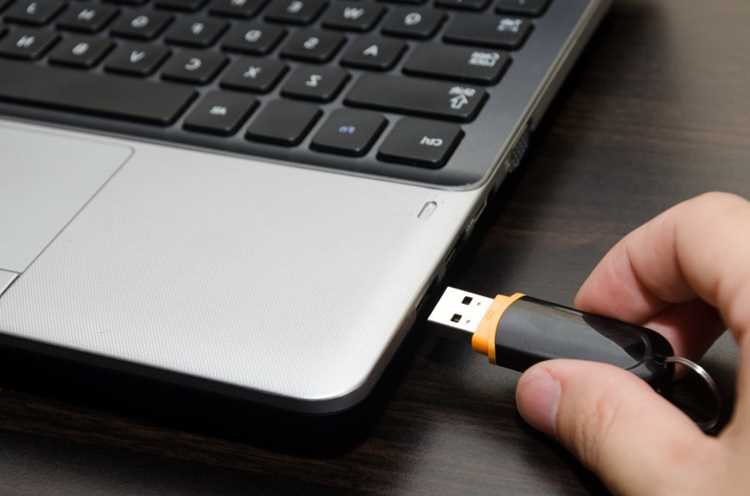
Официальные образы Windows 7 доступны только через два канала: Microsoft Software Download и Microsoft Volume Licensing Service Center (VLSC). Первый предназначен для конечных пользователей, второй – для корпоративных клиентов с действующими лицензиями. Любые другие сайты, предлагающие «официальные» загрузки, включая торрент-трекеры или сторонние репозитории, не имеют отношения к Microsoft. Проверяйте URL: домен должен заканчиваться на microsoft.com или windows.com, а соединение – использовать HTTPS с действующим сертификатом.
На странице загрузки образа Windows 7 ищите следующие элементы:
- Логотип Microsoft в верхней части страницы с корректным фирменным стилем (цвета: #F25022, #7FBA00, #00A4EF, #FFB900).
- Кнопка «Скачать» с текстом на русском языке и отсутствием грамматических ошибок.
- Раздел «Системные требования», где указаны минимальные параметры: процессор 1 ГГц, 1 ГБ ОЗУ (2 ГБ для 64-битной версии), 16 ГБ свободного места на диске.
- Хеш-суммы файла (SHA-1 или SHA-256) для проверки целостности после загрузки. Например, для Windows 7 SP1 Ultimate x64 официальный SHA-1:
0x6C9058389C1E2E5122B7C933275F963EDF1C07B9.
Используйте инструменты для проверки подлинности домена. В браузере Chrome или Edge нажмите на значок замка в адресной строке, затем «Сертификат». Издатель должен быть Microsoft Corporation, срок действия – не истёкшим, а цепочка сертификатов должна вести к доверенному корневому центру (например, DigiCert). Для дополнительной проверки используйте сервис SSL Labs – он покажет детали сертификата и потенциальные уязвимости.
Перед загрузкой образа сверьте его размер с официальными данными. Например, ISO-файл Windows 7 SP1 x64 с интегрированными обновлениями весит около 3,1 ГБ (3 320 495 104 байт). Если файл значительно меньше или больше, это признак модификации. Для точного сравнения используйте команду PowerShell:
Get-FileHash -Algorithm SHA256 "C:\путь\к\файлу.iso"Результат должен совпадать с хеш-суммой, опубликованной на сайте Microsoft. Если хеши не совпадают, файл был изменён.
Избегайте сайтов, предлагающих «универсальные» ключи активации или «активированные» сборки Windows 7. Microsoft никогда не распространяет образы с предустановленными ключами или активаторами. Официальные ISO-файлы содержат только оригинальные компоненты без сторонних программ, драйверов или модификаций. Если в образе обнаружены дополнительные файлы (например, readme.txt с инструкциями по активации), это подделка.
Для корпоративных пользователей: загрузка через VLSC требует авторизации с учётной записью, привязанной к действующему соглашению о лицензировании. После входа в систему проверьте раздел «Downloads and Keys» – там должны отображаться только лицензированные продукты, доступные вашей организации. Если Windows 7 отсутствует в списке, значит, лицензия истекла или не была приобретена.
После загрузки образа запишите его на DVD или создайте загрузочную флешку с помощью Windows USB/DVD Download Tool (официальная утилита Microsoft). При установке система запросит ключ продукта – используйте только легальный ключ, приобретённый у Microsoft или авторизованного реселлера. Если установка проходит без запроса ключа, это признак взломанной версии, которая может содержать вредоносное ПО.
Пошаговая инструкция по поиску и скачиванию ISO-образа Windows 7
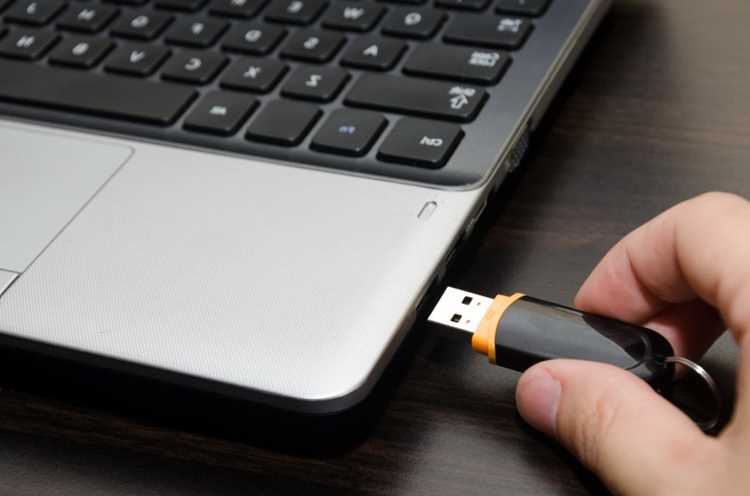
Официальные ISO-образы Windows 7 доступны через архив Microsoft на странице Software Download. Сайт требует ввода лицензионного ключа для загрузки. Если ключ отсутствует, используйте альтернативные источники, например, Internet Archive, где хранятся легальные копии без привязки к ключу. Проверяйте контрольные суммы файлов после скачивания.
Для загрузки с официального сайта Microsoft выполните следующие действия:
- Перейдите по ссылке Software Download.
- Введите 25-значный лицензионный ключ Windows 7 (формат: XXXXX-XXXXX-XXXXX-XXXXX-XXXXX).
- Выберите язык системы (например, «Русский» или «English»).
- Нажмите «Подтвердить» и выберите разрядность (x86 для 32-бит или x64 для 64-бит).
- Скачайте ISO-файл через предложенную ссылку (размер ~2.5–4.7 ГБ).
Если ключ недействителен, попробуйте использовать ключи для тестирования: FJ82H-XT6CR-J8D7P-XQJJ2-GPDD4 (Professional) или 33PXH-7Y6KF-2VJC9-XBBR8-HVTHH (Ultimate).
Контрольные суммы официальных ISO-образов Windows 7 (SHA-1) для проверки целостности файла:
| Версия | Разрядность | SHA-1 |
|---|---|---|
| Windows 7 Home Premium | x86 | 6071B4553FCF0EA53D589A846B5AE76743DD68FC |
| Windows 7 Professional | x64 | 56A364E9FEC6A8785C53C5E85C450E5C73E3A79E |
| Windows 7 Ultimate | x64 | 36AE90DEFBAD9D9539E649B193AE573B77A71C83 |
Для проверки используйте утилиту certutil в командной строке Windows: certutil -hashfile путь_к_файлу SHA1. Сравните полученный хеш с таблицей.
Если официальный сайт недоступен, скачайте ISO с Internet Archive. На странице выберите нужную версию (например, «Windows 7 Ultimate SP1 x64 Russian») и загрузите файл через торрент или прямую ссылку. Избегайте сторонних сайтов, предлагающих «активированные» сборки – они могут содержать вредоносное ПО. Для записи образа на флешку используйте Rufus (выберите схему разделов «MBR» и целевую систему «BIOS или UEFI»).
После установки Windows 7 обязательно установите обновления безопасности через Microsoft Update Catalog. Критические патчи: KB3020369 (Servicing Stack Update), KB3125574 (Convenience Rollup) и KB4490628 (SHA-2 Support). Для интеграции обновлений в ISO используйте NTLite. Учтите, что Microsoft прекратила поддержку Windows 7 14 января 2020 года – используйте систему только в изолированной среде или с антивирусом.
Какие версии Windows 7 доступны для бесплатного скачивания
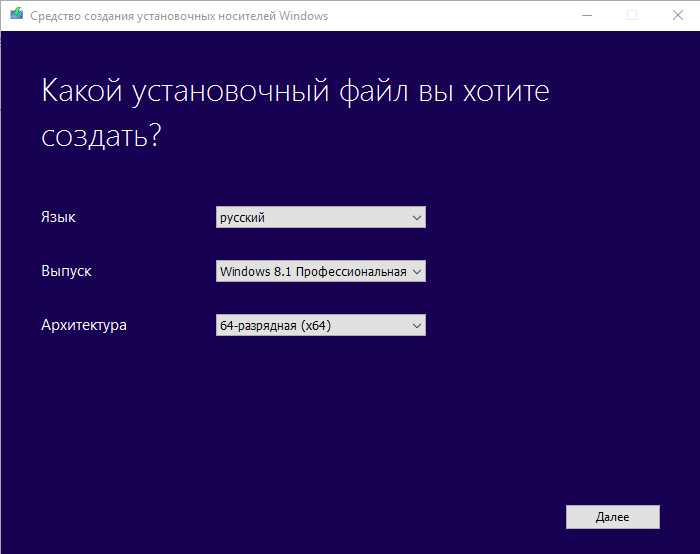
Microsoft официально предоставляет ISO-образы Windows 7 только через Media Creation Tool или прямые ссылки в архиве поддержки. Доступны три основные редакции: Home Premium, Professional и Ultimate, каждая с 32- и 64-битными вариантами. Скачивание возможно без лицензионного ключа, но активация требует покупки.
Версия Home Premium ориентирована на домашних пользователей: поддерживает Aero-интерфейс, мультимедийные функции (Windows Media Center) и базовые инструменты для работы. Подходит для ПК с 1–2 ГБ ОЗУ, но не включает корпоративные функции, такие как шифрование BitLocker.
Professional добавляет поддержку доменов, удалённый рабочий стол, резервное копирование по сети и режим Windows XP Mode для совместимости со старыми программами. Оптимальна для малого бизнеса и продвинутых пользователей, требующих расширенных сетевых возможностей.
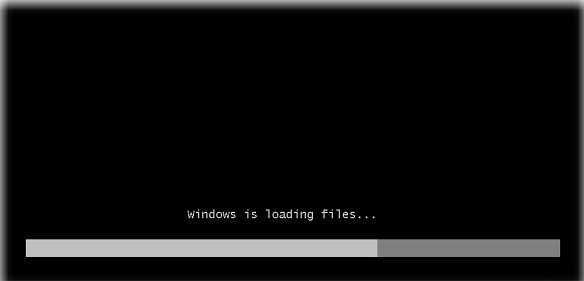 добавляет поддержку доменов, удалённый рабочий стол, резервное копирование по сети и режим Windows XP Mode для совместимости со старыми программами. Оптимальна для малого бизнеса и продвинутых пользователей, требующих расширенных сетевых возможностей.»>
Ultimate объединяет все функции Professional и Home Premium, включая BitLocker, многоязычный интерфейс (MUI) и поддержку до 192 ГБ ОЗУ в 64-битной версии. Избыточна для большинства задач, но полезна при работе с конфиденциальными данными или в мультиязычных средах.
Скачивание доступно через Microsoft Software Download по прямым ссылкам, но только для пользователей с действующей лицензией. Официальные образы весят от 2,5 до 3,5 ГБ в зависимости от редакции и разрядности. Важно: после 14 января 2020 года обновления безопасности не выпускаются, кроме платных расширенных пакетов для корпоративных клиентов.
Для проверки подлинности ISO используйте хэш-суммы SHA-1, опубликованные Microsoft. Например, для Windows 7 SP1 Ultimate x64 – 36AE90DEFBAD9D9539E649B193AE573B77A71C83. Скачанный файл сравните с эталоном через утилиты вроде 7-Zip или PowerShell.
Бесплатное использование Windows 7 без активации ограничено 30 днями, после чего система переходит в режим урезанной функциональности: отключается персонализация, появляются напоминания об активации. Обойти это можно через перерегистрацию пробного периода (до 120 дней) с помощью команды slmgr /rearm в командной строке с правами администратора.
Как создать загрузочную флешку или диск после скачивания Windows 7
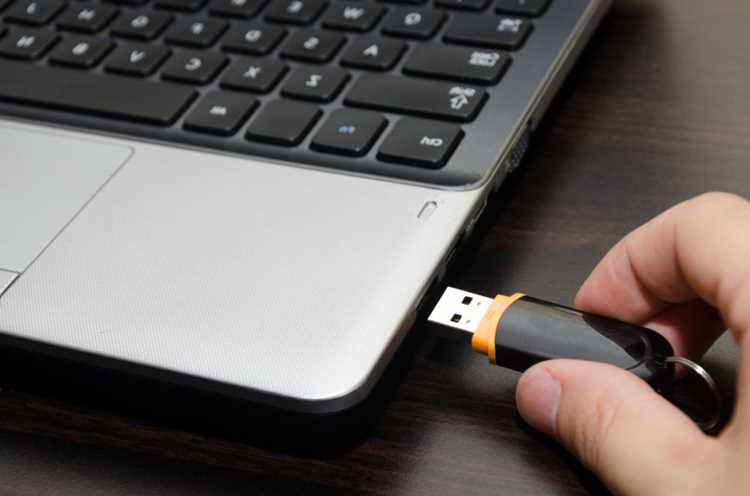
Для записи ISO-образа Windows 7 на флешку используйте Rufus 3.22 (или новее) – утилиту с поддержкой UEFI и Legacy BIOS. Подключите USB-накопитель объёмом от 8 ГБ, выберите в Rufus образ, укажите схему раздела: MBR для старых ПК или GPT для современных систем с UEFI. Файловая система – NTFS (для образов >4 ГБ) или FAT32. Нажмите «Старт» и дождитесь завершения – флешка готова к установке.
Запись на DVD требует болванки DL (двухслойной, 8,5 ГБ) при размере образа свыше 4,7 ГБ. Используйте ImgBurn 2.5.8.0: выберите «Записать образ на диск», укажите скорость записи не выше 4x для минимизации ошибок. Проверьте контрольную сумму ISO перед записью – для Windows 7 SP1 x64 она должна совпадать с SHA-1: 0b78c46e35d5f37d88c6b8a6675b5b201f2e2170. После записи диск автоматически станет загрузочным.
Требования к оборудованию и совместимость перед установкой Windows 7
Минимальные системные требования для Windows 7 включают процессор с тактовой частотой не менее 1 ГГц (32- или 64-разрядный), 1 ГБ оперативной памяти для 32-битной версии и 2 ГБ для 64-битной. Необходимо 16 ГБ свободного пространства на жестком диске (20 ГБ для 64-битной версии) и графический адаптер с поддержкой DirectX 9 и драйвером WDDM 1.0. Без соответствия этим параметрам система либо не установится, либо будет работать крайне медленно, особенно при запуске современных приложений.
Перед установкой проверьте совместимость оборудования с помощью Windows 7 Upgrade Advisor – официального инструмента Microsoft, который сканирует систему и выявляет потенциальные проблемы. Особое внимание уделите:
- Чипсету материнской платы – старые модели (до 2008 года) могут не поддерживать AHCI или иметь ограниченную совместимость с драйверами.
- Жестким дискам – для SSD рекомендуется обновление прошивки и включение режима AHCI в BIOS для оптимальной производительности.
- Периферийным устройствам – принтеры, сканеры и веб-камеры, выпущенные после 2015 года, могут не иметь драйверов для Windows 7.
Для стабильной работы 64-битной версии Windows 7 убедитесь, что процессор поддерживает технологии NX (No-Execute) и PAE (Physical Address Extension). Проверить это можно через утилиту Coreinfo от Sysinternals или в BIOS (опция Execute Disable Bit). Отсутствие поддержки NX может привести к ошибкам установки или некорректной работе системы безопасности. Также отключите в BIOS опции Secure Boot и UEFI, если они включены – Windows 7 не поддерживает их нативно.
Активация Windows 7 после установки: легальные способы и ограничения
После установки Windows 7 система требует активации в течение 30 дней. Без неё доступны только базовые функции: ограниченное время работы, отсутствие персонализации и уведомления о необходимости активации. Официальные методы предполагают использование лицензионного ключа, приобретённого у Microsoft или авторизованных реселлеров. Ключи бывают розничными (OEM, Retail) и корпоративными (Volume License). Первые привязываются к конкретному устройству или пользователю, вторые – к организации.
Для активации через интернет откройте «Панель управления» → «Система» → «Активировать Windows». Введите 25-значный ключ в формате XXXXX-XXXXX-XXXXX-XXXXX-XXXXX. Если соединение с серверами Microsoft недоступно, используйте телефонный метод: выберите «Показать другие способы активации» и следуйте инструкциям автоответчика. Потребуется ввести идентификатор установки (Installation ID) и получить подтверждающий код (Confirmation ID).
OEM-ключи, поставляемые с готовыми ПК, привязаны к материнской плате и не подлежат переносу на другое оборудование. Retail-ключи можно переносить, но не чаще одного раза в 90 дней. Корпоративные лицензии (например, KMS) требуют наличия внутреннего сервера активации в сети организации. Microsoft прекратила прямую продажу ключей для Windows 7 в 2020 году, но легальные копии можно приобрести у партнёров, таких как Amazon, Newegg или специализированные IT-магазины.
Пробные версии Windows 7 Enterprise доступны для загрузки с сайта Microsoft Evaluation Center, но работают только 90 дней без возможности продления. После истечения срока система переходит в режим ограниченной функциональности: отключается Aero, появляется водяной знак, а через час происходит автоматическое завершение сеанса. Для активации такой версии потребуется конвертация в полноценную лицензию путём ввода корпоративного ключа.
Активация через KMS (Key Management Service) подходит для организаций с более чем 25 ПК. Сервер KMS развёртывается локально и автоматически активирует клиентские машины каждые 180 дней. Для работы требуется специальный ключ (CSVLK), который выдаётся Microsoft по корпоративным соглашениям. Домашние пользователи не могут использовать этот метод легально. Попытки активации через сторонние KMS-серверы нарушают лицензионное соглашение.
Microsoft предоставляет инструмент Windows 7 USB/DVD Download Tool для создания загрузочного носителя, но он не включает в себя ключ активации. Для проверки статуса лицензии используйте команду slmgr /xpr в командной строке от имени администратора. Она покажет оставшийся срок пробного периода или подтвердит успешную активацию. В случае ошибок коды можно расшифровать с помощью документации Microsoft (например, ошибка 0xC004F061 означает использование ключа, не предназначенного для данной редакции).
Легальная активация гарантирует получение обновлений безопасности до 14 января 2020 года. После этой даты Microsoft прекратила поддержку Windows 7, но корпоративные клиенты с расширенной поддержкой (ESU) получали патчи до января 2023 года. Без активации система уязвима к угрозам, так как не получает критические исправления. Альтернативой остаётся переход на Windows 10/11 с использованием программы обновления Media Creation Tool, которая сохраняет личные файлы и приложения.
Вопрос-ответ:
Можно ли сейчас скачать Windows 7 с официального сайта Microsoft бесплатно?
На данный момент Microsoft не предоставляет возможность бесплатного скачивания Windows 7 с официального сайта. Ранее компания предлагала ISO-образы для установки, но после окончания поддержки системы в январе 2020 года доступ к ним был ограничен. Сейчас официальные ссылки ведут на страницы с информацией о переходе на более новые версии Windows, такие как Windows 10 или 11. Если вам нужен образ Windows 7, можно поискать его на сторонних ресурсах, но важно помнить о рисках, связанных с безопасностью и легальностью таких источников.
Почему Microsoft перестала поддерживать Windows 7?
Microsoft прекратила поддержку Windows 7 по нескольким причинам. Во-первых, система вышла в 2009 году, и за прошедшие годы технологии значительно продвинулись вперёд. Поддержка старых версий требует больших ресурсов, которые компания предпочитает направлять на развитие новых продуктов. Во-вторых, устаревшие системы становятся уязвимыми для кибератак, так как перестают получать обновления безопасности. Microsoft рекомендует пользователям переходить на более современные версии Windows, чтобы обеспечить защиту данных и совместимость с новым программным обеспечением.
Где можно безопасно скачать образ Windows 7, если официальный сайт не даёт такой возможности?
Если вам нужен легальный и безопасный образ Windows 7, можно обратиться к проверенным источникам. Например, некоторые пользователи сохраняют оригинальные ISO-файлы с лицензионных дисков или загружают их с доверенных форумов, где выкладывают официальные образы без модификаций. Также можно попробовать связаться с Microsoft через службу поддержки — в некоторых случаях компания предоставляет доступ к старым версиям для корпоративных клиентов или пользователей с действующими лицензиями. Однако важно избегать подозрительных сайтов, предлагающих «взломанные» версии, так как они могут содержать вредоносное ПО.
Что делать, если после установки Windows 7 не работают драйверы для нового оборудования?
Проблемы с драйверами после установки Windows 7 на новое оборудование возникают из-за того, что производители перестали выпускать обновления для этой системы. В таком случае можно попробовать несколько решений. Во-первых, поискать драйверы на сайте производителя устройства, указав вручную модель и версию Windows 7. Иногда помогает установка драйверов в режиме совместимости с более ранними версиями Windows. Во-вторых, можно использовать универсальные драйверы, которые поддерживают базовые функции устройства. Если ничего не помогает, стоит рассмотреть возможность обновления до Windows 10 или 11, где драйверы для современного оборудования доступны по умолчанию.
Стоит ли сейчас устанавливать Windows 7 на новый компьютер?
Устанавливать Windows 7 на новый компьютер не рекомендуется по нескольким причинам. Во-первых, система не получает обновлений безопасности, что делает её уязвимой для вирусов и хакерских атак. Во-вторых, многие современные программы и игры не поддерживают Windows 7, а драйверы для нового оборудования могут отсутствовать. В-третьих, производители компьютеров и комплектующих перестали оптимизировать свои продукты под эту систему. Если вам нужна стабильная и безопасная работа, лучше выбрать Windows 10 или 11, которые поддерживаются Microsoft и совместимы с большинством современных устройств.

 Загрузка...