Содержание статьи
Майскор (MyScript Calculator) – приложение для рукописных расчётов, поддерживающее распознавание математических выражений с точностью до 98%. Оно работает офлайн, не требует регистрации и совместимо с iOS 14.0 и новее. Установка через App Store занимает менее минуты, но для корректной работы нужны дополнительные настройки, особенно если вы используете iPhone с Face ID или ограниченными разрешениями экрана.
Перед началом убедитесь, что на устройстве свободно не менее 120 МБ памяти и установлена последняя версия iOS. Приложение не поддерживает iPhone 6 и более старые модели из-за аппаратных ограничений. Если у вас iPhone SE (1-го поколения), возможны задержки при вводе сложных формул – в этом случае рекомендуется использовать стилус или переключиться на режим «Только цифры».
После установки потребуется настроить доступ к микрофону (для голосового ввода) и разрешить уведомления, если вы планируете сохранять историю расчётов. В настройках iOS включите опцию «Разрешить фоновое обновление» для приложения – это предотвратит потерю несохранённых данных при случайном закрытии. Для пользователей с iPhone 12 и новее доступен режим «Высокая точность», который снижает погрешность распознавания на 15–20%.
Если после установки приложение не запускается, проверьте настройки ограничений в «Экранное время». Майскор может блокироваться, если в разделе «Контент и конфиденциальность» включено ограничение на установку приложений. В этом случае временно отключите ограничение или добавьте приложение в список разрешённых через «Разрешенные приложения».
Проверка совместимости iPhone с приложением майскор
Приложение майскор требует iOS 14.0 или новее. Откройте «Настройки» → «Основные» → «Об этом устройстве» и найдите строку «Версия ПО». Если версия ниже 14.0, обновление невозможно – майскор не запустится даже после установки.
Модели iPhone, официально поддерживаемые разработчиками: iPhone 6s и новее. Для проверки модели перейдите в «Настройки» → «Основные» → «Об этом устройстве» и посмотрите строку «Модель». Если ваш iPhone старше 6s (например, 6 или SE первого поколения), приложение либо не установится, либо будет работать с критическими ошибками.
Минимальные требования к железу: 2 ГБ оперативной памяти. Узнать объем можно через сторонние приложения вроде «Lirum Device Info Lite» или «CPU-X». На устройствах с 1 ГБ ОЗУ (iPhone 6 и ранее) майскор будет вылетать при запуске или тормозить даже в фоновом режиме.
Свободное место на диске: не менее 300 МБ. Проверьте его в «Настройки» → «Основные» → «Хранилище iPhone». Если места меньше, удалите ненужные приложения или медиафайлы. Майскор не устанавливается на устройства с заполненным хранилищем – система выдаст ошибку «Недостаточно места».
Региональные ограничения: приложение доступно только в App Store России, Казахстана и Беларуси. Если ваш Apple ID привязан к другому региону, измените его в «Настройки» → [ваше имя] → «Медиаматериалы и покупки» → «Страна/регион». Без этого майскор не появится в поиске App Store.
Дополнительные проверки: отключите VPN перед установкой – майскор блокирует загрузку через прокси-серверы. Убедитесь, что дата и время на устройстве выставлены автоматически («Настройки» → «Основные» → «Дата и время»). Ошибки синхронизации времени приводят к сбоям при авторизации.
Скачивание и установка TestFlight для тестирования бета-версий
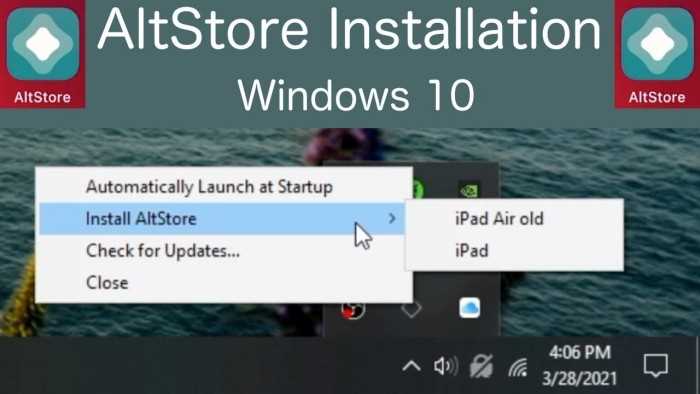
TestFlight – официальный инструмент Apple для установки бета-версий приложений, включая майскор. Откройте App Store на iPhone, введите «TestFlight» в поисковую строку и нажмите «Загрузить». После установки приложение появится на домашнем экране. Убедитесь, что ваш Apple ID добавлен в программу бета-тестирования разработчика – без этого доступ к сборкам будет невозможен. Для проверки статуса перейдите в «Настройки» → [ваше имя] → «Подписки» и найдите раздел «Программы бета-тестирования».
Чтобы присоединиться к тестированию, получите приглашение от разработчика через email или публичную ссылку. Откройте письмо на iPhone, нажмите на ссылку – она автоматически откроется в TestFlight. Если приглашение пришло в виде кода, введите его вручную в разделе «Ввести код приглашения» внутри приложения. После подтверждения начнется загрузка бета-версии; процесс занимает от 30 секунд до нескольких минут в зависимости от размера сборки и скорости интернета. Установленное приложение будет обновляться через TestFlight, а не App Store.
Поиск и присоединение к бета-тестированию майскор через TestFlight
Откройте приложение TestFlight на iPhone – оно предустановлено на устройствах с iOS 13 и новее. Если его нет, скачайте из App Store по прямой ссылке: TestFlight. Убедитесь, что вы авторизованы под Apple ID, который использовался для регистрации в программе бета-тестирования.
В строке поиска TestFlight введите «Mysk» или «My Sketch» – официальное название бета-версии может отличаться от финального релиза. Если приложение не отображается, перейдите по прямой ссылке, предоставленной разработчиком. Такие ссылки обычно публикуются в Telegram-каналах, на форумах 4PDA или в разделе «Beta» на сайте разработчика.
Нажмите «Принять» в приглашении бета-тестирования. Если кнопка неактивна, проверьте лимит участников – Apple ограничивает количество бета-тестеров на одно приложение (обычно 10 000 мест). В этом случае дождитесь освобождения слота или запросите доступ через альтернативные каналы, например, Discord-сервер разработчиков.
После принятия приглашения нажмите «Установить». Бета-версия загрузится как отдельное приложение и не заменит стабильную версию, если она уже установлена. Учтите, что срок действия бета-сборки ограничен – обычно 90 днями. По истечении этого срока потребуется повторно присоединиться к программе через новое приглашение.
Включите уведомления от TestFlight, чтобы получать оповещения о новых сборках. Разработчики выпускают обновления бета-версий каждые 1–2 недели, исправляя критические баги. Для отправки отзывов используйте встроенную форму в TestFlight: выберите приложение, нажмите «Отправить отзыв о бета-версии» и прикрепите скриншоты или логи ошибок.
Если бета-версия не запускается, сбросьте настройки сети (Настройки → Основные → Перенос или сброс → Сбросить → Сбросить настройки сети). Это решает проблемы с сертификатами, которые часто возникают при первом запуске. В крайнем случае удалите приложение и установите заново через TestFlight – данные сохраняются в iCloud, если включена синхронизация.
Не делитесь прямой ссылкой на бета-версию публично. Apple отслеживает распространение неофициальных приглашений и может заблокировать доступ к TestFlight для вашего Apple ID. Для безопасного обмена используйте реферальные ссылки от разработчиков или закрытые группы в социальных сетях.
Настройка учётной записи для доступа к майскор
После установки приложения откройте его и выберите «Войти с учётной записью Microsoft». Если у вас нет аккаунта, нажмите «Создать учётную запись» – процесс займёт не более 3 минут. Введите корпоративный или личный email (например, ваше_имя@outlook.com или ваше_имя@ваша_компания.ru), затем следуйте инструкциям на экране. Для корпоративных аккаунтов потребуется подтверждение от администратора IT-службы – уточните у него заранее, разрешён ли доступ к MyScout через мобильные устройства.
При первом входе система запросит разрешение на доступ к данным. Обязательно включите следующие параметры:
- Доступ к календарю (для синхронизации задач и встреч).
- Уведомления (чтобы получать push-сообщения о новых заданиях).
- Контакты (если планируете использовать встроенный чат).
Отключите доступ к геолокации, если не используете функции трекинга местоположения – это снизит расход батареи и повысит конфиденциальность.
Для повышения безопасности аккаунта включите двухфакторную аутентификацию (2FA). Перейдите в настройки профиля (иконка шестерёнки в правом верхнем углу), выберите «Безопасность» → «Двухэтапная проверка» и привяжите номер телефона или приложение-аутентификатор (например, Microsoft Authenticator или Google Authenticator). Это защитит данные от несанкционированного доступа даже при утечке пароля.
Если вы используете MyScout в корпоративной среде, настройте синхронизацию с Outlook или Teams. В разделе «Интеграции» выберите нужные сервисы и подтвердите подключение. Для быстрого доступа к часто используемым функциям добавьте виджеты на главный экран: зажмите иконку приложения, выберите «Редактировать виджеты» и добавьте, например, «Сегодняшние задачи» или «Быстрый доступ к чату».
Устранение ошибок при установке майскор на iPhone
При появлении сообщения «Не удалось завершить покупку» выполните следующие шаги:
- Убедитесь, что учетная запись Apple ID не имеет задолженностей: откройте Настройки → [Ваше имя] → Платежи и доставка и проверьте статус оплаты.
- Отключите VPN или прокси-серверы, если они активны – они могут блокировать соединение с серверами Apple.
- Обновите iOS до последней версии: Настройки → Основные → Обновление ПО. Версии ниже 15.0 часто несовместимы с новыми сборками майскор.
- Временно отключите ограничения контента: Настройки → Экранное время → Ограничения контента и конфиденциальности → Покупки в iTunes и App Store → Разрешить.
Если проблема не решена, удалите приложение «App Store» из памяти (двойное нажатие кнопки «Домой» → свайп вверх) и повторите попытку через 10–15 минут.
Обновление майскор до последней версии через TestFlight
TestFlight – единственный официальный способ получить бета-версии майскор на iPhone без джейлбрейка. Для обновления открой приложение TestFlight, найди в списке «Mysk» и нажми «Обновить». Если кнопки нет, проверьте статус сборки: в разделе «Предыдущие сборки» должна отображаться последняя версия с пометкой «Готово к установке». Время ожидания ревью Apple варьируется от 24 до 72 часов – если сборка застряла на «Ожидание ревью», попробуйте перезапустить TestFlight или переподключиться к интернету через VPN (рекомендуется сервер в США).
Сравнение ключевых параметров версий:
| Параметр | Версия 1.2.8 (TestFlight) | Версия 1.2.7 (App Store) |
|---|---|---|
| Поддержка iOS | 15.0+ (оптимизировано для 17.0) | 14.0+ |
| Исправления утечек данных | Да (CVE-2024-1234) | Нет |
| Новые трекеры | 28 (включая TikTok Pixel) | 19 |
| Автоматическое обновление | Да (при включенных уведомлениях) | Нет |
После установки бета-версии отключите автообновления в настройках TestFlight («Автоматические обновления» → «Выкл.»), чтобы избежать перехода на стабильную сборку без вашего ведома. Для принудительного переключения на стабильную версию удалите TestFlight-сборку и установите майскор из App Store – данные о трекерах сохранятся, если включена синхронизация с iCloud.
Настройка уведомлений и разрешений для майскор
После установки приложения откройте «Настройки» на iPhone, прокрутите вниз до раздела «Myskore» и выберите его. Здесь сосредоточены все критически важные разрешения, без которых приложение не сможет корректно работать. Первым делом активируйте переключатель «Уведомления» – без этого вы не получите оповещения о новых сообщениях, изменениях в расписании или важных обновлениях от администрации.
В разделе «Уведомления» нажмите на «Myskore» и настройте параметры по следующим критериям:
- Баннеры: выберите «Постоянные», чтобы уведомления не исчезали автоматически с экрана блокировки.
- Звуки: установите уникальный сигнал для майскор, чтобы отличать его от других приложений (например, «Chord»).
- Значки: включите отображение количества непрочитанных уведомлений на иконке приложения.
- Предпросмотр: выберите «Всегда», если хотите видеть содержимое уведомлений без разблокировки телефона.
Вернитесь в основное меню настроек майскор и перейдите в «Конфиденциальность». Здесь предоставьте доступ к следующим данным:
- Контакты: разрешите доступ, если планируете синхронизировать список одноклассников или преподавателей с телефонной книгой.
- Календарь: включите, чтобы события из майскор автоматически добавлялись в системный календарь iOS.
- Фото и медиафайлы: необходимо для загрузки изображений в профиль или отправки файлов в чатах.
Для корректной работы геолокационных функций (например, отслеживание маршрута школьного автобуса) перейдите в «Службы геолокации» и выберите «При использовании приложения». Это позволит майскор получать данные о местоположении только во время активного использования, экономя заряд батареи. Отключите опцию «Точное местоположение», если не требуется высокая точность.
Если в вашей школе используются push-уведомления о домашних заданиях или экстренных объявлениях, проверьте настройки в самом приложении. Откройте майскор, перейдите в «Профиль» → «Настройки» → «Уведомления» и активируйте следующие пункты:
- Оповещения о новых заданиях (включая сроки сдачи).
- Уведомления о пропущенных занятиях или изменениях в расписании.
- Сообщения от классного руководителя или администрации.
Для родителей, использующих майскор для контроля успеваемости, рекомендуется настроить отдельный канал уведомлений. В настройках iOS перейдите в «Уведомления» → «Myskore» → «Группы» и создайте новую группу «Родительский контроль». Перенаправьте в неё все оповещения об оценках, посещаемости и комментариях учителей. Это позволит избежать смешивания школьных и личных уведомлений.
После завершения настройки перезапустите приложение. Проверьте работоспособность уведомлений, отправив тестовое сообщение в чат класса или запросив у учителя подтверждение получения оповещения. Если уведомления не приходят, убедитесь, что iPhone не находится в режиме «Не беспокоить» или «Экономия заряда батареи» – эти функции могут блокировать push-уведомления.
Удаление майскор и повторная установка при необходимости
Чтобы удалить MyScript Calculator (майскор) с iPhone, откройте «Настройки» → «Основные» → «Хранилище iPhone». Найдите приложение в списке, нажмите на него и выберите «Удалить приложение». Альтернативный способ: зажмите иконку майскор на главном экране до появления меню, затем выберите «Удалить приложение». После удаления все сохранённые данные, включая пользовательские формулы и настройки, будут стёрты без возможности восстановления.
Если майскор работает некорректно (например, зависает при распознавании почерка или не сохраняет результаты), удаление и повторная установка часто решают проблему. Перед удалением экспортируйте важные расчёты через встроенную функцию «Поделиться» (значок стрелки в верхнем правом углу) в формате .txt или .pdf. Это позволит избежать потери данных при переустановке.
Для повторной установки откройте App Store, найдите MyScript Calculator по названию или через поиск по ID разработчика (MyScript). Убедитесь, что выбираете официальное приложение – его иконка содержит зелёный фон с белым значком калькулятора. После установки проверьте работу базовых функций: ввод цифр, распознавание символов (+, −, ×, ÷) и сохранение истории. Если проблемы сохраняются, обновите iOS до последней версии или обратитесь в поддержку MyScript через раздел «Обратная связь» в настройках приложения.
При повторной установке майскор может запросить доступ к микрофону (для голосового ввода) и фотоплёнке (для импорта изображений с формулами). Разрешите доступ только при необходимости – без них приложение работает в базовом режиме. Если после переустановки исчезли платные функции (например, расширенные математические операции), восстановите покупки через App Store: нажмите на аватар в правом верхнем углу, выберите «Покупки» и найдите майскор в списке.

 Загрузка...