Содержание статьи

Синхронизация RGB-подсветки в сборке ПК требует совместимости контроллеров и программного обеспечения. Большинство производителей используют собственные экосистемы: ASUS Aura Sync, MSI Mystic Light, Gigabyte RGB Fusion или ASRock Polychrome Sync. Перед покупкой проверьте поддержку компонентов в официальных списках совместимости – не все устройства, даже одного бренда, работают в единой программе. Например, материнская плата ASUS ROG Strix B650E-F поддерживает до 120 адресуемых зон, но видеокарта MSI RTX 4070 Ti может не синхронизироваться с ней без дополнительных настроек.
Для корректной работы подсветки установите последнюю версию ПО с сайта производителя. В Aura Sync добавьте устройства через вкладку Device, выбрав нужные компоненты из списка. В Mystic Light используйте раздел LED Style для настройки эффектов, но учтите: некоторые режимы (например, Meteor или Stack) могут не поддерживаться на всех устройствах одновременно. Если подсветка не реагирует, обновите прошивку контроллера через BIOS или фирменную утилиту (например, Gigabyte RGB Fusion Tool).
При использовании сторонних контроллеров (например, Corsair iCUE или Razer Chroma) проверьте наличие плагинов для интеграции с родным ПО материнской платы. В iCUE активируйте опцию Sync with Aura в настройках, но помните: одновременная работа двух программ может вызывать конфликты. Для стабильной синхронизации отключите лишние службы в диспетчере задач (например, LightingService.exe от конкурирующего ПО).
Настройка адресуемой ленты (например, WS2812B) требует подключения к 5V-пину на материнской плате или контроллеру. В ASRock Polychrome Sync выберите Addressable LED Header и укажите количество светодиодов – ошибка в параметре приведет к мерцанию или некорректной работе эффектов. Для лент с плотностью 60 LED/м и длиной 1 метр задайте значение 60; превышение лимита контроллера (обычно 100–150 LED) вызовет перегрузку. Используйте блок питания с запасом мощности: каждый светодиод потребляет до 0,3 Вт.
Выбор совместимых устройств с поддержкой синхронизации

Первым шагом становится определение экосистемы подсветки. На рынке доминируют три основных стандарта: RGB Fusion 2.0 (Gigabyte), Mystic Light (MSI) и ASUS Aura Sync. Каждый из них поддерживает разный набор устройств, но пересечений достаточно для базовой синхронизации. Например, Aura Sync совместима с материнскими платами ROG Strix, видеокартами TUF Gaming и оперативной памятью Trident Z Royal. Проверяйте список поддерживаемых устройств на официальных сайтах производителей – даже внутри одной линейки могут быть исключения.
Материнская плата – центральный узел синхронизации. Для полноценной работы выбирайте модели с чипсетом не ниже B550 (AMD) или Z690 (Intel), так как более старые версии могут не поддерживать все функции протоколов. Обратите внимание на количество RGB-разъемов: 3-pin (5V ARGB) и 4-pin (12V RGB). Например, плата ASUS ROG Crosshair VIII Dark Hero оснащена четырьмя ARGB и двумя RGB-разъемами, что позволяет подключить до 12 устройств без хабов.
Видеокарты с подсветкой часто игнорируют при планировании синхронизации, хотя они занимают значительную часть корпуса. Модели от ASUS (серия ROG Strix), MSI (Suprim, Gaming X) и Gigabyte (Aorus) поддерживают фирменные протоколы. Важно: некоторые карты используют проприетарные разъемы (например, Gigabyte Aorus RTX 4090 требует подключения к 12V RGB-хабу через 9-pin коннектор). Проверяйте документацию – не все карты синхронизируются с материнской платой напрямую.
Оперативная память с RGB-подсветкой обычно работает через материнскую плату, но есть нюансы. Модули Corsair Vengeance RGB Pro и G.Skill Trident Z Neo требуют установки фирменного ПО (iCUE и Trident Z Lighting Control соответственно), которое может конфликтовать с Aura Sync или Mystic Light. Решение – использовать SignalRGB или OpenRGB для унификации управления, но это снижает функциональность (например, отключает динамические эффекты). Альтернатива – модули с поддержкой ASUS Aura Sync из коробки, такие как TeamGroup T-Force Delta RGB.
Кулеры и корпуса – частый источник проблем из-за несовместимости протоколов. Воздушные кулеры Noctua NH-D15 chromax.black не имеют подсветки, но жидкостные системы Corsair iCUE H150i Elite LCD или NZXT Kraken Z73 требуют отдельного ПО. Для синхронизации с материнской платой выбирайте модели с поддержкой ARGB и прямым подключением: DeepCool LS720 SE (совместим с Aura Sync) или Cooler Master ML360R (работает с Mystic Light). Корпуса с предустановленной подсветкой, такие как Lian Li PC-O11 Dynamic EVO, часто используют собственные контроллеры – проверяйте возможность отключения встроенного управления.
Периферия и аксессуары расширяют синхронизацию за пределы корпуса. Клавиатуры Razer BlackWidow V4 Pro и мыши Logitech G502 X поддерживают Chroma RGB и LIGHTSYNC соответственно, но для интеграции с Aura Sync потребуется Razer Synapse или Logitech G HUB с плагинами. Альтернатива – устройства с прямым подключением к ARGB: SteelSeries Apex Pro (через 3-pin разъем) или HyperX Alloy Origins Core (совместим с SignalRGB). Обратите внимание на задержку синхронизации – у Razer она составляет до 100 мс, что заметно при динамичных эффектах.
Хабы и контроллеры необходимы, если количество устройств превышает возможности материнской платы. ASUS ROG ARGB Hub поддерживает до 6 устройств и синхронизируется с Aura Sync, но работает только с 5V ARGB. Corsair Commander Pro управляет 6 RGB-каналами и 6 вентиляторами, но требует iCUE. Для смешанных систем подойдет Thermaltake TT Sync Controller – он поддерживает 12V RGB, 5V ARGB и PWM-вентиляторы, но имеет ограниченный набор эффектов. Избегайте дешевых хабов без сертификации – они могут выгорать при подключении мощных устройств (например, лент с плотностью 60 LED/м).
Тестирование совместимости перед покупкой сэкономит время и деньги. Используйте базы данных вроде RGB.FYI или PCPartPicker для проверки сочетаний устройств. Обращайте внимание на отзывы пользователей – даже сертифицированные устройства могут иметь баги (например, G.Skill Trident Z Royal иногда теряет синхронизацию после обновления BIOS). Для максимальной гибкости выбирайте устройства с открытыми протоколами: WLED для адресных лент или OpenRGB для универсального управления. Помните, что полная синхронизация возможна только в рамках одной экосистемы – смешивание Aura Sync и Mystic Light приведет к разным эффектам на разных устройствах.
Установка необходимого программного обеспечения для управления подсветкой

Первым шагом станет загрузка фирменных утилит производителей комплектующих. Для материнских плат ASUS потребуется Armoury Crate (поддерживает Aura Sync), MSI – Mystic Light, Gigabyte – RGB Fusion 2.0. Пользователям видеокарт NVIDIA следует установить NVIDIA GeForce Experience с модулем LED Visualizer, для AMD – Radeon Software с поддержкой Radeon RGB. Программы доступны на официальных сайтах брендов, где необходимо выбрать модель устройства и скачать последнюю версию. Избегайте сторонних сборок – они часто содержат устаревшие драйверы или конфликтуют с синхронизацией.
Для унификации управления подсветкой сторонних устройств (клавиатур, мышей, кулеров) используйте OpenRGB или SignalRGB. OpenRGB поддерживает более 150 устройств от Corsair, Razer, Cooler Master и других, работает без облачных сервисов и не требует регистрации. SignalRGB предлагает расширенные эффекты и интеграцию с играми, но требует постоянного подключения к интернету. Обе программы позволяют объединить подсветку в единый профиль, однако SignalRGB может конфликтовать с фирменными утилитами – перед установкой отключите их через Диспетчер задач.
После установки программ обновите прошивки устройств через их родные утилиты. Например, для кулеров DeepCool запустите DeepCool COAST, для корпусов Lian Li – L-Connect 3. Проверьте совместимость версий: OpenRGB v0.9 требует прошивку не ниже 1.2 для контроллеров ARGB, иначе эффекты будут работать некорректно. Настройте приоритеты синхронизации в настройках каждой программы – например, в Armoury Crate выберите «Основной контроллер» для материнской платы, чтобы избежать рассинхрона.
Подключение RGB-контроллеров и кабелей к материнской плате

Современные материнские платы поддерживают несколько типов RGB-разъемов: 12V 4-pin (ARGB), 5V 3-pin (DRGB) и проприетарные решения от ASUS (Aura Sync), MSI (Mystic Light), Gigabyte (RGB Fusion) и ASRock (Polychrome Sync). Перед подключением проверьте совместимость контроллера с вашей платой – например, Corsair iCUE Commander Pro работает только с собственными устройствами Corsair, а для синхронизации с материнской платой потребуется дополнительный софт. Основные разъемы на плате подписаны: RGB_HEADER (12V), ARGB_HEADER (5V) или JRAINBOW (ASRock). Подключайте кабели строго по полярности – перепутанные контакты могут вывести из строя контроллер или светодиоды.
Для корректной работы RGB-контроллеров соблюдайте ограничения по мощности: стандартный 12V 4-pin разъем выдерживает до 3A (36W), 5V 3-pin – до 2A (10W). Превышение этих значений приведет к перегреву или отключению подсветки. В таблице ниже указаны максимальные нагрузки для популярных контроллеров:
| Контроллер | Тип подключения | Максимальная нагрузка | Количество каналов |
|---|---|---|---|
| ASUS ROG Addressable Gen 2 | 5V 3-pin (ARGB) | 10W (2A) | 2 |
| MSI Mystic Light Extension | 12V 4-pin (RGB) + 5V 3-pin (ARGB) | 36W (3A) + 10W (2A) | 4 |
| Gigabyte RGB Fusion 2.0 | 12V 4-pin (RGB) | 24W (2A) | 3 |
| Corsair Commander Pro | USB 2.0 (для ПО) + SATA (питание) | 40W (общая) | 6 |
При подключении нескольких устройств используйте разветвители с активным усилением сигнала (например, DeepCool RGB Splitter) или контроллеры с несколькими каналами. Избегайте последовательного подключения более 50 светодиодов на один канал – это снижает яркость и приводит к мерцанию. Для стабильной работы обновляйте прошивку контроллеров и ПО материнской платы до последней версии.
Настройка цветовых профилей в фирменных утилитах производителей
Каждый производитель оборудования предлагает собственное ПО для управления RGB-подсветкой, и различия между ними часто критичны. В ASUS Aura Sync цветовые профили создаются через вкладку «Сценарии», где доступны предустановленные режимы: «Радуга», «Дыхание» и «Цветовой цикл». Для точной настройки используйте инструмент «Пользовательский цвет» – здесь можно задать до 8 статичных оттенков или градиент с шагом в 1 нм по длине волны. Важно: при синхронизации с материнскими платами ROG максимальная частота обновления подсветки ограничена 100 Гц, что стоит учитывать при работе с высокочастотными эффектами.
Corsair iCUE выделяет систему профилей на отдельной панели «Освещение». Здесь доступны три типа настроек: «Статичный», «Градиент» и «Эффекты». Для градиента можно задать до 16 ключевых точек с плавными переходами между ними. Особенность iCUE – поддержка аппаратных профилей, которые сохраняются в памяти устройства и работают даже при закрытом ПО. Однако для этого требуется совместимое оборудование (например, клавиатуры K100 или мыши Dark Core RGB Pro).
В MSI Mystic Light профили настраиваются через секцию «LED Style», где доступны 16 предустановленных эффектов и возможность создания собственных. Инструмент «Custom» позволяет задавать последовательность цветов с регулировкой скорости и яркости для каждого сегмента. При синхронизации с видеокартами MSI поддерживается режим «GPU Sync», который связывает подсветку с температурой графического процессора – полезно для мониторинга нагрузки без дополнительных программ.
Gigabyte RGB Fusion 2.0 предлагает два режима настройки: «Базовый» и «Расширенный». В базовом доступны 7 предустановленных эффектов, в расширенном – возможность создания многослойных сценариев с независимой настройкой зон. Например, для корпуса можно задать статичный синий, а для оперативной памяти – динамический градиент. Ограничение: максимальное количество пользовательских профилей – 5, что может быть недостаточно для сложных конфигураций.
В Razer Synapse цветовые профили создаются в разделе «Освещение» с помощью инструмента «Настраиваемый». Здесь можно задать до 16 цветовых зон с индивидуальными эффектами для каждого устройства. Особенность – поддержка Chroma Connect, позволяющая синхронизировать подсветку с играми и приложениями (например, с Cyberpunk 2077 или Overwatch 2). Для работы требуется установленный плагин Chroma SDK, который автоматически подгружается при запуске совместимых программ.
Cooler Master MasterPlus+ использует систему «Сцен», где каждая сцена может содержать до 10 слоев с разными эффектами. Для точной настройки доступен редактор кривых яркости и скорости, что позволяет создавать плавные переходы между цветами. Ограничение: ПО не поддерживает аппаратное сохранение профилей, поэтому все настройки теряются при перезагрузке системы, если не включена опция «Автозагрузка».
При работе с NZXT CAM профили настраиваются в разделе «Lighting», где доступны 10 предустановленных эффектов и возможность создания пользовательских. Инструмент «Custom» позволяет задавать последовательность цветов с регулировкой скорости и направления. Особенность – интеграция с системой охлаждения: подсветка может реагировать на температуру процессора или видеокарты, меняя цвет в зависимости от заданных порогов. Для этого в настройках профиля нужно выбрать параметр «Temperature Trigger».
Для синхронизации профилей между разными утилитами используйте OpenRGB или SignalRGB. OpenRGB поддерживает более 100 устройств и позволяет создавать единые профили для оборудования разных производителей. Однако функциональность ограничена базовыми эффектами, а некоторые устройства могут работать некорректно. SignalRGB предлагает расширенные возможности, включая интеграцию с играми и стриминговыми сервисами, но требует платной подписки для доступа ко всем функциям.
Синхронизация подсветки между разными брендами компонентов
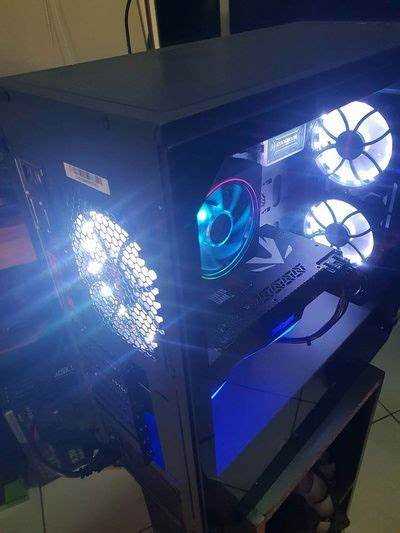
Большинство производителей используют проприетарные протоколы для управления RGB-подсветкой: ASUS Aura Sync, MSI Mystic Light, Gigabyte RGB Fusion, Corsair iCUE, Razer Chroma и другие. Эти системы несовместимы напрямую, но существуют обходные пути. Самый универсальный метод – использование программного обеспечения OpenRGB, поддерживающего более 150 устройств от 40+ брендов. Программа работает через драйверы SMBus/I2C, USB и материнскую плату, позволяя объединять подсветку видеокарт, оперативной памяти, кулеров и периферии в единый профиль.
Для корректной работы OpenRGB требуется предварительная настройка. На материнских платах ASUS и MSI необходимо отключить фирменное ПО в BIOS (пункт «RGB Control» или «Lighting Effect»), иначе драйверы будут конфликтовать. На платах Gigabyte иногда требуется прошивка контроллера через утилиту RGB Fusion Tool. Подключение устройств по USB (например, клавиатуры Corsair) требует установки libusb-драйверов – их можно найти в репозитории OpenRGB на GitHub. Без этих шагов часть компонентов останется недоступной для синхронизации.
Альтернативный вариант – использование мостов между экосистемами. Corsair iCUE поддерживает интеграцию с Razer Chroma через плагин «Chroma Connect», а ASUS Aura Sync может синхронизироваться с Philips Hue через мост Hue Sync Box. Однако такие решения ограничены: например, iCUE не передает управление подсветкой оперативной памяти Kingston в Chroma, а Aura Sync не распознает кулеры DeepCool. Перед покупкой компонентов проверяйте совместимость на официальных сайтах производителей или в базе данных OpenRGB.
При подключении устройств через разъемы ARGB (5V) и RGB (12V) важно соблюдать полярность и не превышать допустимую нагрузку на контроллер. Стандартный 3-пиновый ARGB-разъем на материнской плате поддерживает до 3А (15Вт), чего хватает на 5–7 устройств. Для большего количества потребуется разветвитель с отдельным блоком питания, например, Cooler Master ARGB Hub или DeepCool RGB 350. Неправильное подключение приводит к мерцанию или выходу из строя контроллера – всегда сверяйтесь со спецификациями.
Некоторые бренды блокируют стороннее управление подсветкой. Например, оперативная память G.Skill Trident Z Royal использует собственный контроллер, несовместимый с OpenRGB. В таких случаях единственный выход – замена модулей на поддерживаемые модели (Corsair Vengeance RGB, TeamGroup T-Force Delta) или использование фирменного ПО с ограниченными возможностями синхронизации. Аналогичная проблема возникает с видеокартами: NVIDIA и AMD не предоставляют API для прямого управления подсветкой, поэтому OpenRGB работает только с GPU, где производитель реализовал открытый протокол (например, ASUS ROG Strix).
Для стабильной работы OpenRGB рекомендуется использовать последнюю стабильную версию (на момент написания – 0.9) и регулярно обновлять базу устройств через встроенный менеджер плагинов. Программа поддерживает создание профилей с разными эффектами для каждого типа устройств, но сложные сценарии (например, реакция на звук или температуру) требуют ручной настройки через скрипты на Python или Lua. Готовые профили можно найти на форумах Overclockers.ru и Linus Tech Tips, но перед применением проверяйте их на совместимость с вашей конфигурацией.
Если OpenRGB не распознает устройство, попробуйте обновить прошивку контроллера через фирменное ПО производителя. Например, кулеры Noctua с подсветкой требуют прошивки через NA-FC1, а клавиатуры Keychron – через QMK Toolbox. В крайнем случае можно использовать аппаратный контроллер, например, Razer Chroma Addressable RGB Controller, который эмулирует устройства Chroma для других брендов. Однако это решение увеличивает задержку синхронизации и не гарантирует полной совместимости.

 Загрузка...