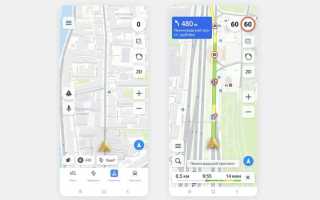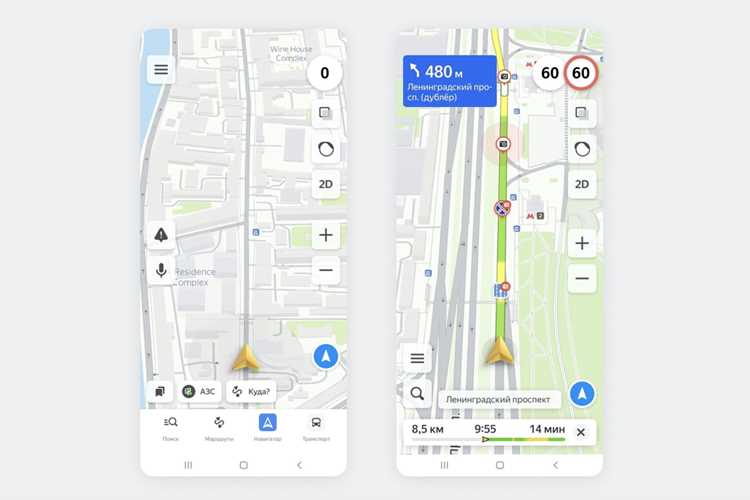
Яндекс Навигатор позволяет загружать карты для использования без интернета, что критически важно в зонах с нестабильным покрытием или за границей. В среднем, одна область размером с Москву занимает 150–300 МБ, а регион типа Краснодарского края – до 500 МБ. Загрузка доступна через Wi-Fi или мобильный интернет, но во втором случае учитывайте трафик.
Офлайн-карты обновляются автоматически при подключении к сети, но только если включена соответствующая настройка. Версии карт хранятся 30 дней без обновления, после чего навигатор предложит их обновить. Для экономии места удаляйте неиспользуемые регионы через меню «Мои карты».
Загрузка карт возможна как для отдельных городов, так и для целых стран. Например, карта Германии весит около 1,2 ГБ, а Турции – 800 МБ. Для точного расчёта объёма используйте встроенный калькулятор в приложении. Рекомендуется загружать карты заранее, особенно перед поездками в горные или малонаселённые районы, где покрытие LTE/5G отсутствует.
В режиме офлайн доступны не все функции: отключаются пробки, информация о камерах и динамические маршруты. Однако базовая навигация, поиск адресов и POI (точек интереса) работают без ограничений. Для проверки загруженных данных откройте настройки и выберите «Офлайн-карты» – там отображается список доступных регионов и дата последнего обновления.
Какие регионы можно загрузить для использования без интернета

Яндекс Навигатор позволяет сохранять офлайн-карты практически для любой территории России и большинства стран мира. Доступны регионы с детализацией до уровня улиц, домов и ключевых объектов инфраструктуры. Загрузка возможна как для отдельных городов, так и для целых областей или федеральных округов.
В России доступны все 89 субъектов федерации, включая:
- Московская и Ленинградская области (с подробной прорисовкой пригородов и дачных массивов);
- Краснодарский край (включая курортные зоны Сочи, Анапа, Геленджик);
- Республики Северного Кавказа (Дагестан, Чечня, Кабардино-Балкария);
- Дальневосточные регионы (Приморский край, Хабаровский край, Камчатка);
- Арктические территории (Ямало-Ненецкий и Ненецкий автономные округа).
Для зарубежных поездок доступны карты более 200 стран. Наиболее детализированные данные предоставляются для:
- Европы (все страны ЕС, включая микро-государства вроде Андорры или Монако);
- США и Канады (с разбивкой по штатам и провинциям);
- Турции (включая курортные Анталью, Стамбул, Измир);
- ОАЭ (Дубай, Абу-Даби с прорисовкой всех районов);
- Таиланда (Бангкок, Пхукет, Паттайя).
При выборе региона учитывайте ограничения по размеру загружаемых данных. Например, карта Москвы с областью занимает около 1,2 ГБ, а вся Россия – свыше 15 ГБ. Для экономии места можно скачать только нужные районы, например, центральную часть города или конкретный маршрут.
В приложении предусмотрена функция автоматического обновления офлайн-карт. Обновления выходят ежемесячно, добавляя новые дороги, развязки и POI (точки интереса). Для проверки актуальности данных зайдите в настройки раздела «Офлайн-карты» и нажмите «Обновить».
Особое внимание стоит уделить приграничным зонам. Например, для поездок в Калининградскую область или на Сахалин загружайте карты соседних стран (Польша, Литва, Япония), чтобы избежать проблем с навигацией вблизи границ. Аналогично для Крыма доступны данные как России, так и Украины, но рекомендуется использовать российскую версию для корректной работы пробок.
Для редко посещаемых регионов (например, Алтай, Тыва, Чукотка) детализация может быть ниже, чем в центральной части страны. В таких случаях проверяйте наличие ключевых объектов – заправок, гостиниц, туристических маршрутов – перед загрузкой. Если нужного объекта нет на карте, воспользуйтесь функцией «Добавить место» в приложении.
При загрузке карт за рубежом учитывайте местные особенности. В Китае, например, доступны только данные через VPN из-за ограничений на геосервисы. В некоторых странах (Иран, Северная Корея) карты могут быть недоступны или содержать неточности. Перед поездкой уточняйте информацию в разделе «Доступные регионы» в настройках приложения.
Пошаговая инструкция по скачиванию карт на устройство

Откройте Яндекс Навигатор и перейдите в меню, нажав на значок профиля в правом верхнем углу. Выберите пункт «Настройки», затем прокрутите вниз до раздела «Карты» и коснитесь «Офлайн-карты». Здесь отображается список доступных для скачивания регионов. Для поиска конкретной области используйте строку поиска вверху экрана – введите название страны, области или города.
После выбора нужного региона нажмите на него. Откроется экран с деталями: размер загружаемого файла, версия карты и дата последнего обновления. Убедитесь, что на устройстве достаточно свободного места – минимальный объем для скачивания карты Москвы составляет ~500 МБ, а всей России – до 12 ГБ. Нажмите кнопку «Скачать» и дождитесь завершения загрузки. Процесс может занять от нескольких минут до часа в зависимости от скорости интернета.
| Регион | Примерный размер | Время загрузки (4G) |
|---|---|---|
| Москва и область | 500–700 МБ | 3–7 мин |
| Санкт-Петербург | 300–400 МБ | 2–5 мин |
| Краснодарский край | 800 МБ–1,2 ГБ | 5–12 мин |
| Вся Россия | 10–12 ГБ | 40–90 мин |
После скачивания карта автоматически сохранится в памяти устройства. Чтобы проверить доступность офлайн-режима, отключите интернет и попробуйте построить маршрут в выбранном регионе – навигатор должен работать без задержек. Обновляйте карты не реже одного раза в месяц: в разделе «Офлайн-карты» Яндекс Навигатор показывает уведомления о новых версиях. Для экономии трафика настройте автоматическое обновление только через Wi-Fi в параметрах приложения.
Как проверить объем памяти перед загрузкой карт

Откройте настройки смартфона и перейдите в раздел «Хранилище» или «Память». Здесь отображается общий объем встроенной памяти и занятое пространство. Для Android-устройств данные разбиты по категориям: приложения, медиафайлы, кэш. Обратите внимание на свободное место – Яндекс Навигатор требует минимум 500 МБ для базовой карты региона, но для полной загрузки страны (например, России) может понадобиться до 10 ГБ.
На iOS зайдите в «Настройки» → «Основные» → «Хранилище iPhone». В верхней части экрана указан общий объем памяти и доступное пространство. Если свободно менее 2 ГБ, загрузка даже небольшой области (например, Москвы) завершится ошибкой. Удалите ненужные приложения или файлы, чтобы освободить место.
В Яндекс Навигаторе откройте меню «Настройки» → «Офлайн-карты». Внизу экрана отображается текущий объем загруженных карт и доступное место на устройстве. Если памяти недостаточно, приложение предложит удалить старые карты или выбрать меньший регион. Например, вместо всей Московской области можно скачать только Зеленоград – это сэкономит до 300 МБ.
Для точного расчета используйте сторонние приложения, такие как «DiskUsage» (Android) или «iStorage» (iOS). Они визуализируют распределение памяти и показывают, какие файлы занимают больше всего места. Обратите внимание на папку «Yandex.Navigator» – в ней хранятся офлайн-карты. Удаление ненужных регионов через файловый менеджер освободит пространство быстрее, чем через настройки приложения.
Если память заполнена на 90% и более, система может автоматически блокировать загрузку новых данных. В этом случае очистите кэш приложений (особенно браузеров и социальных сетей) – это высвободит до 1–2 ГБ. На Android выполните: «Настройки» → «Приложения» → выберите приложение → «Хранилище» → «Очистить кэш». На iOS кэш очищается только при удалении и повторной установке приложения.
Перед загрузкой крупных карт (например, Европы) проверьте, поддерживает ли ваше устройство microSD-карты. На Android можно перенести часть данных на внешний накопитель: «Настройки» → «Хранилище» → «Перенести данные на SD-карту». Убедитесь, что карта отформатирована в файловой системе exFAT или FAT32 – NTFS не поддерживается большинством смартфонов.
Если свободной памяти критически мало, загружайте карты по частям. Например, вместо всей России скачайте сначала Центральный федеральный округ (≈1,5 ГБ), затем Приволжский (≈1,2 ГБ) и так далее. В Яндекс Навигаторе выберите регион, нажмите «Загрузить» и подтвердите выбор. После использования одного региона удалите его перед загрузкой следующего.
Для мониторинга памяти в реальном времени установите виджет «Хранилище» на главный экран. На Android это можно сделать через настройки виджета, на iOS – с помощью приложений сторонних разработчиков, например «Storage Widget». Это позволит отслеживать изменения без постоянного открытия настроек и предотвратит неожиданные сбои при загрузке карт.
Способы обновления офлайн карт в приложении
Офлайн-карты в Яндекс Навигаторе обновляются автоматически при подключении к Wi-Fi, если в настройках включена опция «Обновлять карты автоматически». Проверьте этот параметр в разделе «Настройки» → «Офлайн-карты» → «Автообновление». Без активного Wi-Fi обновления не произойдут, даже если включены push-уведомления.
Ручное обновление доступно через список загруженных регионов. Откройте «Офлайн-карты», выберите нужный регион и нажмите «Обновить». Если обновление недоступно, удалите старую версию и скачайте заново – иногда это решает проблему с повреждёнными файлами.
Обновления выходят ежемесячно, но для крупных городов (Москва, Санкт-Петербург) – чаще, до 2–4 раз в месяц. Даты релизов можно отследить в разделе «Что нового» в настройках приложения или на официальном сайте Яндекс Карт. Если обновление задерживается, попробуйте очистить кэш приложения через настройки телефона.
Для экономии трафика обновляйте карты только через Wi-Fi. В настройках приложения установите лимит загрузки по мобильной сети (например, 100 МБ) или полностью отключите обновления через 4G/5G. Это предотвратит неожиданный расход пакета данных.
Если приложение не предлагает обновление, проверьте версию Яндекс Навигатора в Google Play или App Store. Устаревшие сборки могут блокировать доступ к новым картам. Обновите приложение до последней версии – иногда баги с обновлениями исправляются только так.
При проблемах с загрузкой попробуйте перезапустить приложение или перезагрузить устройство. Если ошибка сохраняется, удалите проблемный регион и скачайте его заново. В редких случаях помогает сброс настроек приложения к заводским (без удаления загруженных карт).
Для проверки актуальности карты сравните её версию с данными на сайте Яндекс Карт. В приложении версия отображается в информации о регионе (например, «Обновлено: 15.05.2024»). Если разница превышает 2 месяца, инициируйте обновление вручную.
На устройствах с Android 10+ иногда возникают конфликты с правами доступа к хранилищу. Разрешите приложению доступ к памяти в настройках телефона: «Приложения» → «Яндекс Навигатор» → «Разрешения» → «Хранилище». Без этого обновления могут загружаться некорректно или не сохраняться.
Как удалить ненужные офлайн карты и освободить место

Офлайн-карты в Яндекс Навигаторе занимают значительный объем памяти – от 50 МБ до 1,5 ГБ на регион. Если вы загрузили несколько областей, суммарный размер может превышать 5 ГБ. Удаление неиспользуемых карт высвобождает место для обновлений или новых загрузок.
Откройте приложение и перейдите в раздел «Настройки» через иконку шестеренки в правом верхнем углу. Выберите пункт «Офлайн-карты». Здесь отображается список всех загруженных регионов с указанием их размера и даты последнего использования.
- Нажмите на карту, которую хотите удалить.
- В открывшемся окне выберите «Удалить».
- Подтвердите действие, если потребуется.
Для массового удаления удерживайте палец на одной из карт, пока не появится возможность выделить несколько. Отметьте ненужные регионы и нажмите «Удалить» в верхней части экрана. Этот способ экономит время при очистке большого количества данных.
Если вы не уверены, какие карты можно удалить, сортируйте список по дате последнего использования. Регионы, к которым не обращались более 3 месяцев, скорее всего, не понадобятся в ближайшее время. Исключение – карты для предстоящих поездок.
После удаления проверьте свободное пространство в настройках смартфона. На Android: «Настройки» → «Хранилище» → «Другие приложения» → «Яндекс Навигатор». На iOS: «Настройки» → «Основные» → «Хранилище iPhone» → «Яндекс Навигатор». Убедитесь, что объем данных уменьшился.
Чтобы избежать повторного заполнения памяти, отключите автоматическую загрузку карт. В разделе «Офлайн-карты» найдите переключатель «Автозагрузка» и деактивируйте его. Теперь новые регионы будут загружаться только по вашему запросу.
Если после удаления карт память не освободилась, очистите кэш приложения. В настройках смартфона выберите «Яндекс Навигатор» и нажмите «Очистить кэш». Это удалит временные файлы, которые могут занимать до 200 МБ дополнительного пространства.
Решение проблем с недоступностью загруженных карт

Если загруженные карты не отображаются в Яндекс Навигаторе, первым делом проверьте целостность кэша. Перейдите в настройки приложения: *Настройки → Офлайн-карты → Управление загрузками* и убедитесь, что регион отмечен как «Загружено». При наличии ошибок удалите проблемный регион и скачайте его повторно – серверы Яндекса иногда выдают битые файлы размером менее 1 МБ. Для Android очистите данные приложения через *Настройки → Приложения → Яндекс Навигатор → Хранилище → Очистить кэш/данные*, но учтите: это удалит все сохранённые маршруты и настройки.
Проблемы с доступом к офлайн-картам часто возникают из-за конфликтов с правами доступа или обновлениями системы. На устройствах с Android 11+ убедитесь, что у приложения есть разрешение на доступ к хранилищу (*Настройки → Приложения → Яндекс Навигатор → Разрешения → Хранилище*). Если карты пропадают после обновления ПО, откатитесь на предыдущую версию через APKMirror или дождитесь исправления в следующей сборке – баг с потерей кэша после обновления до версии 5.70 фиксировался разработчиками в течение 3 дней. На iOS проверьте свободное место: минимальный объём для корректной работы карт – 500 МБ на устройстве, даже если сами файлы занимают меньше.
Вопрос-ответ:
Можно ли сохранить карты в Яндекс Навигаторе без интернета, чтобы не тратить мобильный трафик?
Да, в Яндекс Навигаторе есть функция загрузки офлайн-карт. Это позволяет пользоваться навигацией в местах с плохим или отсутствующим интернетом, не расходуя мобильный трафик. Чтобы сохранить карту, откройте приложение, перейдите в меню «Настройки» → «Офлайн-карты» и выберите нужный регион или город. После загрузки карта будет доступна даже без подключения к сети. Это особенно удобно для поездок за город или в путешествиях, где связь может быть нестабильной.
Сколько места на телефоне занимают офлайн-карты в Яндекс Навигаторе?
Размер загружаемых карт зависит от выбранного региона. Например, карта Москвы или Санкт-Петербурга может весить около 200–300 МБ, а карта целой области — до 1 ГБ и более. Если вы планируете загрузить несколько регионов, убедитесь, что на устройстве достаточно свободного места. В настройках приложения можно посмотреть точный объём каждой карты перед загрузкой и удалить ненужные, чтобы освободить память.
Как обновить офлайн-карты в Яндекс Навигаторе, если они устарели?
Офлайн-карты в Яндекс Навигаторе обновляются автоматически, когда устройство подключено к Wi-Fi. Однако вы можете проверить наличие обновлений вручную: зайдите в «Настройки» → «Офлайн-карты», выберите загруженную карту и нажмите «Обновить», если доступна новая версия. Если обновление не происходит, попробуйте удалить старую карту и загрузить её заново. Это гарантирует, что у вас будут актуальные данные о дорогах, пробках и новых объектах.
Можно ли использовать офлайн-карты Яндекс Навигатора за границей?
Да, но с некоторыми ограничениями. Яндекс Навигатор поддерживает офлайн-карты для многих стран, включая популярные туристические направления. Однако не все регионы доступны для загрузки, а в некоторых странах могут отсутствовать данные о пробках или ограничениях движения. Перед поездкой проверьте в приложении, доступна ли карта нужной страны, и загрузите её заранее. Также учтите, что в офлайн-режиме не будут работать некоторые функции, например, поиск по категориям или голосовой помощник.
Можно ли сохранить карты в Яндекс Навигаторе без интернета, если я планирую поездку в место с плохим покрытием?
Да, в Яндекс Навигаторе есть функция загрузки офлайн-карт, которая позволяет пользоваться навигацией без подключения к интернету. Для этого откройте приложение, перейдите в меню (три горизонтальные линии в верхнем углу), выберите «Настройки» → «Офлайн-карты». Здесь можно выбрать регион или страну для скачивания. Карты сохраняются на устройстве, и после загрузки вы сможете прокладывать маршруты, искать адреса и пользоваться навигацией даже в зонах с неустойчивым сигналом. Учтите, что загруженные карты занимают место в памяти телефона, поэтому лучше скачивать только нужные регионы. Если во время поездки вы окажетесь за пределами загруженной зоны, навигатор переключится на онлайн-режим, если интернет будет доступен.
Как обновить офлайн-карты в Яндекс Навигаторе, если они устарели? Есть ли автоматическое обновление?
Офлайн-карты в Яндекс Навигаторе не обновляются автоматически — их нужно обновлять вручную. Чтобы проверить актуальность загруженных карт, откройте приложение, зайдите в «Настройки» → «Офлайн-карты» и посмотрите на дату последнего обновления рядом с названием региона. Если карта устарела, нажмите на неё и выберите «Обновить». Приложение скачает свежую версию, если есть подключение к интернету. Если вы часто путешествуете, рекомендуется проверять обновления хотя бы раз в месяц, особенно для регионов с активным дорожным строительством или изменениями в инфраструктуре. Без обновления навигатор может показывать несуществующие дороги или не учитывать новые развязки.

 Загрузка...