Содержание статьи
Инстаграм доступен для iPhone с iOS 12.0 и новее. Если ваше устройство работает на более старой версии, обновите систему через Настройки → Основные → Обновление ПО. Без этого шага приложение не запустится, даже если установка пройдет успешно.
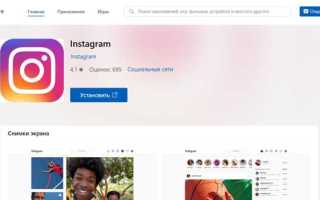
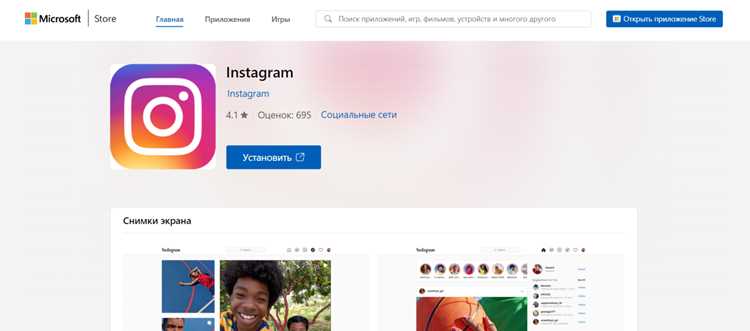
Откройте App Store и нажмите на иконку поиска в правом нижнем углу. Введите Instagram в строку поиска – официальное приложение разработчика Meta Platforms, Inc. имеет значок с градиентом от фиолетового к оранжевому. Избегайте подделок: проверяйте имя разработчика и количество скачиваний (должно быть более 1 млрд).
Нажмите Загрузить, затем подтвердите действие с помощью Face ID, Touch ID или пароля Apple ID. Если загрузка не начинается, проверьте подключение к Wi-Fi или мобильному интернету – минимальная скорость для установки должна быть не ниже 5 Мбит/с. После завершения процесса иконка Инстаграма появится на домашнем экране.
При первом запуске приложение запросит доступ к камере, микрофону и фотопленке. Разрешите их через всплывающие окна или позже в Настройки → Конфиденциальность. Без этих разрешений функции сторис, публикации фото и видеозвонки работать не будут. Если вы используете корпоративный iPhone, убедитесь, что IT-отдел не блокирует установку приложений через политики MDM.
Проверка совместимости iPhone с приложением Инстаграм
Instagram требует iOS 15.0 или новее. Откройте «Настройки» → «Основные» → «Об этом устройстве» и найдите строку «Версия ПО». Если версия ниже 15.0, обновите систему через «Настройки» → «Основные» → «Обновление ПО». Без этого шага приложение не установится.
Минимальные требования к моделям iPhone:
- iPhone 6s и новее (включая SE 1-го поколения)
- iPhone 7/7 Plus
- iPhone 8/8 Plus и все модели X-серии
- iPhone 11, 12, 13, 14, 15 и их модификации
Устройства старше iPhone 6s не поддерживаются из-за ограничений процессора и архитектуры iOS.
Проверьте свободное место: Instagram занимает около 300 МБ, но для корректной работы требуется минимум 1 ГБ свободного пространства. Очистите кэш или удалите ненужные файлы через «Настройки» → «Основные» → «Хранилище iPhone».
Если iPhone куплен за границей, убедитесь, что он не привязан к региональному App Store с ограничениями. Переключите регион в «Настройки» → [ваше имя] → «Медиа и покупки» → «Страна/регион». Выберите страну, где Instagram доступен без ограничений (например, США или Россия).
Для iPhone с джейлбрейком возможны конфликты с системными библиотеками, необходимыми Instagram. Восстановите оригинальную прошивку через iTunes или Finder, если приложение вылетает при запуске или не загружается из App Store.
Проблемы с совместимостью могут возникать при использовании бета-версий iOS. Вернитесь на стабильную сборку через «Настройки» → «Основные» → «Обновление ПО» → «Бета-версии» → «Выкл». После этого перезагрузите устройство.
Если все условия выполнены, но Instagram не появляется в поиске App Store, проверьте возрастные ограничения учетной записи Apple ID. В «Настройки» → [ваше имя] → «Семейный доступ» → «Ограничения контента» установите возрастной рейтинг «12+» или выше.
Обновление iOS до последней доступной версии
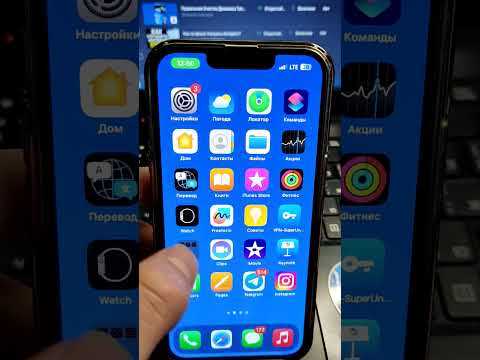
Перед установкой Instagram убедитесь, что на iPhone установлена iOS 15.0 или новее – минимальные требования для работы приложения в 2024 году. Откройте «Настройки» → «Основные» → «Обновление ПО». Если доступно обновление, система отобразит номер версии (например, iOS 17.4.1) и объём загрузки (обычно 1–3 ГБ). Подключите устройство к сети Wi-Fi и зарядите его минимум на 50% – прерывание процесса может привести к ошибкам загрузки или повреждению системных файлов.
Обновление через мобильные данные возможно, но не рекомендуется: операторы часто ограничивают скорость после превышения лимита, а стабильность соединения ниже, чем у Wi-Fi. Если на экране появляется ошибка «Не удалось проверить обновление», проверьте дату и время в настройках (должны быть автоматическими) и перезагрузите iPhone. Для устройств старше iPhone 6s (2015 год) обновления могут быть недоступны – в этом случае Instagram работать не будет.
После установки обновления перезагрузите iPhone: удерживайте боковую кнопку и любую из кнопок громкости до появления ползунка «Выключить», затем включите устройство снова. Это устраняет временные сбои, которые могут помешать корректной работе App Store или установке приложений. Если после обновления Instagram не запускается, удалите его и установите заново – конфликты с устаревшими данными кэша решаются таким способом в 90% случаев.
Поиск приложения Инстаграм в App Store
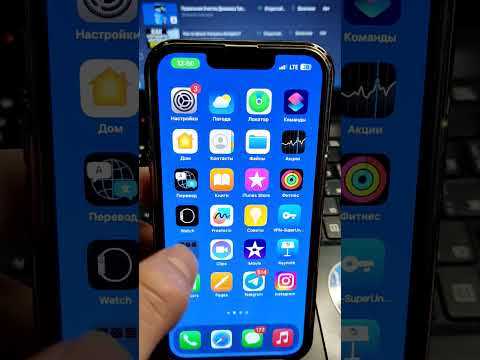
Откройте App Store на iPhone – иконка с синим фоном и белой буквой «A» расположена на главном экране или в папке «Утилиты». Если приложение не отображается, обновите iOS до последней версии: перейдите в «Настройки» → «Основные» → «Обновление ПО». Устаревшие версии iOS могут блокировать доступ к некоторым приложениям, включая Instagram, который требует iOS 15.0 и новее.
- Первым в списке результатов должно отображаться приложение с иконкой в виде разноцветного градиента и белой камеры.
- Проверьте рейтинг: официальный Instagram имеет оценку 4.7+ из 5 на основе миллионов отзывов.
- Размер загрузки – около 250 МБ, но может варьироваться в зависимости от версии iOS.
Если приложение не появляется в результатах, попробуйте сбросить настройки поиска: перезагрузите iPhone (удерживайте боковую кнопку и кнопку громкости) или очистите кэш App Store. Для этого зайдите в «Настройки» → «App Store» → отключите «Автоматические загрузки», затем снова включите. Альтернативный способ – найти Instagram через прямую ссылку: откройте Safari, перейдите на apps.apple.com/ru/app/instagram и нажмите «Загрузить».
Остерегайтесь поддельных версий Instagram. Признаки фейка: нестандартная иконка, отсутствие упоминания Meta в описании, подозрительно низкий рейтинг (ниже 4.0) или требование ввода личных данных до установки. Официальное приложение никогда не запрашивает пароль от Apple ID или банковские реквизиты при загрузке. Если сомневаетесь, сверьте идентификатор разработчика: в App Store он должен совпадать с Meta Platforms, Inc. (ID: 389801252).
Скачивание и установка Инстаграм на устройство
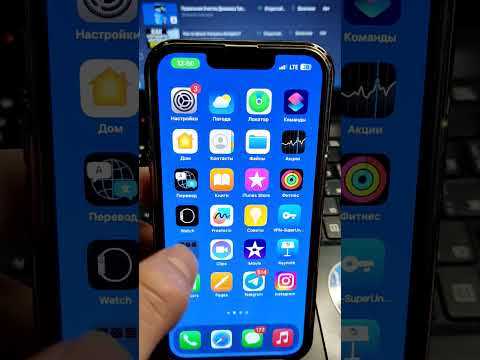
Откройте App Store на iPhone – иконка с синим «A» на белом фоне. В поисковой строке введите «Instagram» и выберите официальное приложение от Meta Platforms, Inc. Убедитесь, что разработчик указан именно так: проверка важна, чтобы избежать подделок. Нажмите кнопку «Загрузить», затем подтвердите действие через Face ID, Touch ID или пароль Apple ID. Если приложение уже устанавливалось ранее, вместо «Загрузить» появится облачко с стрелкой – нажмите его.
После загрузки Инстаграм автоматически установится на главный экран. Если этого не произошло, проверьте:
- Свободное место на устройстве (минимум 250 МБ).
- Стабильное подключение к Wi-Fi или мобильному интернету (4G/5G).
- Версию iOS – для Instagram требуется iOS 15.0 или новее. Обновите систему через Настройки → Основные → Обновление ПО, если необходимо.
Запустите приложение, нажав на его иконку. При первом открытии появится экран приветствия с предложением войти или зарегистрироваться. Если у вас уже есть аккаунт, выберите «Войти» и введите данные. Для новых пользователей доступна регистрация через email, номер телефона или аккаунт Facebook. После авторизации разрешите доступ к камере, микрофону и фотографиям – без этих разрешений часть функций (например, сторис или загрузка фото) работать не будет.
Вход в существующий аккаунт или регистрация нового

После установки приложения откройте его и выберите один из двух вариантов: «Войти» (если аккаунт уже создан) или «Создать новый аккаунт». Для входа используйте привязанный номер телефона, email или имя пользователя – система автоматически предложит вариант восстановления пароля через SMS или письмо, если данные неверны. При регистрации нового аккаунта Instagram потребует подтвердить номер телефона или email: код придёт в течение 30 секунд, а при задержке проверьте папку «Спам» или запросите повторную отправку. Избегайте использования временных номеров – они блокируются через 24 часа, что приведёт к потере доступа.
При выборе метода авторизации учитывайте следующие особенности:
| Метод | Преимущества | Ограничения |
|---|---|---|
| Номер телефона | Быстрое восстановление доступа, защита от взлома через двухфакторную аутентификацию | При смене номера требуется ручное обновление в настройках, риск блокировки при частых сменах SIM-карт |
| Не зависит от оператора связи, удобно для смены телефона | Письма с кодами могут попадать в спам, требуется доступ к почте | |
| Имя пользователя | Не требует ввода дополнительных данных, удобно для быстрого входа | Забытое имя пользователя восстановить сложнее, чем email или номер |
Для повышения безопасности аккаунта включите двухфакторную аутентификацию в настройках: перейдите в «Настройки» → «Безопасность» → «Двухфакторная аутентификация» и выберите метод подтверждения (SMS или приложение-аутентификатор). Не сохраняйте пароли в браузере – используйте менеджеры паролей (например, 1Password или Bitwarden) с генерацией сложных комбинаций.
Настройка уведомлений и доступа к камере и микрофону
В разделе «Уведомления» отображаются все типы оповещений: лайки, комментарии, упоминания, сообщения и другие. Для каждого типа можно выбрать способ доставки: push-уведомления, звук, баннеры или их комбинацию. Отключите ненужные уведомления, чтобы избежать лишнего шума, – например, оставьте только упоминания и прямые сообщения, если активное взаимодействие не требуется.
Для доступа к камере и микрофону Instagram запросит разрешения при первом использовании функций Stories, Reels или видеозвонков. Если вы пропустили запрос или хотите изменить настройки, откройте «Настройки» iPhone, прокрутите вниз до списка приложений и выберите Instagram. Здесь включите переключатели напротив «Камера» и «Микрофон». Без этих разрешений приложение не сможет записывать видео или делать фото.
Если камера или микрофон не работают, проверьте, не заблокированы ли они на уровне системы. В «Настройках» iPhone перейдите в «Экранное время» → «Ограничения конфиденциальности» → «Разрешения приложений». Убедитесь, что Instagram имеет доступ к нужным функциям. Также убедитесь, что на устройстве не включен режим «Не беспокоить» или «Фокусирование», которые могут блокировать уведомления.
Для тонкой настройки уведомлений используйте параметры iOS. В «Настройках» iPhone выберите «Уведомления» → Instagram. Здесь можно изменить стиль баннеров (временные или постоянные), включить звуковые сигналы и настроить отображение на экране блокировки. Отключите «Значки на иконке», если не хотите видеть красные кружки с количеством непрочитанных уведомлений.
Если вы используете Instagram для работы, настройте уведомления так, чтобы они не отвлекали в нерабочее время. В разделе «Уведомления» Instagram выберите «Пауза уведомлений» и установите временной интервал, например, с 22:00 до 7:00. Это приостановит все push-уведомления, кроме экстренных, таких как сообщения от близких в избранных контактах.
Для проверки работы камеры и микрофона откройте Instagram и попробуйте записать Stories или Reels. Если приложение выдает ошибку, перезагрузите iPhone – иногда это решает проблему с временными сбоями. Если ошибка сохраняется, удалите и заново установите Instagram, предварительно сохранив важные данные через резервное копирование в iCloud.
Не забывайте периодически проверять настройки доступа к камере и микрофону, особенно после обновлений iOS или Instagram. Иногда обновления сбрасывают разрешения, и их приходится настраивать заново. Для быстрого доступа к этим настройкам используйте поиск в «Настройках» iPhone, введя название приложения.
Разрешение доступа к фотографиям и контактам
После установки Instagram на iPhone приложение запросит доступ к фотографиям и контактам. Это необходимо для загрузки медиафайлов в ленту, сторис и отправки их в директ. Без разрешения вы не сможете добавлять изображения из галереи или делиться контентом с друзьями. Чтобы предоставить доступ, откройте «Настройки» → «Конфиденциальность и безопасность» → «Фотографии» и выберите «Все фотографии» или «Выборочный доступ». Аналогично поступите с контактами: перейдите в «Конфиденциальность и безопасность» → «Контакты» и активируйте переключатель.
Если вы ограничите доступ, Instagram будет работать с ограничениями: например, при попытке загрузить фото появится уведомление «Доступ к фотографиям запрещён». В этом случае придётся каждый раз вручную выбирать файлы через системный диалог «Файлы», что замедлит процесс. Для быстрого доступа к последним снимкам используйте опцию «Недавние» в настройках фотографий – так приложение будет видеть только новые медиафайлы, не затрагивая всю библиотеку.
Для безопасности отключите доступ к контактам, если не планируете искать друзей через синхронизацию адресной книги. Это снизит риск утечки данных и уменьшит количество уведомлений о новых регистрациях знакомых в Instagram. Проверяйте разрешения раз в месяц: перейдите в «Настройки» → «Instagram» и убедитесь, что доступ предоставлен только к необходимым функциям.

 Загрузка...