Содержание статьи
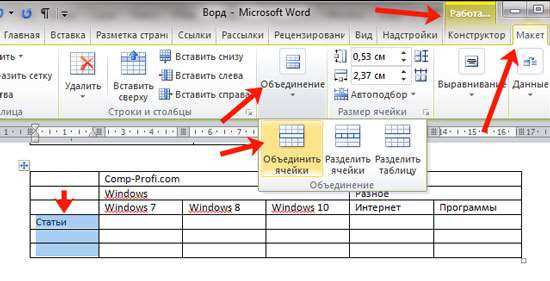
Неравномерные ячейки в таблице Word – распространённая проблема, которая портит внешний вид документа и усложняет восприятие данных. По умолчанию Word автоматически подстраивает ширину ячеек под содержимое, но это редко соответствует требованиям к оформлению. Например, при создании таблицы с 5 столбцами и 10 строками разница в ширине даже на 0,2 см становится заметной при печати на листе формата A4.
Выравнивание ячеек вручную через перетаскивание границ неэффективно: погрешность достигает 1–2 мм, а при изменении масштаба документа пропорции нарушаются. Вместо этого используйте инструменты «Свойства таблицы» или «Распределить столбцы/строки». Первый метод позволяет задать точные значения ширины в сантиметрах, второй – автоматически выравнивает выделенные ячейки по самому широкому элементу.
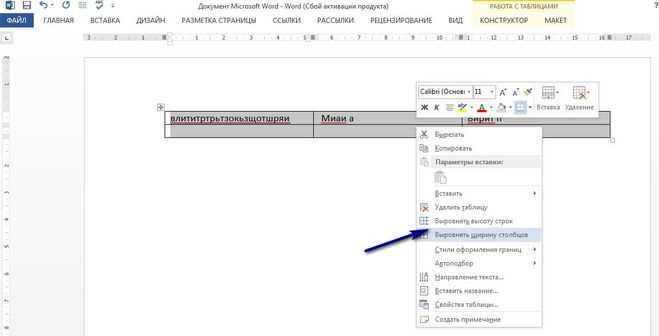
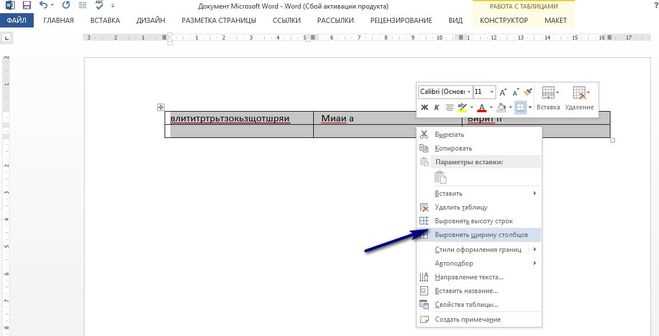
Для быстрого выравнивания выделите нужные ячейки, щёлкните правой кнопкой мыши и выберите «Выровнять ширину столбцов» или «Выровнять высоту строк». Если требуется единый размер для всей таблицы, выделите её целиком и примените команду «Распределить столбцы равномерно» на вкладке «Макет». При работе с большими таблицами (более 20 строк) отключите автоподбор ширины: это предотвратит сдвиг ячеек при редактировании текста.
Как выбрать таблицу или отдельные ячейки для выравнивания
Чтобы выделить всю таблицу, наведите курсор на её левый верхний угол – появится значок крестика в квадрате. Кликните по нему один раз. Альтернативный способ: установите курсор в любую ячейку, нажмите Alt + 5 (цифровая клавиатура) или перейдите на вкладку Макет и выберите Выделить → Выделить таблицу. Метод работает в Word 2010 и новее.
Для выбора отдельной ячейки щёлкните внутри неё и протяните курсор к противоположному углу – выделение появится после отпускания кнопки мыши. Если нужно захватить несколько несмежных ячеек, удерживайте Ctrl и кликайте по каждой. В Word 2019 и 365 можно использовать Shift + стрелки для расширения выделения на соседние ячейки.
Чтобы выделить строку, наведите курсор на левый край таблицы напротив нужной строки – появится чёрная стрелка. Один клик выделит всю строку, двойной – абзацы внутри ячеек. Для столбца аналогично: курсор на верхнюю границу таблицы, пока не появится стрелка вниз. Клик – столбец выделен. Эти методы срабатывают даже при скрытых границах таблицы.
Если таблица содержит объединённые ячейки, выделение работает иначе. При попытке захватить часть объединённой ячейки Word автоматически выделит её целиком. Чтобы обойти это, используйте клавишу F8 для перехода в режим расширенного выделения, затем стрелками уточните границы. Режим отключается клавишей Esc.
В больших таблицах удобно использовать Ctrl + A дважды: первый раз выделит содержимое ячеек, второй – всю таблицу. Если курсор находится вне таблицы, комбинация выделит весь документ. Для точечного выбора ячеек по номерам строк/столбцов перейдите на вкладку Макет, введите значения в поля Строка и Столбец, затем нажмите Выделить.
При работе с таблицами, вставленными из Excel, выделение ячеек может вести себя нестандартно. В этом случае используйте мышь с зажатой левой кнопкой для протягивания выделения или Shift + клик для выбора диапазона. Если таблица защищена, предварительно снимите защиту через Рецензирование → Ограничить редактирование.
Как использовать инструмент «Выровнять ширину столбцов» в Word

Инструмент «Выровнять ширину столбцов» доступен в Word 2013 и новее. Чтобы его найти, выделите таблицу, перейдите на вкладку «Макет» в разделе «Работа с таблицами». В группе «Размер ячейки» расположена кнопка с соответствующим названием – иконка с двумя вертикальными линиями одинаковой длины.
Перед применением инструмента убедитесь, что таблица не содержит объединённых ячеек. Если они есть, Word не сможет корректно распределить ширину, и результат будет искажён. Разъедините ячейки через контекстное меню или команду «Разбить ячейки» на вкладке «Макет».
После выделения таблицы нажмите «Выровнять ширину столбцов». Word автоматически установит одинаковую ширину для всех столбцов, исходя из текущей общей ширины таблицы. Если таблица занимает всю страницу, ширина столбцов будет пропорциональна доступному пространству.
Для точной настройки ширины после выравнивания используйте линейку Word. Перетаскивайте маркеры столбцов, удерживая клавишу Alt – это позволит видеть точные значения ширины в сантиметрах. Альтернативный способ: введите числовое значение в поле «Ширина столбца» на вкладке «Макет».
Если таблица содержит текст с переносами, выравнивание может нарушить читаемость. В этом случае отключите автоподбор ширины: выделите таблицу, щёлкните правой кнопкой мыши, выберите «Свойства таблицы» → «Параметры» и снимите флажок «Автоподбор по содержимому».
Инструмент работает только для горизонтального выравнивания. Для вертикального распределения высоты строк используйте команду «Выровнять высоту строк» в той же группе «Размер ячейки». Обе функции можно применять последовательно для достижения идеальной симметрии.
В сложных таблицах с разным количеством текста в ячейках выравнивание может потребовать ручной корректировки. После применения инструмента проверьте выравнивание текста внутри ячеек: выделите нужные ячейки, перейдите на вкладку «Главная» и выберите параметры выравнивания (по левому краю, по центру, по правому краю).
Для быстрого доступа к инструменту добавьте его на панель быстрого доступа: щёлкните правой кнопкой мыши по кнопке «Выровнять ширину столбцов» и выберите «Добавить на панель быстрого доступа». Это сократит время при работе с большими документами.
Как задать одинаковую ширину ячеек вручную через параметры таблицы
Выделите таблицу или нужный диапазон ячеек. В ленте инструментов перейдите на вкладку Макет (в разделе Работа с таблицами). В группе Размер ячейки нажмите кнопку Свойства таблицы – откроется окно с настройками. Перейдите на вкладку Столбец, установите флажок Задать ширину и введите значение в сантиметрах (например, 3 см). Для применения ко всем столбцам нажмите Следующий столбец и повторите действие.
- Если таблица содержит объединённые ячейки, предварительно разделите их через Макет → Разделить ячейки.
- Для точной настройки используйте поле Интервал между ячейками (по умолчанию
0 см) – это исключит визуальные искажения при печати. - В Word 2016 и новее можно задать ширину через контекстное меню: правый клик по таблице → Свойства таблицы → Столбец.
Как распределить ширину столбцов равномерно с помощью контекстного меню

Выделите таблицу или нужные столбцы, щелкнув по верхней границе каждого из них при наведении курсора на линейку. Если столбцы выделены корректно, они подсветятся серым. Кликните правой кнопкой мыши по выделенной области – появится контекстное меню. В списке команд найдите пункт «Распределить столбцы равномерно» (в Word 2016 и новее) или «Выровнять ширину столбцов» (в более старых версиях). После выбора этой опции ширина всех выделенных столбцов автоматически станет одинаковой, исходя из общей ширины таблицы.
Если в таблице есть объединенные ячейки, функция сработает только для тех столбцов, где все ячейки имеют одинаковую структуру. В противном случае Word выдаст ошибку или проигнорирует команду. Для точного контроля ширины перед распределением задайте общую ширину таблицы вручную через «Свойства таблицы» (контекстное меню → «Свойства таблицы» → вкладка «Таблица» → поле «Ширина»). Это исключит неожиданные изменения размеров при добавлении или удалении содержимого.
В Word Online контекстное меню не содержит опции равномерного распределения столбцов. Используйте десктопную версию программы или вручную перетаскивайте границы столбцов, удерживая клавишу Alt для точной настройки по линейке.
Как выровнять высоту строк в таблице для единообразия
Если содержимое ячеек превышает заданную высоту, Word автоматически увеличивает строку. Чтобы этого избежать, выберите Точно в выпадающем списке Режим строки на той же вкладке. Это заблокирует высоту, но обрежет текст, если он не помещается. Альтернатива – использовать Как минимум, чтобы строка расширялась только при необходимости, сохраняя минимальную высоту.
Для массового выравнивания выделите всю таблицу (Alt + 5 на цифровой клавиатуре при включенном Num Lock). В контекстном меню (правый клик) выберите Свойства таблицы, перейдите на вкладку Строка и задайте одинаковую высоту для всех строк. Убедитесь, что снят флажок Разрешить перенос строк на следующую страницу, если требуется жесткое единообразие.
При работе с многостраничными таблицами проверьте параметры разрыва страниц. Выделите строки, которые должны оставаться вместе, и в контекстном меню выберите Свойства таблицы → Строка → Не разрывать строку. Это предотвратит неравномерное распределение высоты при переносе на новую страницу.
Для визуальной корректировки используйте линейку Word. Перетащите маркеры высоты строк на вертикальной линейке, удерживая Alt для точной настройки. Однако этот метод менее надежен, чем числовые значения, особенно при печати или экспорте в PDF.
Если таблица содержит объединенные ячейки, выравнивание усложняется. Разделите ячейки перед настройкой высоты (Макет → Разбить ячейки), примените единые параметры, затем объедините обратно. В противном случае Word будет игнорировать высоту для объединенных областей.
| Метод | Преимущества | Ограничения |
|---|---|---|
| Фиксированная высота | Абсолютное единообразие, предсказуемый результат | Обрезает текст при переполнении |
| Как минимум | Адаптируется под содержимое, сохраняет читаемость | Может нарушать единообразие при разном объеме текста |
| Линейка | Быстрая визуальная настройка | Неточность при печати, зависимость от масштаба |
После настройки проверьте таблицу в режиме Предварительный просмотр (Ctrl + F2). Обратите внимание на выравнивание текста внутри ячеек – используйте Выравнивание по центру (вертикальное и горизонтальное) для единообразия. Если строки все равно отличаются, удалите лишние разрывы строк в ячейках (Shift + Enter вместо Enter).
Как применить автоподбор содержимого для автоматического выравнивания

Автоподбор содержимого в Word позволяет автоматически корректировать ширину и высоту ячеек таблицы в зависимости от объема текста или данных. Эта функция особенно полезна, когда таблица содержит динамический контент, например, длинные строки или разное количество символов в ячейках. Чтобы активировать автоподбор, выделите таблицу, перейдите на вкладку Макет в разделе Работа с таблицами и выберите одну из трех опций в группе Размер ячейки:
- Автоподбор по содержимому – ширина столбцов подстраивается под текст, но не превышает границы таблицы.
- Автоподбор по ширине окна – таблица растягивается на всю доступную ширину страницы, а ячейки распределяются пропорционально.
- Фиксированная ширина столбцов – отключает автоподбор, оставляя размеры ячеек неизменными.
Для точечной настройки выделите отдельные столбцы или строки, щелкните правой кнопкой мыши и выберите Свойства таблицы. Во вкладке Столбец или Строка установите флажок Автоподбор ширины или задайте конкретные значения в сантиметрах. Если текст не помещается, Word автоматически увеличивает высоту строки, но не меняет ширину столбца без явного указания.
Автоподбор работает не только с текстом, но и с изображениями или вложенными таблицами. Если в ячейке размещен рисунок, Word учитывает его размеры при расчете габаритов ячейки. Однако для сложных объектов (например, диаграмм) рекомендуется предварительно задать фиксированные размеры во избежание искажений. Чтобы отключить автоподбор для конкретной ячейки, выделите её и снимите флажок Автоподбор в контекстном меню.
При работе с большими таблицами автоподбор может замедлять производительность. В таких случаях используйте комбинированный подход: сначала задайте фиксированную ширину для основных столбцов, а затем примените автоподбор только к тем ячейкам, где это критично. Для быстрого сброса настроек выделите всю таблицу и выберите Автоподбор по содержимому – Word пересчитает размеры заново.
Если после автоподбора таблица выглядит неровно, проверьте параметры выравнивания текста в ячейках. Перейдите в Макет → Выравнивание и выберите вариант По центру или По верхнему краю. Это устранит визуальные смещения, вызванные разной высотой строк. Для таблиц с объединенными ячейками автоподбор применяется ко всей группе, а не к отдельным элементам.
Как исправить смещение ячеек после изменения размера
Смещение ячеек в таблице Word часто возникает из-за неравномерного распределения ширины столбцов или высоты строк после ручного изменения размеров. Чтобы устранить проблему, выделите всю таблицу, щелкнув по крестику в левом верхнем углу, затем перейдите на вкладку Макет и выберите Автоподбор → Автоподбор по содержимому. Это сбросит пропорции, но сохранит данные.
Если после автоподбора ячейки остаются неровными, проверьте параметры выравнивания. Выделите проблемные строки или столбцы, кликните правой кнопкой мыши и выберите Свойства таблицы. Во вкладке Столбец или Строка установите фиксированные значения ширины или высоты, например, 2 см для всех ячеек одного столбца.
Неравномерное смещение может быть вызвано объединенными ячейками. Разделите их через Макет → Разделить ячейки, затем повторно примените автоподбор. Если объединение необходимо, вручную скорректируйте размеры соседних ячеек, чтобы компенсировать разницу.
Для точной настройки используйте линейку Word. Выделите таблицу, затем перетаскивайте маркеры на горизонтальной или вертикальной линейке, удерживая Alt для плавного изменения. Это позволяет задать размеры с точностью до миллиметра, избегая резких скачков.
Проблемы с выравниванием часто возникают при копировании таблиц из Excel или других источников. Вставьте данные через Специальная вставка → Текст без форматирования, затем создайте новую таблицу в Word и перенесите содержимое вручную. Это исключит конфликт форматов.
Если ячейки смещаются при добавлении текста, измените параметры автоподбора. В Свойствах таблицы во вкладке Таблица выберите Параметры и снимите галочку с Автоматически изменять размер ячеек под содержимое. Это зафиксирует текущие размеры.
Для сложных таблиц с вложенными элементами используйте инструмент Выровнять высоту строк или Выровнять ширину столбцов на вкладке Макет. Выделите нужные ячейки и примените команду – Word автоматически подгонит их под максимальный размер в выделенной области.

 Загрузка...