Содержание статьи
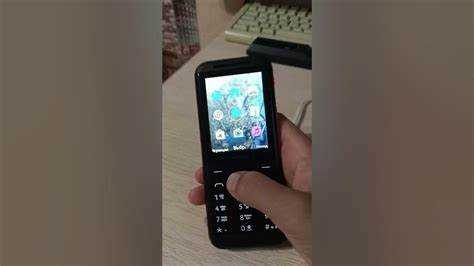
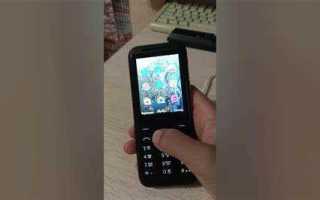
Старые модели Nokia, работающие на Symbian или Java, до сих пор используются для запуска классических игр. Процесс установки отличается от современных смартфонов – здесь нет Google Play или App Store. Вместо этого потребуются .jar или .sis файлы, совместимые с вашей моделью, и правильная последовательность действий.
Первым делом определите операционную систему телефона. Для Symbian (например, Nokia 5800, N95) подходят .sis или .sisx файлы. Для Java-устройств (Nokia 2700, 3110c) – только .jar. Проверьте разрешение экрана: игры для 240×320 не запустятся на 320×240 без доработки. Скачивайте файлы с проверенных ресурсов, таких как Mobile9, GetJar или Zedge, чтобы избежать вирусов.
Для установки через Bluetooth или USB потребуется файловый менеджер, например FExplorer или X-plore. На Symbian-гаджетах достаточно открыть скачанный файл – система предложит установить его автоматически. На Java-телефонах переместите .jar в папку Games или Applications, затем найдите его в меню и запустите. Если игра не устанавливается, проверьте сертификаты: на Symbian может потребоваться подпись приложения через SignSIS.
При проблемах с запуском очистите кэш через настройки телефона или удалите конфликтующие приложения. Некоторые игры требуют дополнительных библиотек, таких как Python for S60 или MIDP 2.0. Если экран мерцает или звук отсутствует, попробуйте другую версию игры – часто разработчики выпускали патчи для конкретных моделей.
Как установить игру на Nokia: пошаговая инструкция
Первым шагом определите модель телефона и поддерживаемую платформу. Для Nokia на Symbian (например, модели N73, 5800 XpressMusic) игры распространяются в формате SIS или SISX. Устройства на Series 40 (как 6300, Asha 302) используют JAR-файлы. Проверьте совместимость на сайте разработчика или в описании игры – некоторые приложения требуют конкретной версии ОС или дополнительных библиотек.
Скачайте игру из проверенного источника. Для Symbian подойдут ресурсы вроде Ovi Store (ныне Nokia Store) или специализированные форумы, такие как AllAboutSymbian. На Series 40 используйте официальный магазин Nokia или порталы с J2ME-играми, например, GetJar. Избегайте файлов с расширением EXE или APK – они несовместимы с этими платформами. Перед загрузкой убедитесь, что на карте памяти или встроенной памяти достаточно места (минимум 5–10 МБ для большинства игр).
Установка на Symbian: перенесите SIS/SISX-файл на телефон через Bluetooth, USB-кабель или карту памяти. Откройте файл через диспетчер файлов (например, «Файлы» или «Диспетчер приложений»). Следуйте инструкциям на экране – система запросит подтверждение установки и укажет целевой диск (обычно C: для встроенной памяти или E: для карты). После завершения игра появится в меню «Приложения». Для Series 40: скопируйте JAR-файл в папку «Games» или «Приложения». Запустите его через «Меню» → «Приложения» → «Установленные». Если игра не открывается, проверьте наличие цифровой подписи (некоторые модели требуют сертификаты).
После установки настройте параметры игры. На Symbian зайдите в «Настройки» → «Приложения» → «Установленные» и выберите игру – здесь можно изменить разрешения доступа к сети, контактам или файлам. На Series 40 настройки обычно доступны в самой игре (пункт «Options»). Если игра зависает, попробуйте перезагрузить телефон или очистить кэш через «Настройки» → «Память». Для мультиплеерных игр проверьте настройки GPRS/EDGE – некоторые модели требуют ручной настройки точки доступа (APN) у оператора.
Какие модели Nokia поддерживают установку игр
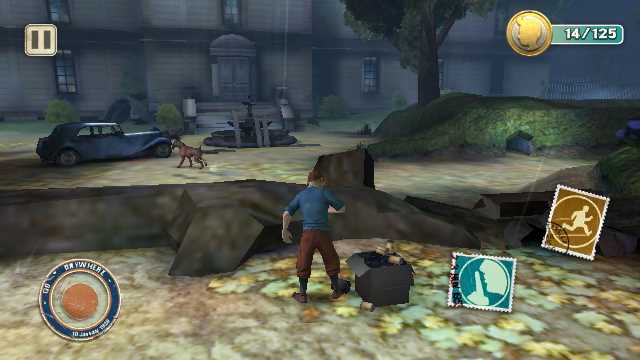
Установка игр возможна на большинстве смартфонов Nokia, работающих на платформе Symbian или Android. Ключевые линейки с поддержкой игр включают:
- Symbian (S60 3rd/5th Edition, Symbian^3, Belle): Nokia N73, N82, N95, 5800 XpressMusic, N8, E7, 808 PureView. Эти устройства поддерживают Java-игры (J2ME) и Symbian-приложения через файлы .sis/.sisx.
- Android (с 2017 года): Все современные модели, включая Nokia 1, 2, 3, 5, 6, 7, 8, XR20, G-серии. Игры устанавливаются через Google Play или APK-файлы.
Для Symbian-устройств критически важен тип процессора. Модели на базе ARM11 (например, Nokia 5230) поддерживают только базовые Java-игры, тогда как устройства с ARM Cortex-A8/A9 (N8, E7) справляются с более требовательными приложениями. Проверяйте спецификации на GSMArena перед установкой.
Особое внимание – к Nokia Asha и Series 40. Эти телефоны (например, Asha 302, 311) работают с Java-играми, но ограничены разрешением экрана (240×320 или 240×400 пикселей) и объёмом памяти (до 64 МБ RAM). Список совместимых игр для них доступен на GetJar.
Android-модели Nokia делятся на три категории по производительности:
- Бюджетные (Nokia 1, 2.2): Поддерживают 2D-игры (Subway Surfers, Candy Crush) и простые 3D (Asphalt 8 на минимальных настройках).
- Средний сегмент (Nokia 5.4, 6.2): Игры типа PUBG Mobile (HD-графика), Call of Duty Mobile (средние настройки).
- Флагманы (Nokia XR20, 8.3 5G): Полноценный гейминг – Genshin Impact, Fortnite (при наличии сервиса Xbox Cloud Gaming).
Для Symbian-устройств актуальны архивы игр на Symbian-Freak и NokiaPowerUser. Обратите внимание на версии прошивки: Symbian^3 и Belle поддерживают больше форматов, чем S60 3rd Edition. Пример: игра *Modern Combat 3* работает только на Symbian^3 и новее.
Исключения: Nokia 3310 (2017) и 8110 4G не поддерживают установку сторонних игр – только предустановленные Snake и подобные. Модели с KaiOS (Nokia 800 Tough) ограничены HTML5-играми из KaiStore, где выбор минимален.
Где скачать игры для телефонов Nokia
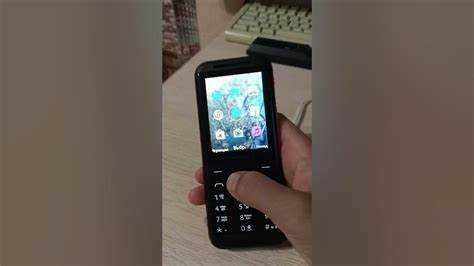
Для старых моделей Nokia (Symbian S40/S60, Asha) основным источником остаются специализированные архивы. Один из крупнейших – NokiaGames.net, где собраны JAR-файлы для устройств с поддержкой Java ME. На сайте есть фильтры по сериям телефонов (например, Nokia 2700, 5230) и жанрам: аркады, головоломки, стратегии. Перед скачиванием проверяйте совместимость – в описании игры указаны минимальные требования к ОС и разрешению экрана.
Второй проверенный ресурс – Mobilism. Здесь публикуются не только игры, но и модифицированные версии с удалёнными ограничениями (например, полные версии платных приложений). Для доступа к файлам требуется регистрация, но база обновляется регулярно. Обратите внимание на раздел «Nokia Symbian», где выложены игры с оптимизацией под сенсорные и кнопочные модели. Избегайте скачивания файлов с пометкой «unsigned» – они могут не запуститься без дополнительной подписи.
| Ресурс | Тип устройств | Формат файлов | Особенности |
|---|---|---|---|
| 4PDA (раздел Nokia) | Symbian S60v3/v5, Asha | SIS, JAR | Русскоязычный форум, есть инструкции по установке |
| GetJar | Java ME (все модели) | JAR | Официальный магазин, но с устаревшими играми |
| Internet Archive | Symbian S40, Asha | JAR, SISX | Архивные копии, нет регистрации |
Для владельцев Nokia Lumia на Windows Phone 7/8 ситуация сложнее. Официальный магазин Microsoft Store закрыт, но игры можно найти на архивных страницах через поиск по ID приложения (например, «Angry Birds WP7»). Альтернатива – WindowsPhoneAPKs, где выложены XAP-файлы. Установка требует разблокировки загрузчика через инструменты вроде WPInternals.
Если нужен софт для прошивки или конвертации игр, обратитесь к GSM-Forum. В темах по Nokia часто делятся утилитами для подписи SIS-файлов (например, SignSIS) или эмуляторами Java ME для тестирования JAR на ПК. Для Symbian S60v5 есть кастомные прошивки с предустановленными играми – их можно найти в разделе «Firmware & Software».
Избегайте сайтов с агрессивной рекламой и требованием отправки SMS. Надёжные источники не запрашивают личные данные и не распространяют APK/JAR с вирусами. Перед установкой проверяйте файлы через VirusTotal – особенно если игра скачана с непроверенного форума. Для Symbian S60v3 рекомендуется использовать антивирус F-Secure Mobile, а для Java ME – проверку контрольных сумм MD5.
Как перенести игру на телефон через Bluetooth или USB
Для передачи игры через Bluetooth на Nokia с поддержкой Java (например, модели Asha или Series 40) сначала убедитесь, что на исходном устройстве установлен файл игры в формате JAR или JAD. Включите Bluetooth на обоих устройствах: на Nokia зайдите в «Настройки» → «Подключения» → «Bluetooth» и активируйте режим «Видимый». На исходном устройстве выберите файл игры, нажмите «Отправить» → «Через Bluetooth» и найдите ваш телефон в списке доступных устройств. После подтверждения соединения файл начнет передаваться – скорость зависит от размера игры и версии Bluetooth (например, Bluetooth 2.0 передает до 2,1 Мбит/с).
При использовании USB-кабеля подключите Nokia к компьютеру через порт microUSB. На телефоне выберите режим «Хранилище данных» или «Передача файлов» – это позволит ПК распознать устройство как съемный диск. Скопируйте JAR/JAD-файл игры в корневую папку телефона или в директорию «Games» (если она есть). Отключите кабель безопасно через «Безопасное извлечение устройства» в Windows или аналогичную функцию в других ОС. На телефоне откройте файловый менеджер (например, «Файлы» или «Диспетчер приложений») и найдите скопированный файл – запустите его для установки.
Если игра не устанавливается через Bluetooth, проверьте совместимость формата: некоторые модели Nokia требуют оба файла – JAR и JAD. JAD содержит метаданные (название, версия, размер), необходимые для корректной установки. При ошибке «Недопустимый файл» попробуйте повторно загрузить игру с проверенного источника или сгенерируйте JAD-файл с помощью онлайн-инструментов, указав точные параметры (например, MIDlet-Name, MIDlet-Version). Для USB-передачи избегайте использования USB-хабов – подключайте кабель напрямую к порту ПК для стабильной связи.
После успешной передачи очистите память телефона от временных файлов: удалите JAR/JAD после установки через «Диспетчер приложений» → «Удалить». Если игра не запускается, проверьте требования к Java-профилю (например, MIDP 2.0 или CLDC 1.1) – несовместимые версии могут вызывать сбои. Для моделей с ограниченной памятью (например, Nokia 2700) переносите только небольшие игры (до 1 МБ), иначе установка завершится ошибкой «Недостаточно памяти».
Установка игры через файловый менеджер Nokia
Файловый менеджер на телефонах Nokia – встроенный инструмент для работы с файлами, доступный через меню «Приложения» или «Инструменты». На моделях с Symbian S40 (например, Nokia Asha 501) он называется «Файлы», на Symbian S60 (Nokia 5230) – «Диспетчер файлов». Перед установкой убедитесь, что игра загружена в формате .jar или .sis (для Symbian) и сохранена в памяти телефона или на карте microSD.
Откройте файловый менеджер и перейдите в папку, где хранится установочный файл. На Symbian S40 игры обычно размещают в Memory Card → Games или Phone memory → Downloads. Если папки нет, создайте её вручную: выделите корневой каталог, нажмите «Опции» → «Новая папка» и назовите её, например, Install.
Выделите файл игры с расширением .jar или .sis и нажмите «Опции». В контекстном меню выберите пункт «Установить» или «Открыть». На Symbian S60 может потребоваться подтверждение доступа к памяти – разрешите его, иначе установка прервётся. Если файл повреждён или несовместим, телефон выдаст ошибку «Недопустимый файл» – проверьте его целостность или скачайте заново.
На этапе установки Symbian S60 запросит выбор места инсталляции: Телефон или Карта памяти. Для экономии внутренней памяти выбирайте второй вариант, но учитывайте, что некоторые игры работают медленнее с карты. На S40 такой выбор отсутствует – игра устанавливается автоматически в память телефона.
После успешной установки ярлык игры появится в меню «Приложения» или «Игры». Если его нет, перезагрузите телефон: нажмите и удерживайте кнопку питания, затем выберите «Перезагрузить». На старых моделях (например, Nokia 2700) ярлык может находиться в подменю «Мои приложения«.
При проблемах с запуском проверьте сертификаты. На Symbian S60 зайдите в «Настройки» → «Приложения» → «Управление приложениями» и убедитесь, что для игры установлен статус «Доверенное«. Если игра требует подписи, используйте инструмент SignSIS или обратитесь к разработчику за сертификатом. Без подписи на некоторых моделях (Nokia C5-00) игра не запустится.
Для удаления игры через файловый менеджер найдите её в папке C:\Private\ (Symbian S60) или E:\Games\ (Symbian S40) и удалите все связанные файлы. Альтернативный способ: зайдите в «Настройки» → «Установленные приложения», выберите игру и нажмите «Удалить». Не оставляйте остаточные файлы – они занимают место и могут конфликтовать с новыми версиями.
Если игра не устанавливается, проверьте свободное пространство: на Symbian S40 требуется минимум 5 МБ, на Symbian S60 – 10 МБ. Освободите память, удалив ненужные файлы или перенеся их на карту. Также убедитесь, что версия прошивки телефона поддерживает формат игры – например, Symbian^3 (Nokia N8) не работает с .jar, только с .sisx.
Использование карты памяти для хранения игр

Nokia с поддержкой Java-игр (например, модели серии Asha или старые Symbian-смартфоны) часто имеют ограниченную встроенную память – от 30 до 256 МБ. Карта microSD решает проблему нехватки места, позволяя хранить десятки приложений без удаления системных файлов. Максимальный поддерживаемый объём зависит от модели: Nokia 2700 Classic работает с картами до 2 ГБ, Nokia C3-00 – до 32 ГБ.
Перед установкой карты проверьте её файловую систему. Для Symbian-устройств оптимален формат FAT32, для старых моделей (например, Nokia 6300) – FAT16. Отформатируйте карту через компьютер или смартфон: в меню телефона выберите «Настройки» → «Память телефона» → «Форматировать карту памяти». Не используйте exFAT или NTFS – они не поддерживаются.
Чтобы перенести игру на карту памяти, выполните следующие шаги:
- Скачайте JAR-файл игры на компьютер.
- Подключите телефон к ПК через USB-кабель в режиме «Передача данных».
- Скопируйте JAR-файл в папку
E:/Games/(где E: – буква карты памяти). - Отключите кабель и запустите файл через «Файловый менеджер» телефона.
Некоторые игры требуют дополнительных файлов конфигурации (например, .jad для Java-приложений). Если игра не запускается, проверьте наличие обоих файлов в одной папке. Для Symbian-игр (формат .sis или .sisx) используйте папку E:/Installs/ – система автоматически предложит установить приложение на карту памяти.
Избегайте установки игр в корень карты памяти. Создайте отдельные папки для разных типов файлов: Games для JAR, Apps для SIS, Data для сохранений. Это ускорит поиск файлов и предотвратит конфликты при обновлении прошивки. Пример структуры:
E:/Games/– основные файлы игр.E:/Games/Saves/– резервные копии сохранений.E:/Apps/– системные приложения.
Если игра не распознаёт карту памяти, проверьте её на ошибки. Вставьте карту в компьютер и выполните команду chkdsk E: /f (где E: – буква диска). Для Symbian-устройств также поможет сброс настроек памяти: введите код *#7370# и подтвердите действие. Не используйте карты с повреждёнными секторами – это приведёт к зависаниям при загрузке.
Для экономии места удаляйте временные файлы после установки. В папке E:/Private/ хранятся кэш и логи приложений – их можно очистить вручную. Не удаляйте папки с именами, содержащими 10003a3f или 10202dce – это системные директории Symbian. Регулярно проверяйте свободное пространство через «Настройки» → «Память телефона».
Решение проблем с сертификатами при установке
Ошибки сертификатов на Nokia (особенно моделей на Symbian S40/S60) возникают из-за истечения срока действия подписи или несовпадения даты на устройстве. Первым шагом проверьте системное время: откройте «Настройки» → «Дата и время» и установите текущие значения вручную. Если проблема сохраняется, скачайте приложение *SignSIS* или *FreeSigner* для самостоятельной подписи JAR/SIS-файлов. Для этого потребуется сертификат и ключ – их можно получить на сайтах вроде *OPDA* или *Symbian Signed*, следуя инструкциям по регистрации IMEI.
На устройствах с Symbian 9.1+ (например, Nokia N73, E63) часто блокируется установка неподписанных приложений. Решение – временно отключить проверку сертификатов через инженерное меню: наберите *#7370#* для сброса настроек (данные будут удалены) или используйте код *#*4720#* для активации режима «Offline», после чего попробуйте установить игру повторно. Альтернатива – прошивка телефона с помощью *Phoenix Service Software* с отключенной проверкой подписей (требует технических навыков).
Если игра выдаёт ошибку «Сертификат истёк» или «Недействительный сертификат», измените дату на телефоне на 2–3 года назад (например, на 2015 год) перед установкой. После успешной инсталляции верните текущую дату. Для JAR-файлов используйте *JADGen* – утилита создаст JAD-файл с корректными параметрами подписи. Храните резервные копии сертификатов в формате *PFX* или *CER* на случай повторных проблем.

 Загрузка...