Содержание статьи
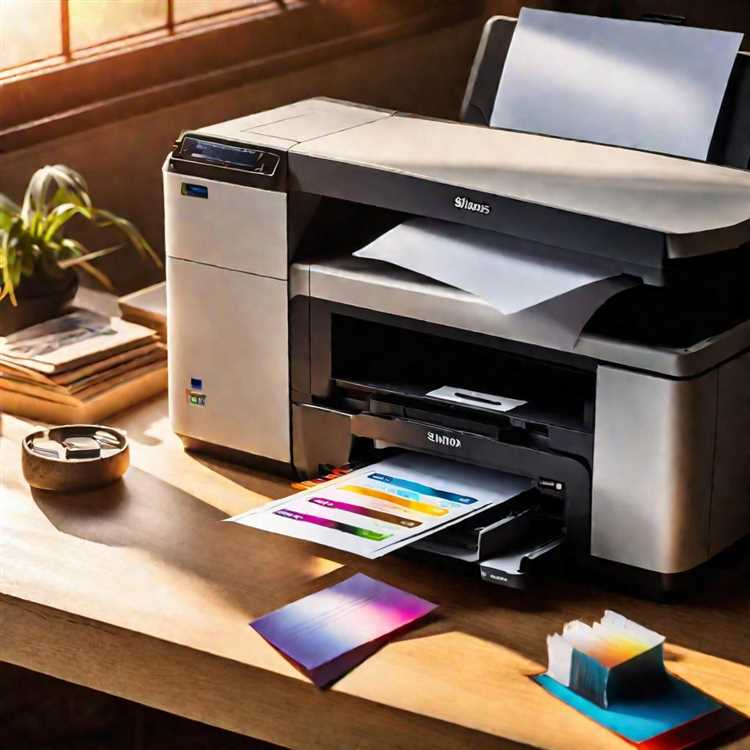
Нарушение процесса копирования часто связано с износом или неправильной установкой фотобарабана. Если барабан повреждён или загрязнён, изображение не переносится на бумагу полностью, что проявляется в полосах, пропусках или полном отсутствии копии. Проверка состояния барабана и его очистка может решить проблему без замены устройства.
Некорректная работа датчиков сканера является второй по частоте причиной. Пыль на стекле, сбой датчиков движения или неправильно калиброванный сенсор мешают точному считыванию документа. Регулярная чистка сканирующего модуля и проверка соединений уменьшают вероятность отказов копирования.
Недостаточный уровень тонера или чернил напрямую влияет на качество и возможность создания копий. При низком уровне расходных материалов устройство может печатать частично или не печатать вовсе. Рекомендуется проверять индикаторы тонера и своевременно заменять картриджи оригинальными расходниками.
Программные сбои в драйверах или встроенном ПО также препятствуют копированию. Некорректная конфигурация сетевых подключений или устаревшие версии прошивки могут блокировать выполнение команды копирования. Обновление драйверов и проверка настроек панели управления устраняет большинство подобных проблем.
Механические препятствия, включая застрявшую бумагу, изношенные ролики подачи и неправильную загрузку листов, создают физические преграды для копирования. Проверка и корректная установка бумаги, а также регулярная замена изношенных элементов продлевают срок службы устройства и обеспечивают стабильное выполнение копий.
Почему принтер не реагирует на команду копирования
Если принтер не выполняет копирование, одной из основных причин может быть неисправность сканера. Сенсорная панель или CIS-модуль могут быть загрязнены или повреждены, что приводит к отсутствию сигнала о начале сканирования.
Другая частая проблема – некорректная настройка драйвера или встроенного ПО. Принтер может быть подключен через USB или сеть, но копировальный модуль требует обновления встроенного программного обеспечения для синхронизации с интерфейсом.
Низкий уровень памяти устройства также блокирует выполнение копий. При заполненной внутренней памяти принтер не получает команду на временное сохранение данных сканирования. Очистка памяти или сброс настроек часто решает проблему.
Аппаратные блокировки могут возникать из-за неправильно установленных или изношенных деталей: картриджей, роликов подачи бумаги и сканирующего модуля. Если принтер фиксирует ошибку, но не отображает её явно, рекомендуется проверить физическое соединение всех компонентов.
В некоторых случаях причина кроется в ограничениях многопоточности: одновременно запущенные печать и копирование приводят к игнорированию команды копирования. Остановите все текущие задания и попробуйте повторно активировать функцию.
Для устранения проблемы следует выполнить проверку сенсоров, обновить драйвер и прошивку, очистить память устройства и убедиться в исправности механических частей. Если после этого принтер по-прежнему не реагирует, возможен износ платы управления, требующий сервисного вмешательства.
Проблемы с сенсорной панелью или кнопкой «Копия»
Если принтер не выполняет копирование, одной из причин может быть неисправность сенсорной панели или кнопки «Копия». Сенсорные панели со временем теряют чувствительность из-за накопления пыли, влаги или микроповреждений. Механические кнопки могут залипать или терять контакт, особенно при интенсивной эксплуатации.
Для диагностики сенсорной панели следует проверить, реагирует ли она на другие команды, такие как печать или сканирование. Если другие функции работают, проблема чаще всего локализуется в области «Копия». В этом случае полезно выполнить калибровку панели через сервисное меню, если такая функция поддерживается моделью принтера.
Механические кнопки проверяются путем физического нажатия с контролем реакции индикаторов. При отсутствии отклика стоит осторожно снять панель и очистить контакты от загрязнений. Контактные дорожки не должны иметь следов окисления или повреждений; при необходимости используют спиртовую очистку и мягкую кисть.
Если после очистки и калибровки проблема сохраняется, вероятно, требуется замена сенсорного модуля или кнопки. Для точной идентификации следует свериться с сервисной документацией конкретной модели. Игнорирование неисправности панели может привести к некорректной работе других функций принтера.
Регулярная профилактика включает мягкую очистку сенсорной поверхности и избегание механического давления на кнопки. Это продлежет срок службы и обеспечит корректное выполнение копирования без сбоев.
Ошибки в подключении к сети или компьютеру
Принтер может не выполнять копии из-за проблем с соединением. При проводном подключении проверьте целостность кабеля USB и его плотное соединение с портами компьютера и устройства. Использование длинных или поврежденных кабелей часто вызывает потерю сигнала и ошибки передачи данных.
Для сетевых моделей важно убедиться, что принтер подключен к правильной сети. Несовпадение IP-адреса или конфликт адресов в локальной сети блокирует передачу заданий на печать и копирование. Рекомендуется назначить статический IP для устройства и проверить доступность через команду ping.
На компьютере убедитесь, что установлены актуальные драйверы и службы печати активны. Отсутствие драйверов, несовместимых с версией ОС, приводит к невозможности выполнения команд копирования. Перезапуск службы spooler часто устраняет зависания заданий в очереди.
Проверка межсетевых фильтров и антивирусных настроек обязательна: блокировка портов 9100, 515 или 631 может остановить передачу данных на принтер. Для Wi-Fi-моделей стабильность сигнала критична: расстояние более 10 метров и препятствия между устройствами повышают риск сбоев.
При выявлении проблем с подключением рекомендуется последовательно тестировать кабель, сетевую доступность и драйверы, фиксируя момент возникновения ошибки. Такой подход позволяет точно определить, на каком уровне возникает сбой, и минимизирует время простоя принтера.
Неправильные настройки режима копирования
Если принтер не выполняет копирование, одной из причин может быть некорректно выбранный режим копирования. Современные устройства часто имеют несколько режимов: черно-белый, цветной, двусторонний, увеличение или уменьшение изображения. Например, при активном режиме «двусторонняя печать» на принтерах без поддержки автоматического двустороннего сканирования копия может не формироваться.
Проверяйте выбранный источник бумаги. При установке режима «лоток 2» вместо «основного лотка» устройство может не захватывать листы, считая их отсутствующими. Убедитесь, что размер бумаги в настройках совпадает с фактическим форматом на лотке – несовпадение форматов блокирует копирование.
Настройки плотности и качества копии тоже влияют на процесс. При максимальном разрешении или высокой плотности устройство может не завершить сканирование из-за перегрузки памяти. Снижайте разрешение до стандартного уровня 300 dpi для обычного текста и изображений.
В меню копирования проверяйте активные фильтры, такие как удаление пятен, коррекция цвета или автоматическая ориентация. Иногда включенные функции приводят к конфликту с текущим режимом сканирования, особенно на старых моделях. Отключение всех дополнительных опций часто решает проблему.
Если принтер подключен к сети, убедитесь, что выбран правильный источник команды: локальный лоток копирования или сетевое управление. Неверно указанный источник может блокировать запуск процесса, даже если устройство отображает готовность.
Регулярная проверка и корректировка настроек режима копирования позволяет минимизировать ошибки и ускоряет процесс печати. Рекомендуется сохранять профили копирования для стандартных задач, чтобы исключить случайные некорректные параметры.
Недостаток или застревание бумаги в лотке
Принтер не выполняет копирование, если лоток с бумагой пуст или в нем находится недостаточное количество листов. Современные устройства требуют минимальное заполнение лотка: обычно от 10 до 20 листов формата A4, чтобы механизм подачи бумаги работал корректно.
Застревание бумаги возникает из-за перекоса листов, влажности или повреждений краев. Листы, склеившиеся из-за высокой влажности, могут застревать между роликами подачи, вызывая ошибку и блокировку копирования.
Рекомендовано проверять бумагу на ровность и отсутствие складок. Каждый лист следует выравнивать по направляющим лотка, а также удалять посторонние предметы, пыль или обрывки бумаги, которые могут препятствовать движению роликов.
Если застревание происходит регулярно, стоит очистить ролики подачи мягкой безворсовой тканью, слегка увлажнённой водой, и убедиться, что лоток установлен правильно. Использование бумаги, соответствующей рекомендациям производителя по плотности (обычно 70–100 г/м²), снижает риск блокировок.
При обнаружении застрявшего листа нельзя тянуть его силой. Листы извлекаются по направлению движения бумаги, чтобы не повредить механизм. После удаления застрявшей бумаги рекомендуется провести тестовую печать, чтобы убедиться в корректной подаче листов.
Проблемы с картриджем или тонером

Неспособность принтера делать копии часто связана с состоянием картриджа или тонера. Основные причины и способы их устранения:
- Пустой или почти пустой картридж: Принтер может включаться, но копии остаются бледными или вовсе не печатаются. Рекомендуется проверить уровень тонера через меню принтера или программное обеспечение и заменить картридж при необходимости.
- Засоренные сопла или барабан: При длительном использовании тонер может забивать механизмы подачи. Очистка проводится сухой безворсовой тканью или специальными салфетками для принтеров. В случае лазерного принтера следует аккуратно удалить остатки тонера с фотобарабана.
- Неправильная установка картриджа: Даже слегка смещённый картридж может блокировать печать. Убедитесь, что картридж полностью защёлкнут в направляющих, слышен характерный щелчок.
- Использование совместимого или восстановленного картриджа: Некоторые модели принтеров реагируют отказом печати на сторонние картриджи. В таких случаях проверяйте совместимость с конкретной моделью и, при необходимости, обновляйте прошивку принтера.
- Повреждённый чип картриджа: Многие картриджи оснащены микрочипом, контролирующим уровень тонера. Ошибки чипа могут блокировать копирование. Решение – замена картриджа или ресет чипа, если это поддерживается моделью принтера.
- Низкая температура или высокая влажность: Тонер в картридже может слеживаться или комковаться. Храните картриджи при температуре 15–25 °C и относительной влажности 20–60 %, избегайте прямого солнечного света.
Регулярное техническое обслуживание и своевременная замена расходных материалов уменьшают вероятность проблем с копированием и продлевают срок службы принтера.
Неисправности сканера или оптической системы
Сканер в многофункциональном принтере отвечает за захват изображения с оригинала. Нарушения работы этой системы напрямую влияют на возможность создания копий. Основные признаки неисправностей включают: искажение изображения, полосы на копиях, отсутствие цвета или полной картинки.
Наиболее распространенные причины проблем сканера:
- Засорение оптической линзы или зеркал: пыль, мелкие частицы бумаги или отпечатки пальцев приводят к размытому изображению и полосам. Очистка должна выполняться мягкой антистатической салфеткой, избегая агрессивных растворителей.
- Неисправность светодиодной или ламповой подсветки: слабое или отсутствующее освещение сканируемого документа вызывает тусклое или неразличимое изображение. Замена лампы или светодиодной панели требует точной модели оборудования.
- Сбои датчиков движения сканирующей каретки: каретка может останавливаться, сканируя частично или сдвигая изображение. Проверка включает тестовый скан и визуальный осмотр направляющих на наличие препятствий.
- Повреждение кабелей и соединителей оптической системы: ослабленные или перегнутые шлейфы вызывают нестабильность передачи данных с сенсоров. Рекомендуется аккуратная замена шлейфов на оригинальные комплектующие.
- Сбой микропрограммного обеспечения сканера: некорректная работа драйвера или прошивки может блокировать функцию копирования. Перепрошивка устройства или обновление драйверов устраняет большинство подобных проблем.
Для диагностики неисправностей сканера выполняют следующие действия:
- Проверка чистоты стекла и зеркал, удаление пыли и следов.
- Выполнение тестового сканирования встроенными функциями принтера.
- Осмотр каретки и направляющих на наличие физических препятствий.
- Контроль работы подсветки и датчиков, при необходимости замена компонентов.
- Обновление или восстановление прошивки и драйверов.
Регулярное техническое обслуживание оптической системы снижает риск отказов и продлевает срок службы оборудования, сохраняя качество копий на высоком уровне.
Вопрос-ответ:
Почему мой принтер не копирует документы, хотя печать работает нормально?
Если принтер печатает, но не делает копии, проблема чаще всего связана с модулем сканирования. Возможно, датчик сканера загрязнен или вышел из строя. Также стоит проверить правильность подключения сканирующей части устройства и наличие актуального драйвера для сканирования. Иногда причина кроется в настройках меню копирования: неверно выбран режим или количество копий.
Может ли отсутствие бумаги вызывать проблемы при копировании?
Да, хотя это кажется очевидным, многие пользователи забывают проверить лоток. Если бумага загружена неправильно, застряла или отсутствует, принтер может не начать процесс копирования. Некоторые модели также требуют определённого типа бумаги для корректной работы функции копирования, поэтому стоит убедиться, что используется подходящий материал.
Принтер пишет ошибку при попытке копирования, что делать?
Ошибка при копировании может сигнализировать о разных проблемах: от программного сбоя до механического дефекта. Первым шагом стоит перезагрузить устройство и проверить соединение с компьютером или сетью. Если ошибка повторяется, полезно очистить контакты сканера, проверить лоток и при необходимости обновить встроенное программное обеспечение. В некоторых случаях помогает сброс настроек копирования к заводским.
Почему копии получаются бледными или частично не сканируются?
Чаще всего это связано с загрязнением стекла сканера или роликов подачи бумаги. Пыль, пятна или царапины могут препятствовать правильному считыванию изображения. Также причиной может быть неправильная настройка яркости и контрастности в меню копирования. В редких случаях проблема скрыта в программной части — драйвер сканирования устарел или работает некорректно.

 Загрузка...