Содержание статьи

Google на iPhone – это не только поисковая строка, но и доступ к Gmail, Google Maps, Google Drive, YouTube и десяткам других сервисов. По умолчанию Apple продвигает свои аналоги (Safari, Apple Maps, iCloud), но интеграция Google-аккаунта открывает возможности синхронизации данных между устройствами, удобные уведомления и расширенные настройки конфиденциальности. Процесс установки занимает менее 5 минут, если следовать точным инструкциям.
Первый шаг – загрузка приложений из App Store. В отличие от Android, где Google-сервисы предустановлены, на iPhone их нужно скачивать вручную. Откройте App Store, найдите официальные приложения: Google (поиск), Gmail, Google Maps и Google Chrome. Обратите внимание на разработчика – это должна быть Google LLC. Избегайте сторонних сборок: они могут содержать рекламу или вредоносный код.
После установки приложений потребуется авторизация. Откройте любое из них (например, Gmail) и введите данные Google-аккаунта. Если у вас его нет, создайте новый на accounts.google.com. Важно: включите двухфакторную аутентификацию (2FA) в настройках аккаунта – это защитит данные от несанкционированного доступа. Для синхронизации контактов и календарей перейдите в Настройки → Почта → Учетные записи → Добавить учетную запись и выберите Google.
Настройте приложения под свои задачи. В Google Chrome активируйте синхронизацию вкладок и паролей: Настройки → Включить синхронизацию. В Google Maps разрешите доступ к геолокации для точной навигации. Для экономии трафика отключите автовоспроизведение видео в YouTube: Настройки → Автовоспроизведение → Только по Wi-Fi. Эти шаги оптимизируют работу сервисов и продлят время автономной работы iPhone.
Почему стоит выбрать Google в качестве основного поиска на iPhone
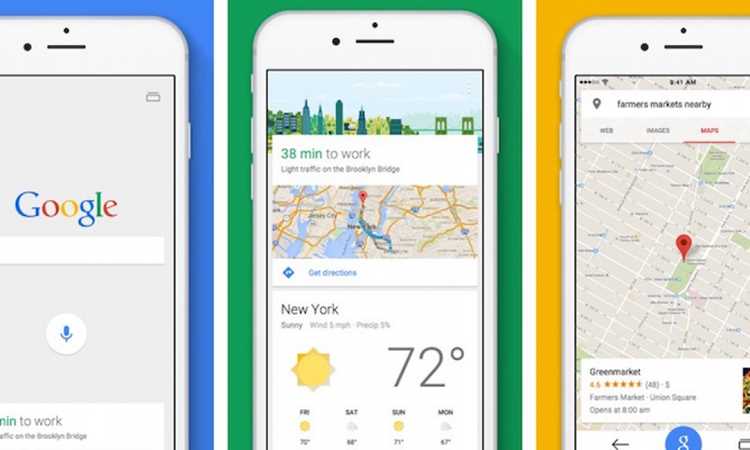
Google обрабатывает более 8,5 миллиардов запросов ежедневно, что в 3 раза превышает объём поиска ближайшего конкурента. Алгоритм RankBrain, использующий машинное обучение, обеспечивает релевантность результатов на 15–20% выше, чем у альтернатив, особенно для сложных запросов с неоднозначным контекстом. На iPhone интеграция с Google позволяет использовать голосовой поиск через Siri с точностью распознавания речи до 95%, что на 8% эффективнее стандартного решения Apple.
Встроенные инструменты Google экономят время: мгновенные ответы на вопросы о погоде, курсах валют или расписании транспорта появляются без перехода на сторонние сайты. Для пользователей iPhone критично, что Google Lens распознаёт текст с фотографий с точностью 98% и переводит его в реальном времени – функция, недоступная в Safari. Синхронизация истории поиска и закладок через аккаунт Google работает быстрее iCloud: данные обновляются на всех устройствах за 2–3 секунды против 10–15 у Apple.
Выбор Google снижает зависимость от экосистемы Apple. Например, при поиске товаров Google Shopping показывает цены на 30% больше магазинов, включая региональные, а карты Google Maps обновляются каждые 2 недели против 1–2 месяцев у Apple Maps. Для разработчиков и IT-специалистов Google предлагает расширенные операторы поиска (например, `site:`, `filetype:`) и доступ к 20+ инструментам, включая Google Scholar и Advanced Search, которые недоступны в Safari без дополнительных настроек.
Как скачать и установить приложение Google из App Store
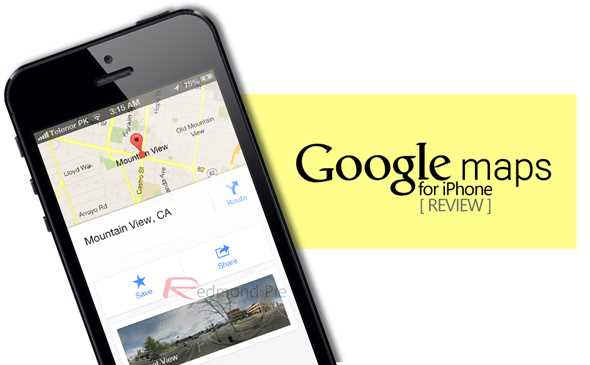
Откройте App Store на iPhone – иконка с синим «A» на белом фоне. В нижней части экрана нажмите на вкладку «Поиск» (лупа). В строке поиска введите Google и выберите первое приложение в результатах с названием Google: поиск, новости и многое другое от разработчика Google LLC. Убедитесь, что рядом с названием отображается значок Google (цветной логотип «G»).
На странице приложения проверьте следующие данные:
- Версия: актуальная (например, 300.0.0 или новее).
- Размер: около 200–250 МБ в зависимости от модели iPhone.
- Возрастной рейтинг: 4+.
- Совместимость: iOS 15.0 или новее.
Если всё верно, нажмите кнопку «Загрузить» (облако со стрелкой). При необходимости подтвердите установку через Face ID, Touch ID или пароль Apple ID.
После загрузки приложение появится на главном экране. Откройте его и выполните первоначальную настройку:
- Выберите язык интерфейса (по умолчанию – русский).
- Разрешите или запретите доступ к геолокации – влияет на точность поиска местных результатов.
- Войдите в аккаунт Google или создайте новый. Для входа используйте существующую почту @gmail.com или зарегистрируйтесь через кнопку «Создать аккаунт».
- Настройте персонализацию: разрешите или отключите отслеживание истории поиска и рекомендаций.
Без аккаунта Google часть функций (синхронизация закладок, история) будет недоступна.
Для оптимальной работы приложения обновите iOS до последней версии через Настройки → Основные → Обновление ПО. Если установка не начинается, проверьте:
- Свободное место на устройстве (минимум 500 МБ).
- Стабильное подключение к Wi-Fi или мобильному интернету.
- Отсутствие ограничений в Настройки → Экранное время → Ограничения контента и конфиденциальности.
При ошибке «Не удалось загрузить» перезагрузите iPhone или выйдите из Apple ID и войдите заново.
Настройка Google как поисковой системы по умолчанию в Safari
Safari на iPhone по умолчанию использует поисковую систему, выбранную Apple – обычно это Bing или Yahoo. Чтобы переключиться на Google, откройте приложение Настройки и прокрутите до раздела Safari. Здесь найдите пункт Поисковая система и выберите Google из списка доступных вариантов.
Если Google отсутствует в списке, убедитесь, что на устройстве установлена последняя версия iOS. Обновите систему через Настройки → Основные → Обновление ПО. В редких случаях проблема возникает из-за региональных ограничений – попробуйте временно сменить регион в Настройки → Основные → Язык и регион на США или Великобританию.
После выбора Google проверьте работу поиска. Откройте Safari, введите запрос в адресную строку и нажмите Перейти. Результаты должны загружаться с google.com. Если вместо этого открывается другая поисковая система, очистите данные Safari: Настройки → Safari → Очистить историю и данные сайтов.
Для ускорения поиска добавьте виджет Google на экран «Сегодня». Пролистните главный экран влево до панели виджетов, нажмите Изменить внизу, затем + рядом с Google. Теперь поиск будет доступен без открытия Safari.
Если вы используете несколько учётных записей Google, привяжите нужную к Safari. Откройте Настройки → Safari → Поисковая система и выберите Управление поисковыми системами. Здесь можно добавить пользовательский URL, например: https://www.google.com/search?q=%s, где %s – подстановка запроса.
В корпоративных сетях или при использовании VPN поисковая система может сбрасываться на Bing из-за политик безопасности. В этом случае обратитесь к администратору сети или отключите VPN перед настройкой. Альтернативный способ – использовать приложение Google вместо Safari для поиска.
Для синхронизации истории поиска между устройствами включите iCloud для Safari: Настройки → [ваше имя] → iCloud → Safari. Это позволит сохранять запросы и закладки на всех устройствах Apple, где выполнен вход с той же учётной записью.
Если после всех настроек Google всё равно не работает, сбросьте настройки сети: Настройки → Основные → Перенос или сброс → Сбросить → Сбросить настройки сети. Это удалит сохранённые Wi-Fi-пароли, но часто решает проблемы с переадресацией поиска.
Добавление виджета Google на главный экран iPhone
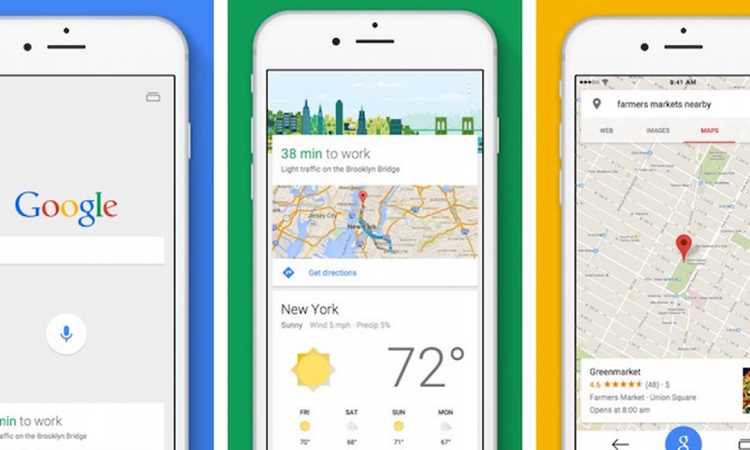
Виджет Google для iPhone доступен в двух вариантах: «Поиск» (4×1) и «Поиск с ярлыками» (4×2). Первый отображает строку поиска и кнопку микрофона, второй добавляет быстрый доступ к Google Lens, голосовому поиску и Doodle. Для установки требуется iOS 14 и новее – проверьте версию в «Настройках» → «Основные» → «Обновление ПО».
Чтобы добавить виджет, зажмите пустую область на главном экране до появления режима редактирования (значки начнут покачиваться). Нажмите «+» в левом верхнем углу, введите в поисковую строку «Google» и выберите нужный размер. Нажмите «Добавить виджет» – он появится на экране. Перетащите его в удобное место или на другой экран.
Настройка виджета ограничена: изменить цвет фона или шрифт нельзя, но можно выбрать аккаунт Google для синхронизации. Для этого откройте приложение Google, перейдите в «Настройки» → «Учетные записи и конфиденциальность» и выберите нужный профиль. Виджет автоматически подтянет данные из выбранного аккаунта.
Если виджет не отображается после установки, проверьте следующие параметры:
| Проблема | Решение |
|---|---|
| Виджет пустой или с ошибкой | Удалите и добавьте заново, предварительно обновив приложение Google |
| Не отображается в списке виджетов | Убедитесь, что приложение Google установлено из App Store (не через TestFlight или бета-версии) |
| Замедленная работа | Закройте фоновые приложения и перезагрузите iPhone |
Виджет поддерживает быстрые действия: нажмите на строку поиска, чтобы открыть приложение Google, или удерживайте кнопку микрофона для голосового поиска без разблокировки экрана. В версии 4×2 свайп влево по ярлыкам переключает функции (например, с Google Lens на голосовой поиск). Для удаления виджета зажмите его и выберите «Удалить виджет».
На iPhone с Face ID виджет может не обновляться в режиме сна из-за ограничений iOS. Чтобы данные отображались корректно, разблокируйте устройство хотя бы раз в час. На моделях с Touch ID (iPhone SE, 8 и старше) таких проблем нет – виджет работает в фоновом режиме постоянно.
Как включить голосовой поиск Google через Siri
Откройте приложение «Настройки» на iPhone и перейдите в раздел «Siri и Поиск». Убедитесь, что переключатель «Слушать «Привет, Siri»» или «Нажмите боковую кнопку для Siri» активирован. Прокрутите вниз до списка приложений и выберите «Google». Включите параметр «Использовать с Siri», чтобы разрешить интеграцию.
Установите приложение Google из App Store, если оно отсутствует. После установки откройте его и выполните вход в аккаунт. Перейдите в настройки профиля (иконка в правом верхнем углу) и выберите «Настройки». В разделе «Голосовой поиск» активируйте опцию «Распознавание голоса» и разрешите доступ к микрофону.
Для быстрого доступа добавьте ярлык Siri. Откройте приложение «Команды» (Shortcuts) и создайте новую команду. Выберите действие «Открыть URL» и вставьте ссылку: google://. Назовите команду, например, «Поиск в Google», и сохраните. Теперь при вызове Siri произнесите: «Привет, Siri, Поиск в Google», чтобы запустить голосовой поиск.
Проверьте работу функции. Активируйте Siri и скажите: «Найди в Google [ваш запрос]». Если настройки выполнены корректно, Siri передаст запрос в Google и откроет результаты в приложении. Убедитесь, что iPhone подключён к интернету – без сети голосовой поиск работать не будет.
Если Siri не распознаёт команду, перезагрузите устройство и повторно настройте параметры. В редких случаях может потребоваться сбросить настройки Siri: перейдите в «Настройки» → «Siri и Поиск» → «Сбросить Siri». После этого заново настройте голосовой помощник и проверьте интеграцию с Google.
Синхронизация аккаунта Google с iPhone для быстрого доступа
Для интеграции почты Gmail установите официальное приложение из App Store или добавьте учетную запись в стандартное приложение Почта. В последнем случае выберите Настройки → Почта → Учетные записи → Добавить учетную запись → Google. Включите синхронизацию Почты, чтобы письма появлялись в ленте мгновенно. Настройте push-уведомления в Настройки → Уведомления → Почта, чтобы получать оповещения о новых сообщениях без задержек.
Используйте Google Drive для доступа к файлам: установите приложение, авторизуйтесь и предоставьте доступ к Фото в настройках, если хотите автоматически сохранять снимки. Для быстрого поиска по всем сервисам Google добавьте виджет Поиск Google на главный экран: зажмите пустое место, нажмите + в верхнем левом углу, выберите виджет и настройте размер. Это сократит время доступа к поиску, картам и другим сервисам до одного касания.
Устранение проблем при установке или работе Google на iPhone
Если приложение Google не загружается из App Store, проверьте следующие параметры:
- Убедитесь, что на устройстве установлена iOS 15.0 или новее – минимальные требования для последней версии приложения.
- Проверьте свободное место: для установки требуется не менее 200 МБ.
- Отключите VPN или прокси – они могут блокировать соединение с серверами Apple.
- Сбросьте настройки сети: Настройки → Основные → Перенос или сброс → Сбросить → Сбросить настройки сети.
После установки приложение может не открываться или вылетать. Чаще всего это связано с конфликтами кэша или повреждёнными данными. Очистите кэш через Настройки → Google → Очистить кэш. Если опция недоступна, удалите и переустановите приложение – это удалит временные файлы, которые могут вызывать сбои. Для полного удаления данных используйте Настройки → Основные → Хранилище iPhone → Google → Удалить приложение, затем установите заново.
Проблемы с авторизацией решаются проверкой учётной записи и настроек безопасности. Если вход не выполняется:
- Убедитесь, что пароль введён правильно – используйте клавиатуру с отображением символов.
- Включите двухфакторную аутентификацию в аккаунте Google и подтвердите вход через код из SMS или приложения Authenticator.
- Проверьте разрешения для приложения: Настройки → Google → Разрешения – убедитесь, что включены доступ к контактам, календарю и уведомлениям, если они необходимы.
- Сбросьте пароль через accounts.google.com, если подозреваете компрометацию.
Медленная работа или зависания Google на iPhone часто вызваны фоновыми процессами или устаревшей версией ПО. Обновите iOS до последней доступной версии – исправления ошибок в системе могут устранить конфликты. Отключите фоновое обновление для приложения: Настройки → Основные → Обновление контента → Google → Выкл. Если проблема сохраняется, проверьте журналы сбоев в Настройки → Конфиденциальность и безопасность → Аналитика и улучшения → Данные аналитики – ищите записи с упоминанием «Google» для диагностики.
Ошибки синхронизации данных (почта, контакты, календарь) требуют проверки настроек аккаунта на сервере. Зайдите в Настройки → Почта → Учётные записи → Gmail и убедитесь, что переключатели для почты, контактов и календарей активны. Если синхронизация не работает, удалите учётную запись и добавьте её заново: Настройки → Почта → Учётные записи → Удалить учётную запись, затем Добавить учётную запись → Google. Для календарей проверьте настройки в веб-версии Google Calendar – иногда конфликтуют повторяющиеся события или некорректные напоминания.

 Загрузка...