Содержание статьи
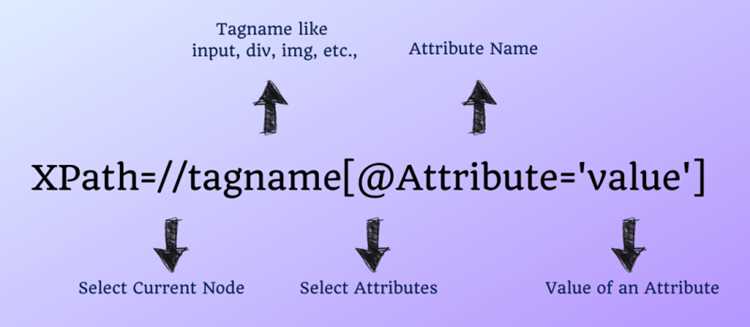
XPath позволяет точно определить расположение элемента на веб-странице, что необходимо для автоматизации тестирования, сбора данных или настройки скриптов. В Chrome получить XPath можно напрямую через инструменты разработчика, без установки дополнительных расширений.
Каждый элемент на странице имеет уникальное расположение в DOM-структуре. При выборе элемента через инспектор можно скопировать его полный XPath или создать относительный путь, учитывая классы, идентификаторы и последовательность тегов. Это особенно важно для динамических страниц, где структура может меняться.
Практическое применение XPath включает проверку элементов на видимость, кликабельность и взаимодействие с ними через автоматизированные тесты. Используя консоль браузера, можно сразу проверить правильность пути и получить значения атрибутов для точной настройки скриптов.
Выбор между абсолютным и относительным XPath зависит от задачи: абсолютный путь фиксирует точное расположение в структуре DOM, относительный – гибче при изменении структуры страницы. Знание этих особенностей помогает быстро получать корректные пути к элементам и избегать ошибок при автоматизации.
Открытие панели разработчика в Chrome

Панель разработчика Chrome предоставляет доступ к DOM-структуре, стилям и скриптам страницы, что необходимо для получения XPath элементов. Для открытия панели есть несколько способов:
| Способ | Действие |
|---|---|
| Горячие клавиши | Нажмите F12 или Ctrl+Shift+I (Windows/Linux), Cmd+Option+I (Mac). |
| Контекстное меню | Щелкните правой кнопкой мыши на странице и выберите Просмотреть код. |
| Меню Chrome | Перейдите в Меню → Дополнительные инструменты → Инструменты разработчика. |
После открытия панели разработчика рекомендуется закрепить ее справа или снизу окна браузера для удобного доступа к DOM и быстрого выбора элементов. Используйте вкладку Elements для визуального осмотра структуры и последующего копирования XPath.
Выбор элемента на странице с помощью инспектора
Инспектор Chrome позволяет выделять и анализировать элементы страницы для дальнейшего получения их XPath. Основные шаги выбора элемента:
- Откройте панель разработчика и перейдите на вкладку Elements.
- Активируйте инструмент выделения элемента, нажав значок стрелки в левом верхнем углу панели или клавишу Ctrl+Shift+C (Windows/Linux) / Cmd+Shift+C (Mac).
- Наведите курсор на интересующий элемент. Инспектор подсветит его в DOM и на странице.
- Щелкните элемент, чтобы закрепить выделение и увидеть его HTML-код и атрибуты.
При выборе элемента рекомендуется обратить внимание на:
- Идентификаторы (id) – уникальные для страницы, ускоряют построение XPath.
- Классы (class) – помогают создать относительный путь к элементу.
- Иерархию тегов – необходима для построения точного абсолютного XPath.
- Атрибуты data-* и name – могут использоваться для более стабильного пути при изменении структуры страницы.
Тщательная проверка выделенного элемента позволяет избежать ошибок при копировании XPath и обеспечивает корректное взаимодействие с ним в автоматизированных скриптах.
Копирование полного XPath через контекстное меню
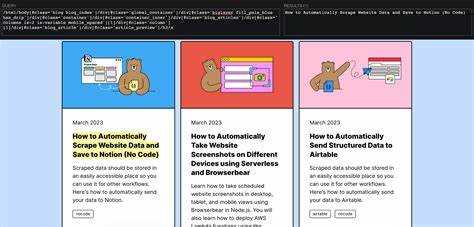
После выбора элемента в панели разработчика Chrome можно получить его полный XPath с помощью контекстного меню. Это позволяет использовать точный путь в автоматизации или тестировании.
Алгоритм действий:
- Выделите нужный элемент на вкладке Elements.
- Щелкните правой кнопкой мыши на выбранном элементе в DOM.
- В контекстном меню выберите пункт Copy → Copy full XPath.
- Вставьте скопированный путь в консоль, скрипт или тестовый инструмент для проверки работы XPath.
Полный XPath фиксирует точное расположение элемента в DOM, включая все родительские узлы. Используйте его, когда структура страницы стабильна. Для страниц с динамическими элементами предпочтительнее относительный XPath, чтобы путь оставался корректным при изменении структуры.
Использование относительного XPath для элементов
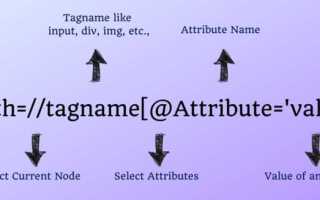
Относительный XPath задает путь к элементу, начиная не с корня документа, а с ближайшего уникального родителя или элемента с уникальным атрибутом. Такой подход делает XPath устойчивым к изменениям структуры страницы.
Примеры использования:
- Выбор по идентификатору: //div[@id=’header’]//a – выбирает все ссылки внутри блока с id=»header».
- По комбинации классов: //ul[@class=’menu’]/li[@class=’active’] – находит активный пункт меню.
- С атрибутами data-*: //button[@data-action=’submit’] – выбирает кнопку по атрибуту data-action.
При построении относительного XPath рекомендуется использовать минимально достаточное количество уровней, чтобы путь оставался читаемым и устойчивым. Проверка XPath через консоль помогает убедиться, что он возвращает нужный элемент, даже если добавлены новые блоки или изменены соседние элементы.
Проверка XPath в консоли браузера
После получения XPath элемента важно убедиться, что путь корректно идентифицирует нужный объект на странице. В Chrome это выполняется через консоль разработчика.
Пошаговая инструкция:
- Откройте вкладку Console в панели разработчика.
- Введите команду $x(‘ваш_XPath’) и нажмите Enter.
- Если XPath корректен, консоль вернет массив с элементами, соответствующими пути.
- При необходимости уточните путь, проверяя отдельные узлы или атрибуты, чтобы исключить ошибки.
Проверка XPath в консоли позволяет мгновенно видеть результат и убедиться, что элемент доступен для скриптов, автоматических тестов или сбора данных. Это снижает риск использования некорректного пути на страницах с динамической структурой.
Сравнение абсолютного и относительного XPath
Абсолютный XPath начинается с корня документа и фиксирует точное расположение элемента в DOM. Относительный XPath строится от ближайшего уникального родителя или элемента с уникальным атрибутом.
Ключевые различия:
- Абсолютный XPath:
- Полный путь через все уровни DOM, например: /html/body/div[2]/ul/li[3]/a
- Чувствителен к изменениям структуры страницы
- Подходит для статических страниц с неизменяемой разметкой
- Относительный XPath:
- Начинается с уникального узла, например: //ul[@class=’menu’]/li[3]/a
- Выдерживает добавление или удаление соседних элементов
- Удобен для динамических страниц и автоматизации тестов
Для практических задач рекомендуется сначала проверять относительный XPath. Абсолютный путь использовать целесообразно только при необходимости точного указания всех уровней DOM, когда структура страницы стабильна.
Использование XPath для тестирования и скриптов
XPath позволяет автоматизированным тестам и скриптам точно находить элементы на веб-странице. Это особенно полезно для проверки видимости, кликабельности и корректного отображения элементов.
Применение в тестировании:
- Использование в Selenium для поиска элементов: driver.find_element_by_xpath(‘ваш_XPath’).
- Проверка текстового содержимого элементов через XPath: //div[@id=’header’]/h1[text()=’Заголовок’].
- Выбор нескольких элементов с одинаковыми атрибутами для массовых проверок: //ul[@class=’menu’]/li.
Применение в скриптах:
- Автоматическое извлечение данных с динамических страниц, где элементы имеют уникальные атрибуты.
- Обход форм и кликов по кнопкам, используя XPath для точного указания целевого элемента.
- Комбинирование с JavaScript: document.evaluate(‘ваш_XPath’, document, null, XPathResult.FIRST_ORDERED_NODE_TYPE, null).singleNodeValue.
Проверка XPath в консоли перед внедрением в тесты или скрипты позволяет убедиться в его корректности и предотвращает ошибки при автоматизации на страницах с изменяющейся структурой.
Вопрос-ответ:
Как быстро открыть панель разработчика в Chrome для получения XPath?
Откройте панель разработчика с помощью клавиши F12 или комбинации Ctrl+Shift+I (Windows/Linux) или Cmd+Option+I (Mac). Альтернативно можно щелкнуть правой кнопкой мыши по элементу и выбрать Просмотреть код. После этого используйте вкладку Elements для поиска нужного элемента.
Можно ли использовать относительный XPath вместо полного?
Да, относительный XPath строится от ближайшего уникального узла или атрибута и позволяет создавать пути, устойчивые к изменению соседних элементов. Например, путь //div[@id=’content’]//a[@class=’link’] выберет все ссылки внутри блока с id=»content». Это упрощает автоматизацию на динамических страницах.
Как проверить правильность скопированного XPath в Chrome?
Для проверки откройте вкладку Console в панели разработчика и введите команду $x(‘ваш_XPath’). Если путь корректный, консоль вернет массив с соответствующими элементами. Это позволяет быстро убедиться, что XPath указывает на нужный объект до использования в скриптах или тестах.
В чем разница между абсолютным и относительным XPath и когда их применять?
Абсолютный XPath фиксирует полное расположение элемента в DOM, начиная с корня, например: /html/body/div[2]/ul/li[3]/a. Он подходит для страниц с неизменной структурой. Относительный XPath начинается от уникального узла или атрибута и выдерживает добавление или удаление соседних элементов, например: //ul[@class=’menu’]/li[3]/a. Для динамических страниц рекомендуется использовать относительный XPath.

 Загрузка...