Содержание статьи

Easeus Partition Master представляет собой инструмент для управления жесткими дисками и разделами на компьютере. Программа поддерживает создание, удаление, форматирование и изменение размера разделов без потери данных, что делает её удобной для настройки дискового пространства и оптимизации работы системы.
Функция клонирования дисков позволяет полностью копировать содержимое одного накопителя на другой, включая операционную систему и установленные программы. Это полезно при переходе на SSD или резервном копировании важных данных.
Easeus Partition Master также предлагает возможность конвертации файловых систем между NTFS и FAT32, а также преобразование логического раздела в первичный. Поддерживается восстановление случайно удалённых разделов, что снижает риск потери данных при ошибках работы с диском.
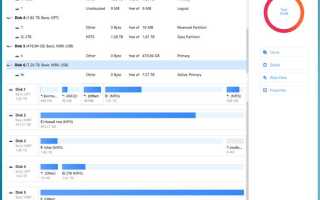
Управление разделами сопровождается визуальным интерфейсом с графическим отображением структуры диска, что упрощает контроль и планирование изменений. Пользователи могут переносить разделы, объединять их или делить на несколько частей, адаптируя хранилище под конкретные задачи.
Программа совместима с современными версиями Windows, включая Windows 11, и поддерживает работу с различными типами носителей: HDD, SSD, внешними дисками и USB-накопителями. Это делает её универсальным решением для домашних пользователей и специалистов по IT.
Easeus Partition Master: описание программы и функции
Функция клонирования дисков обеспечивает полное копирование содержимого накопителя на другой, включая операционную систему, приложения и файлы. Это ускоряет миграцию на SSD и упрощает создание резервных копий для восстановления системы в случае сбоев.
Конвертация файловых систем между NTFS и FAT32 позволяет адаптировать накопители для совместимости с различными устройствами. Возможность преобразования логического раздела в первичный и восстановление случайно удалённых разделов снижает риск потери данных при работе с дисками.
Управление разделами через визуальный интерфейс с графическим отображением структуры диска делает планирование изменений интуитивным. Программа позволяет переносить, объединять и делить разделы, настраивая систему хранения под конкретные потребности.
Совместимость с современными версиями Windows, включая Windows 11, и поддержка HDD, SSD, внешних дисков и USB-накопителей делают Easeus Partition Master удобным инструментом как для домашних пользователей, так и для специалистов по IT.
Как установить Easeus Partition Master на Windows
Установка Easeus Partition Master на Windows выполняется в несколько шагов и требует прав администратора для корректной работы с дисками.
- Скачайте последнюю версию программы с официального сайта Easeus, убедившись, что выбран установочный файл для вашей версии Windows.
- Запустите загруженный файл и подтвердите запуск от имени администратора.
- На экране приветствия установщика выберите язык и нажмите Далее.
- Примите лицензионное соглашение, поставив галочку в соответствующем поле.
- Выберите путь установки программы. По умолчанию это C:\Program Files\EaseUS\Partition Master, но путь можно изменить.
- Выберите дополнительные параметры: создание ярлыков на рабочем столе, запуск программы после установки и другие.
- Нажмите Установить и дождитесь завершения процесса.
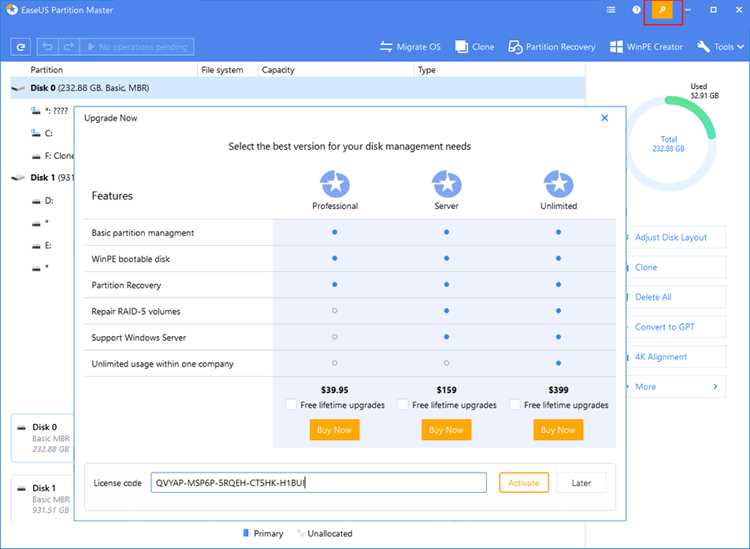
- После завершения установки откройте программу через ярлык или меню Пуск и при необходимости зарегистрируйте лицензию.
Совет: перед началом работы рекомендуется закрыть все активные программы и выполнить резервное копирование важных данных. Это минимизирует риск потери информации при редактировании разделов.
Создание и изменение разделов жесткого диска
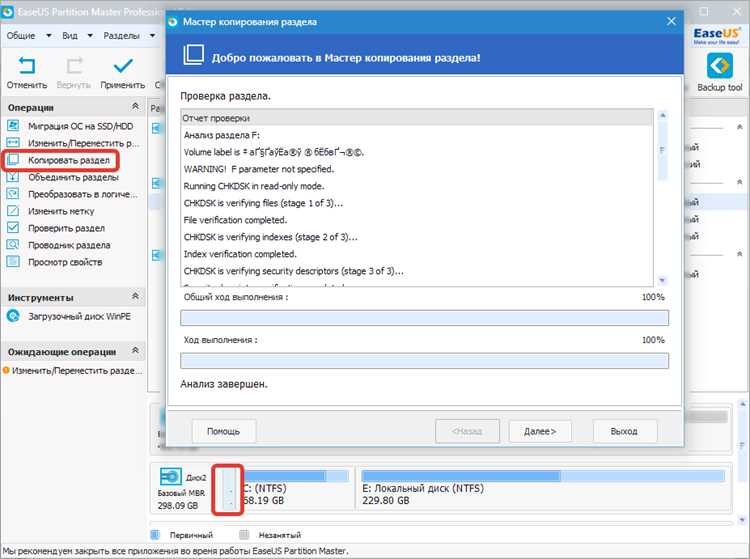
Easeus Partition Master позволяет создавать новые разделы на свободном пространстве жесткого диска без потери данных. Для этого в программе выбирается незанятая область диска, указывается размер нового раздела и файловая система, после чего выполняется команда Создать раздел.
Изменение размера существующих разделов осуществляется через опцию Изменить/Переместить раздел. Пользователь может увеличить или уменьшить объем раздела, перераспределив свободное пространство между ними. Процесс выполняется без форматирования и сохранения данных.
Программа поддерживает объединение нескольких разделов в один и разделение крупного раздела на несколько меньших. При объединении сохраняются данные на первом разделе, а второй раздел удаляется. Разделение позволяет создать дополнительные логические диски для хранения различных типов данных.
Функция конвертации позволяет преобразовать раздел из логического в первичный и наоборот, а также изменить файловую систему между NTFS и FAT32 без удаления данных. Эти возможности упрощают настройку дискового пространства под конкретные задачи и требования системы.
Совет: перед выполнением операций с разделами рекомендуется создать резервную копию важных файлов и закрыть все программы, работающие с дисками, чтобы минимизировать риск потери данных.
Объединение и разделение дисковых томов без потери данных
Easeus Partition Master предоставляет возможность объединять несколько разделов в один без удаления данных. Для этого выбираются тома, которые требуется объединить, указывается основной раздел для сохранения информации, после чего программа выполняет слияние, сохраняя файлы на выбранном разделе.
Разделение больших томов на несколько меньших осуществляется через функцию Разделить раздел. Пользователь указывает размер нового раздела, а программа перераспределяет пространство, сохраняя данные на исходном томе. Это позволяет создавать отдельные диски для операционной системы, приложений и хранения данных.
Совет: перед объединением или разделением дисков рекомендуется закрыть все программы и создать резервную копию важных файлов. Это снижает риск ошибок и повреждения данных во время изменения структуры разделов.
Процесс объединения и разделения поддерживает различные файловые системы, включая NTFS и FAT32, а также обеспечивает совместимость с HDD, SSD и внешними накопителями. Это делает операции безопасными и удобными для настройки дискового пространства под конкретные задачи.
Конвертация файловой системы между FAT32 и NTFS
Easeus Partition Master позволяет преобразовать файловую систему раздела между FAT32 и NTFS без форматирования и потери данных. Это полезно при необходимости использовать большие файлы или обеспечить совместимость с современными версиями Windows.
Для конвертации выбирается раздел, затем активируется функция Конвертировать в NTFS или Конвертировать в FAT32. Программа выполняет преобразование, сохраняя структуру файлов и папок, что исключает необходимость резервного копирования для стандартных операций.
NTFS обеспечивает поддержку файлов размером более 4 ГБ, расширенные права доступа и журналирование изменений, что повышает надёжность работы с данными. FAT32 остаётся совместимой с большинством внешних накопителей и старых устройств, что делает конвертацию полезной при подготовке дисков для разных систем.
Рекомендация: перед конвертацией крупных или критически важных разделов стоит создать резервную копию, чтобы предотвратить возможные ошибки в случае сбоя питания или системного сбоя.
Восстановление утерянных или удаленных разделов
Easeus Partition Master предоставляет инструменты для восстановления удалённых или потерянных разделов без необходимости полного форматирования диска. Это позволяет вернуть доступ к данным после случайного удаления, сбоя системы или повреждения таблицы разделов.
Процесс восстановления включает сканирование диска, поиск утерянных разделов и их восстановление. Программа отображает все найденные разделы с указанием файловой системы, объёма и состояния, что облегчает выбор нужного для восстановления.
| Функция | Описание |
|---|---|
| Сканирование диска | Поиск всех существующих и удалённых разделов на выбранном носителе |
| Предварительный просмотр | Отображение файлов и папок на найденных разделах перед восстановлением |
| Восстановление | Возврат выбранного раздела в рабочее состояние без потери данных |
| Поддержка файловых систем | NTFS, FAT32, exFAT, включая логические и первичные разделы |
Рекомендация: перед восстановлением раздела не производите запись новых данных на диск, чтобы не перезаписать утерянные файлы и повысить шансы на успешное восстановление.
Клонирование диска и перенос системы на новый HDD/SSD
Easeus Partition Master позволяет полностью клонировать диски, включая операционную систему, программы и пользовательские файлы, на новый HDD или SSD без повторной установки Windows и приложений.
Процесс клонирования выполняется через функцию Клонировать диск и включает следующие шаги:
- Выбор исходного диска, с которого требуется скопировать данные.
- Выбор целевого диска (HDD или SSD), на который будет перенесена система.
- Настройка параметров клонирования: автоматическое масштабирование разделов под новый диск или точное копирование структуры исходного диска.
- Запуск процесса клонирования и ожидание завершения операции.
Рекомендации:
- Перед клонированием убедитесь, что целевой диск имеет достаточный объём для всех данных исходного диска.
- Закройте все активные программы, чтобы предотвратить повреждение файлов во время копирования.
- После завершения клонирования рекомендуется проверить загрузку системы с нового диска и убедиться в корректной работе всех приложений.
Функция клонирования поддерживает как HDD, так и SSD, включая современные интерфейсы SATA и NVMe, что делает перенос системы быстрым и безопасным без потери данных.
Проверка и исправление ошибок на жестком диске
Easeus Partition Master включает инструменты для проверки дисков на наличие ошибок файловой системы и секторов, а также их исправления без потери данных. Это позволяет поддерживать стабильную работу накопителей и предотвращать повреждение файлов.
Для проверки диска выполняются следующие действия:
- Выбор раздела или всего диска, который требуется проверить.
- Запуск функции Проверка ошибок, которая анализирует файловую систему и целостность данных.
- Исправление найденных ошибок, включая повреждённые файлы, некорректные записи и сбойные кластеры.
Программа отображает отчёт о состоянии диска, включая количество обнаруженных ошибок и выполненные исправления. Это позволяет своевременно принимать меры по восстановлению данных и предотвращению сбоев системы.
Рекомендации: перед проверкой и исправлением диска закройте все программы, работающие с выбранным разделом, чтобы избежать конфликтов и потери данных. Регулярная проверка дисков снижает риск повреждения файлов и продлевает срок службы накопителей.
Вопрос-ответ:
Что такое Easeus Partition Master и для чего он используется?
Easeus Partition Master — это программа для управления дисковыми разделами на компьютере. С её помощью можно создавать новые разделы, изменять их размер, объединять или делить тома, конвертировать файловые системы и восстанавливать удалённые разделы. Она также поддерживает клонирование дисков и проверку накопителей на ошибки, что помогает управлять пространством и поддерживать стабильную работу системы.
Можно ли изменить размер раздела без потери данных?
Да, функция изменения размера раздела в Easeus Partition Master позволяет увеличить или уменьшить раздел без форматирования. Программа перераспределяет свободное пространство на диске, сохраняя файлы и папки, что позволяет оптимизировать использование дискового пространства без риска потерять данные.
Как работает клонирование диска в Easeus Partition Master?
Клонирование диска создаёт точную копию исходного накопителя на другой HDD или SSD, включая операционную систему, программы и пользовательские файлы. Пользователь выбирает исходный и целевой диск, настраивает масштабирование разделов, после чего программа выполняет копирование. Это удобно при переносе системы на SSD или создании резервной копии диска.
Возможно ли восстановить удалённый раздел с помощью программы?
Да, Easeus Partition Master сканирует диск и находит утерянные или удалённые разделы. Программа отображает их состояние, файловую систему и размер, после чего можно восстановить выбранный раздел без потери данных. Для повышения шансов успешного восстановления рекомендуется не записывать новые файлы на диск до завершения процесса.
Какие файловые системы поддерживаются при конвертации между FAT32 и NTFS?
Программа поддерживает конвертацию разделов между NTFS и FAT32 без форматирования. NTFS позволяет работать с файлами более 4 ГБ и обеспечивает расширенные права доступа и журналирование, а FAT32 остаётся совместимой с большинством внешних накопителей и старых устройств. Конвертация сохраняет структуру файлов и папок на разделе.
Как с помощью Easeus Partition Master можно объединить несколько разделов на диске?
В программе есть функция объединения разделов, которая позволяет слить два или более разделов в один без удаления данных. Пользователь выбирает тома для объединения, указывает основной раздел для сохранения информации, а программа выполняет слияние. Файлы на основном разделе остаются в целости, а второстепенный раздел удаляется, освобождая дополнительное пространство для работы системы и хранения данных.
Можно ли с помощью Easeus Partition Master изменить файловую систему раздела без форматирования?
Да, программа поддерживает конвертацию разделов между NTFS и FAT32 без потери данных. Это позволяет работать с большими файлами на NTFS или обеспечивать совместимость с внешними устройствами и старыми системами через FAT32. Процесс сохраняет структуру папок и файлов, что упрощает адаптацию дисков под различные задачи и устройства.

 Загрузка...