Содержание статьи

Сбербанк предлагает два основных мобильных приложения: СберБанк Онлайн (для физических лиц) и СберБизнес (для ИП и юридических лиц). По умолчанию система не позволяет установить обе версии одновременно из-за конфликта сертификатов безопасности. Однако есть проверенные способы обойти это ограничение без рута и сторонних эмуляторов.
Первый метод – использование профилей пользователей на Android. В настройках телефона создайте второй профиль (например, «Рабочий») и установите в него СберБизнес. Основной профиль останется для СберБанк Онлайн. Этот способ работает на устройствах с Android 9 и новее, но требует не менее 4 ГБ оперативной памяти для стабильной работы.
Второй вариант – клонирование приложения через утилиты вроде Parallel Space или Island. Эти программы создают изолированное пространство, где можно запускать дубликаты приложений. Важно: выбирайте версии из официальных магазинов (Google Play), так как модифицированные APK могут содержать вредоносный код. После установки клона авторизуйтесь в СберБизнесе через SMS или биометрию – данные не синхронизируются с основным приложением.
Для iOS решения ограничены. Apple не поддерживает профили пользователей, а клонирование приложений возможно только через джейлбрейк, что аннулирует гарантию и нарушает политику безопасности. Альтернатива – использовать веб-версию СберБизнеса в браузере Safari с добавлением на главный экран. Скорость работы будет ниже, но функциональность сохранится.
Перед установкой проверьте совместимость: СберБанк Онлайн требует Android 8.0+/iOS 13+, СберБизнес – Android 10+/iOS 14+. На устройствах с менее чем 2 ГБ свободной памяти оба приложения могут работать нестабильно. Если после установки возникают ошибки авторизации, очистите кэш через настройки телефона или переустановите проблемное приложение.
Какие версии приложений Сбербанка поддерживают параллельную установку
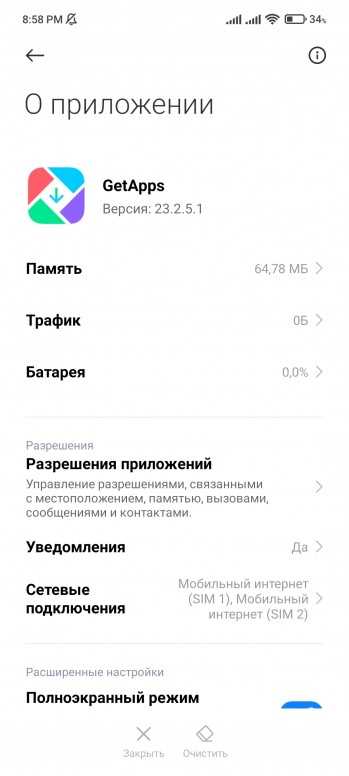
Параллельная установка двух приложений Сбербанка возможна только при использовании разных пакетов. Официальное приложение «СберБанк Онлайн» (пакет ru.sberbankmobile) и его корпоративная версия «СберБанк Бизнес» (ru.sberbank.sbi.business) не конфликтуют между собой, так как имеют уникальные идентификаторы. Версии для физических лиц с 10.0.0 и выше поддерживают установку одновременно с бизнес-приложением без дополнительных манипуляций.
Для пользователей, которым требуется тестирование новых функций, доступно приложение «СберБанк Онлайн Бета» (ru.sberbankmobile.beta). Оно устанавливается параллельно с основным клиентом, но требует регистрации в программе бета-тестирования через Google Play или App Store. Версии бета-канала обновляются чаще, однако могут содержать нестабильные функции.
Приложение «СберБанк для iPad» (ru.sberbank.ipad) – отдельный случай. Оно совместимо с основным приложением на iOS, но работает только на планшетах. На смартфонах установка невозможна из-за ограничений App Store. На Android аналогичного разделения нет: планшетная версия интегрирована в основной пакет.
Ключевое условие – разные пакеты APK/IPA. Попытка установить два APK с одинаковым идентификатором (например, две версии «СберБанк Онлайн») приведёт к конфликту. На Android 10+ можно использовать рабочие профили или сторонние инструменты вроде Island, но это требует root-прав и нарушает условия использования банка.
Перед установкой проверяйте пакеты через adb shell pm list packages (Android) или анализируйте идентификаторы в App Store. Версии ниже 9.0.0 не гарантируют стабильную работу при параллельной установке – обновляйте приложения до актуальных сборок.
Как проверить совместимость телефона с двумя аккаунтами Сбербанка
Первым шагом проверьте версию операционной системы. Для работы двух приложений Сбербанка на одном устройстве требуется Android 8.0 и выше или iOS 13.0+. На Android откройте «Настройки» → «О телефоне» → «Версия Android». На iPhone: «Настройки» → «Основные» → «Об этом устройстве» → «Версия ПО». Если версия ниже, обновление ОС – обязательное условие.
Убедитесь в наличии свободного места. Каждое приложение Сбербанка занимает от 150 до 300 МБ в зависимости от версии. Для корректной работы потребуется минимум 1 ГБ свободной памяти. Проверьте доступное пространство: на Android – «Настройки» → «Хранилище», на iOS – «Настройки» → «Основные» → «Хранилище iPhone». Очистите кэш или удалите ненужные файлы при нехватке места.
Проверьте поддержку технологии разделения приложений (App Cloning). На устройствах Xiaomi, Huawei, Samsung и некоторых других производителей эта функция встроена в оболочку. Например, на Xiaomi она называется «Двойные приложения» (Настройки → Приложения → Двойные приложения), на Huawei – «Клонирование приложений» (Настройки → Приложения → Клонирование приложений). Если ваш телефон не поддерживает эту функцию на уровне ОС, используйте сторонние решения.
Протестируйте работу SIM-карт. Для привязки двух аккаунтов Сбербанка к разным номерам телефона требуется поддержка двух SIM-карт (Dual SIM). Проверьте, активны ли обе карты: на Android – «Настройки» → «SIM-карты и мобильные сети», на iPhone с двумя физическими SIM – «Настройки» → «Мобильные данные». Убедитесь, что обе карты работают в сети 4G/5G, так как Сбербанк может блокировать вход с устаревших стандартов связи.
Изучите ограничения производителя. Некоторые бренды блокируют клонирование банковских приложений из соображений безопасности. В таблице ниже приведены известные ограничения для популярных моделей:
| Производитель | Модель | Ограничение |
|---|---|---|
| Samsung | Galaxy S20 и новее | Клонирование работает, но возможны сбои при биометрии |
| Xiaomi | Redmi Note 9 и старше | Требуется MIUI 12.5+, иначе приложение не запустится |
| Huawei | P40, Mate 40 | Без Google Services приложение не установится |
| Apple | iPhone 11 и новее | Только через сторонние эмуляторы (риск блокировки аккаунта) |
Проверьте наличие root-прав или джейлбрейка. Сбербанк блокирует доступ к приложению на устройствах с модифицированной ОС. На Android: установите приложение Root Checker из Google Play. На iOS: откройте «Настройки» → «Основные» → «Об этом устройстве» и ищите упоминание джейлбрейка. Если root или джейлбрейк обнаружены, откатите изменения или используйте другое устройство.
Запустите тестовый вход. Установите оба приложения (основное и клонированное) и попробуйте авторизоваться с разных номеров. Если возникает ошибка «Устройство не поддерживается» или «Невозможно войти», проверьте настройки безопасности: отключите VPN, сбросьте настройки сети («Настройки» → «Система» → «Сброс» → «Сбросить настройки сети»). Если проблема сохраняется, обратитесь в поддержку Сбербанка с указанием модели телефона и версии ОС.
Пошаговая инструкция по установке второго приложения через APK-файл

Скачайте APK-файл приложения Сбербанк из официального источника – сайта банка или проверенного репозитория, например, APKMirror. Избегайте сторонних сайтов, распространяющих модифицированные версии: они могут содержать вредоносный код. Версия APK должна совпадать с текущей из Google Play, чтобы избежать конфликтов обновлений. Перед загрузкой проверьте цифровую подпись файла через инструменты вроде APK Signature Verification.
Разрешите установку из неизвестных источников в настройках Android. Перейдите в «Настройки» → «Безопасность» (или «Конфиденциальность» на новых версиях) → «Установка неизвестных приложений». Выберите браузер или файловый менеджер, через который будете устанавливать APK, и активируйте переключатель. На Android 10+ потребуется подтверждение для каждого источника отдельно. После установки отключите эту опцию для безопасности.
Запустите APK-файл через файловый менеджер, например, FX File Explorer. Найдите скачанный файл (обычно в папке «Загрузки») и нажмите на него. Система запросит подтверждение установки – соглашайтесь. Если появится предупреждение о дублировании приложения, выберите «Установить все равно». Процесс займет 10–30 секунд в зависимости от мощности устройства.
Настройте второе приложение после установки. При первом запуске система предложит войти в существующий аккаунт или зарегистрировать новый. Используйте другой номер телефона или карту, чтобы избежать конфликтов с первым приложением. Если требуется, подтвердите вход через СМС или push-уведомление. В настройках профиля отключите синхронизацию данных с первым приложением, чтобы предотвратить автоматический выход из аккаунта.
Обновите приложение вручную, так как автоматическое обновление через Google Play для APK-версий недоступно. Следите за анонсами новых версий на сайте Сбербанка и повторяйте процесс установки при выходе обновлений. Храните APK-файлы в отдельной папке с датами версий в названиях (например, sberbank_12.4.1_20240515.apk), чтобы упростить откат при ошибках. Для удобства используйте приложение SAI – оно позволяет устанавливать APK-пакеты без ручного подтверждения.
Как настроить раздельные уведомления для каждого приложения

Сбербанк Онлайн и СберБизнес используют разные идентификаторы пакетов: ru.sberbankmobile и ru.sberbank.sbi. Это позволяет системе Android и iOS различать их на уровне уведомлений. На iPhone откройте «Настройки» → «Уведомления» и найдите оба приложения в списке. На Android перейдите в «Настройки» → «Приложения» → выберите нужное → «Уведомления».
Для iOS включите параметр «Разрешить уведомления» для каждого приложения отдельно. Настройте звук, баннеры и значки на экране блокировки. В СберБизнесе отключите уведомления о транзакциях, если они дублируются в Сбербанк Онлайн. В последнем оставьте только личные оповещения: пополнения, списания, напоминания о платежах.
- Android: в настройках уведомлений каждого приложения создайте отдельные каналы. Например, для СберБизнеса – «Бизнес-транзакции», для Сбербанк Онлайн – «Личные операции».
- Назначьте разные звуки: для СберБизнеса выберите «Cash Register», для личного – «Chord».
- Включите вибрацию только для одного из приложений, чтобы избежать одновременных сигналов.
В Сбербанк Онлайн перейдите в «Профиль» → «Настройки» → «Уведомления». Отключите SMS-уведомления, если используете push. В СберБизнесе аналогичный путь: «Настройки» → «Уведомления» → выберите только критичные оповещения (например, крупные списания или запросы на подтверждение).
На Android 10+ используйте функцию «Группировка уведомлений». В настройках уведомлений каждого приложения установите приоритет: для СберБизнеса – «Высокий», для личного – «Средний». Это поможет визуально разделять сообщения в шторке.
Если уведомления не приходят, проверьте:
- Включены ли push-уведомления в настройках телефона и приложения.
- Не активирован ли режим «Не беспокоить» с исключениями для нужных приложений.
- Не отключены ли фоновые процессы для СберБизнеса (на Android: «Настройки» → «Приложения» → «Специальный доступ» → «Неограниченный доступ к данным»).
Для тестирования отправьте тестовое уведомление из каждого приложения. В Сбербанк Онлайн: «Профиль» → «Настройки» → «Уведомления» → «Отправить тестовое». В СберБизнесе: «Настройки» → «Уведомления» → «Проверить уведомления». Если звук или вибрация не срабатывают, перезагрузите телефон и повторите настройку.
Что делать, если одно из приложений не запускается после установки

Первым шагом проверьте версию Android или iOS на устройстве. Сбербанк Онлайн требует Android 8.0+ или iOS 13.0+, а СберБизнес – Android 9.0+ или iOS 14.0+. Устаревшая ОС блокирует запуск без уведомлений. Обновите систему через настройки телефона: для Android – «Настройки» → «Система» → «Обновление ПО», для iOS – «Настройки» → «Основные» → «Обновление ПО».
Очистите кэш и данные проблемного приложения. На Android: «Настройки» → «Приложения» → выберите Сбербанк → «Хранилище» → «Очистить кэш» и «Удалить данные». На iOS: удалите приложение, перезагрузите устройство и установите заново. Это устраняет конфликты с временными файлами, которые могут мешать запуску.
Проверьте наличие root-прав или джейлбрейка. Сбербанк блокирует работу приложений на модифицированных устройствах из-за рисков безопасности. Если root/jailbreak активен, отключите его через специализированные утилиты (например, Magisk для Android или Unc0ver для iOS) и перезагрузите телефон.
Убедитесь, что на устройстве нет активных VPN или прокси. Приложения Сбербанка отказываются работать при подключении к серверам через сторонние сети. Отключите VPN в настройках или через приложение-провайдер. Для iOS дополнительно проверьте профили конфигурации: «Настройки» → «Основные» → «VPN и управление устройством».
Попробуйте запустить приложение в безопасном режиме (только Android). Удерживайте кнопку питания, затем зажмите «Отключить питание» до появления запроса на перезагрузку в безопасном режиме. Если приложение работает – конфликт вызывает стороннее ПО. Удалите недавно установленные программы по одной, начиная с антивирусов и оптимизаторов.
Сравните настройки даты и времени на устройстве с реальными. Автоматическая синхронизация должна быть включена: Android – «Настройки» → «Система» → «Дата и время» → «Автоматически», iOS – «Настройки» → «Основные» → «Дата и время» → «Автоматически». Расхождение даже на несколько минут приводит к ошибкам аутентификации.
Если ничего не помогло, обратитесь в поддержку Сбербанка с логами ошибок. Для Android: установите приложение «Logcat Reader», воспроизведите проблему и сохраните лог. Для iOS: подключите устройство к компьютеру, откройте Xcode → «Window» → «Devices and Simulators», выберите телефон и скопируйте системные логи. Приложите файлы к обращению через форму обратной связи в рабочем приложении или по телефону 900.
Как избежать конфликтов данных между двумя аккаунтами Сбербанка

Первое правило – использовать разные профили пользователя на Android или учетные записи на iOS. На Android создайте второй профиль через настройки: «Настройки» → «Система» → «Несколько пользователей» → «Добавить пользователя». На iPhone переключайтесь между Apple ID через «Настройки» → [ваше имя] → «Выйти», но это менее удобно. Каждый профиль/учетная запись будет хранить данные приложений изолированно, исключая пересечение кэша и настроек.
Отключите синхронизацию данных приложений с облаком Google или iCloud. В настройках Сбербанк Онлайн найдите пункт «Синхронизация» и деактивируйте его. На Android дополнительно запретите резервное копирование данных приложения: «Настройки» → «Google» → «Резервное копирование» → «Сбербанк Онлайн» → отключите. Это предотвратит смешивание транзакций, шаблонов платежей и настроек уведомлений.
Используйте разные номера телефонов для каждого аккаунта. Если оба приложения привязаны к одному номеру, система может автоматически подтягивать данные из SMS-банка или push-уведомлений. Закажите в отделении Сбербанка дополнительную SIM-карту или используйте виртуальный номер (например, через оператора «СберМобайл»). При регистрации второго аккаунта укажите новый номер – это снизит риск ошибочной авторизации.
Настройте уникальные PIN-коды и биометрию для каждого приложения. В Сбербанк Онлайн перейдите в «Настройки» → «Безопасность» → «Изменить PIN-код» и задайте разные комбинации. Для Face ID или отпечатков пальцев на iPhone добавьте второй профиль в «Настройки» → «Face ID и код-пароль» → «Другие приложения». На Android используйте разные отпечатки для каждого профиля пользователя.
Избегайте одновременного запуска обоих приложений. При параллельной работе возможны конфликты сессий, особенно если оба аккаунта используют один и тот же токен авторизации. Закрывайте одно приложение перед открытием другого через диспетчер задач (двойное нажатие на кнопку «Домой» на iPhone или свайп вверх с задержкой на Android). На iOS дополнительно очищайте фоновые процессы через «Настройки» → «Основные» → «Обновление контента в фоновом режиме».
Регулярно проверяйте историю операций на предмет дублирующихся или чужих транзакций. В Сбербанк Онлайн откройте «История» и отфильтруйте операции по дате. Если заметите подозрительные записи, немедленно блокируйте карту через приложение или по телефону 900. Для второго аккаунта используйте отдельный email для уведомлений – это поможет быстро идентифицировать источник проблемы.
Обновляйте оба приложения только вручную через Google Play или App Store. Автоматические обновления могут вызвать сбой в работе, если новая версия не поддерживает параллельную установку. Перед обновлением проверяйте отзывы пользователей на наличие жалоб на конфликты. Если после обновления приложение начинает работать некорректно, удалите его и установите предыдущую версию через APKMirror (для Android) или воспользуйтесь резервной копией через iTunes (для iOS).

 Загрузка...