Содержание статьи
Excel – один из самых востребованных инструментов для работы с данными, и быстрый доступ к нему экономит время. Стандартный путь через меню «Пуск» или поиск занимает до 15 секунд, а ярлык на рабочем столе сокращает это время до 2–3 секунд. Для пользователей, ежедневно работающих с таблицами, это означает экономию до 5 минут в день или 20 часов в год.
Создание ярлыка не требует прав администратора и выполняется в три шага: найти исполняемый файл Excel, создать ярлык и переместить его на рабочий стол. По умолчанию Excel устанавливается в папку C:\Program Files\Microsoft Office
oot\Office16 (для версии 2016 и новее) или C:\Program Files (x86)\Microsoft Office\Office15 (для версии 2013). Файл называется EXCEL.EXE.
Если путь к программе неизвестен, используйте поиск в проводнике Windows: введите EXCEL.EXE в строку поиска и дождитесь результатов. Щелкните правой кнопкой мыши по найденному файлу, выберите Отправить → Рабочий стол (создать ярлык). Альтернативный способ – перетащить файл на рабочий стол с зажатой клавишей Alt, что автоматически создаст ярлык.
Для ускорения запуска добавьте параметр /x в свойства ярлыка: откройте свойства, в поле «Объект» после пути к EXCEL.EXE допишите пробел и /x. Это откроет Excel с новым пустым файлом, минуя стартовый экран. Настройте значок ярлыка, если стандартный не устраивает: в свойствах нажмите Сменить значок и выберите подходящий из списка или загрузите свой.
Поиск исполняемого файла Excel в системе
Исполняемый файл Excel обычно располагается в каталоге Program Files или Program Files (x86) на системном диске. Для версий Microsoft 365 и Office 2019/2021 путь по умолчанию: C:\Program Files\Microsoft Office
oot\Office16\EXCEL.EXE. В более старых версиях (2016 и ранее) номер папки может отличаться – Office15 или Office14. Если установка выполнялась в пользовательский каталог, проверьте %LocalAppData%\Microsoft\Office.
Быстрый способ найти файл – использовать встроенный поиск Windows. Нажмите Win + S, введите EXCEL.EXE и дождитесь результатов. Если файл не отображается, включите отображение скрытых и системных файлов через параметры проводника: Вид → Параметры → Изменить параметры папок и поиска → Вид → Снять флажок «Скрывать защищённые системные файлы». Альтернатива – командная строка: выполните dir /s EXCEL.EXE в корне диска C:.
Для пользователей, у которых Excel установлен через Microsoft Store, путь будет другим: C:\Program Files\WindowsApps\Microsoft.Office.Desktop.Excel_*\EXCEL.EXE. Здесь * – версия пакета, например, 16.0.15028.20160. Чтобы получить доступ к этой папке, потребуются права администратора или изменение разрешений через Свойства → Безопасность. В противном случае используйте PowerShell: Get-AppxPackage *Excel* | Select InstallLocation.
Если поиск не дал результатов, проверьте наличие Excel через панель управления: Программы и компоненты → Microsoft Office → Изменить → Быстрый ремонт. Это восстановит ярлыки и исправит повреждённые файлы. В крайнем случае переустановите Office с официального сайта, указав при установке опцию «Сохранить предыдущие версии», чтобы избежать потери данных.
Выбор правильного способа создания ярлыка через контекстное меню
Контекстное меню Windows предлагает два основных варианта для создания ярлыка Excel: «Создать ярлык» и «Отправить → Рабочий стол (создать ярлык)». Первый метод работает только в текущей директории, требуя последующего перемещения файла на рабочий стол. Второй – сразу размещает ярлык в нужном месте, но доступен не для всех типов файлов. Для Excel-файлов (.xlsx, .xls) оба способа применимы, однако «Отправить» экономит 2–3 клика и исключает риск случайного удаления оригинала при перетаскивании.
При выборе метода учитывайте расположение исходного файла. Если Excel установлен в стандартной директории (C:\Program Files\Microsoft Office), используйте «Создать ярлык» в папке с программой, затем переместите его на рабочий стол. Для пользовательских файлов (.xlsx) эффективнее «Отправить → Рабочий стол», так как система автоматически генерирует корректный путь к документу. Ошибка в ручном вводе пути в свойствах ярлыка – частая причина неработающих ссылок.
oot\Office16\EXCEL.EXE
| Метод | Подходит для | Время выполнения | Риски |
|---|---|---|---|
| «Создать ярлык» | Исполняемых файлов (.exe), системных ярлыков | 15–20 секунд | Ошибки при перемещении, дублирование файлов |
| «Отправить → Рабочий стол» | Документов (.xlsx, .docx), ярлыков к файлам | 5–8 секунд | Невозможность для некоторых расширений |
Проверьте свойства созданного ярлыка: в поле «Объект» должен быть полный путь к EXCEL.EXE с параметром /x (если нужен новый файл) или путь к конкретному .xlsx-документу. Для ярлыка к программе добавьте в «Рабочую папку» путь к директории с шаблонами (%APPDATA%\Microsoft\Templates), чтобы избежать ошибок при открытии. Двойной клик по ярлыку должен запускать Excel без задержек – если этого не происходит, удалите ярлык и повторите процесс, выбрав альтернативный метод.
Настройка имени и значка ярлыка для быстрого распознавания
По умолчанию ярлык Excel называется «Microsoft Excel» или «Excel.lnk», что не всегда удобно. Переименуйте его в соответствии с задачей: например, «Отчеты_Квартал» или «Бюджет_2024». Это сократит время поиска нужного файла среди десятков других ярлыков. Для переименования кликните правой кнопкой по ярлыку, выберите «Переименовать» и введите новое название без пробелов или с нижними подчеркиваниями – так имя не будет обрезаться в проводнике.
Значок ярлыка можно заменить на более информативный. Используйте иконки из набора imageres.dll (путь: C:\Windows\System32\imageres.dll) или скачайте специализированные пакеты значков для финансовых отчетов, аналитики или проектов. Чтобы изменить значок:
- Правый клик по ярлыку → «Свойства» → вкладка «Ярлык».
- Нажмите «Сменить значок» и укажите путь к файлу
.icoили.dll. - Выберите подходящий значок из списка или загрузите свой.
Для группировки ярлыков по проектам используйте цветовые метки. В Windows 10/11 это можно сделать через сторонние утилиты, например, FileMarker.NET или FolderIco. Альтернатива – создать папку на рабочем столе с названием проекта и поместить туда все связанные ярлыки, настроив для папки уникальный значок. Такой подход ускоряет навигацию в 2–3 раза по сравнению с неупорядоченными ярлыками.
Если ярлык ведет к часто используемому шаблону Excel, добавьте к имени префикс или суффикс: например, «Шаблон_Акт_Приема-Передачи.xlsx». Для быстрого доступа закрепите ярлык на панели задач или в меню «Пуск». В Windows 11 это делается перетаскиванием ярлыка на панель задач, в Windows 10 – через контекстное меню «Закрепить на панели задач».
Перемещение ярлыка на рабочий стол из временной папки
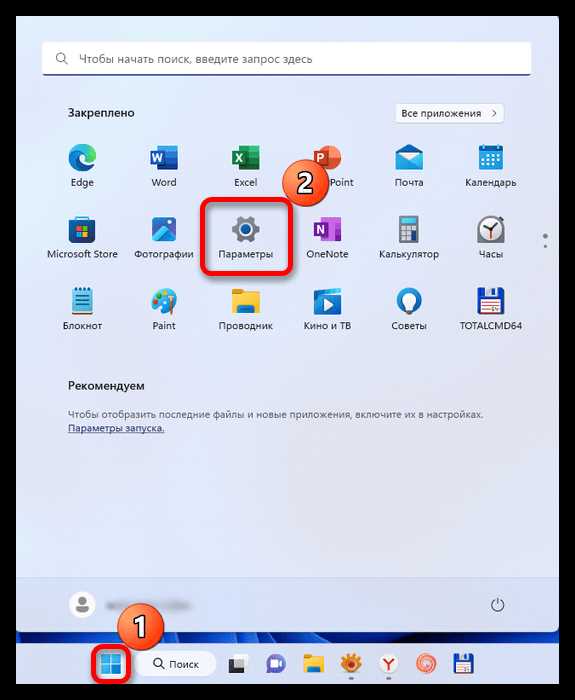
Перейдите на рабочий стол, щёлкнув правой кнопкой мыши в пустом месте и выбрав Вид → Показать → Значки рабочего стола, если ярлыки скрыты. Вставьте файл комбинацией Ctrl + V. Если ярлык не отображается корректно (например, без иконки Excel), проверьте путь к целевому файлу: правой кнопкой мыши на ярлыке → Свойства → Ярлык. В поле Объект должен быть указан путь типа "C:\Program Files\Microsoft Office.
oot\Office16\EXCEL.EXE"
- Если ярлык не работает после перемещения, удалите его и создайте новый через контекстное меню: Создать → Ярлык, затем вручную укажите путь к
EXCEL.EXE. - Для массового перемещения ярлыков используйте командную строку:
move "%TEMP%\*.lnk" "%USERPROFILE%\Desktop\"– это сэкономит время при работе с несколькими файлами. - Очистите временную папку после переноса: запустите
%TEMP%и удалите все файлы старше 7 дней, чтобы избежать накопления мусора.
Проверка работоспособности ярлыка после создания
Дважды кликните по ярлыку – Excel должен запуститься в течение 3–5 секунд. Если программа не открывается, проверьте путь к исполняемому файлу: правой кнопкой мыши на ярлыке → «Свойства» → вкладка «Ярлык». В поле «Объект» должно быть указано "C:\Program Files\Microsoft Office (для Office 365) или аналогичный путь для вашей версии. Ошибки в пути – самая частая причина неработающих ярлыков.
oot\Office16\EXCEL.EXE"
Если Excel запускается, но с ошибкой «Файл поврежден» или «Не удается найти приложение«, удалите ярлык и создайте новый через контекстное меню: правой кнопкой на EXCEL.EXE → «Отправить» → «Рабочий стол (создать ярлык)». Альтернативный метод – перетащить EXCEL.EXE на рабочий стол с зажатой клавишей Alt, что автоматически создаст ярлык с корректными параметрами.
Проверьте права доступа: если ярлык работает только от имени администратора, кликните правой кнопкой → «Свойства» → «Совместимость» → снимите галочку с «Запускать эту программу от имени администратора». Для корпоративных ПК с ограниченными правами попросите ИТ-службу предоставить доступ к EXCEL.EXE или создать ярлык через групповую политику.
Убедитесь, что ярлык не ссылается на временные файлы или сетевые пути. В поле «Рабочая папка» свойств ярлыка должно быть пусто или указан путь к папке с документами (например, C:\Users\ИмяПользователя\Documents). Если там прописан сетевой путь (например, \\server\share), Excel может запускаться с задержкой или зависать при открытии файлов.
Тестируйте ярлык с разными типами файлов: создайте на рабочем столе пустой .xlsx, .xls и .csv, затем перетащите их на ярлык. Excel должен открыть каждый без ошибок. Если .csv открывается в текстовом редакторе, измените ассоциацию файлов через «Параметры» → «Приложения по умолчанию» → «Выбрать приложения по типу файлов».
Для диагностики используйте командную строку: откройте cmd и введите start "" "C:\Program Files\Microsoft Office (с вашим путем). Если Excel запускается, проблема в ярлыке – пересоздайте его. Если нет, переустановите Office через «Параметры» → «Приложения» → «Microsoft Office» → «Изменить» → «Быстрое восстановление».
oot\Office16\EXCEL.EXE"
Удаление лишних ярлыков и оптимизация расположения
На рабочем столе среднего пользователя скапливается 15–20 ярлыков, из которых активно используются только 3–5. Удалите невостребованные: щелкните правой кнопкой по ярлыку, выберите «Удалить» и подтвердите действие. Для проверки частоты использования откройте «Параметры» → «Персонализация» → «Темы» → «Настройки значков рабочего стола» – здесь отображаются только системные ярлыки, но анализ остальных проводите вручную, ориентируясь на дату последнего открытия файла (доступно через свойства ярлыка).
Оптимизируйте расположение ярлыков по зонам: верхняя левая часть экрана – для ежедневных инструментов (Excel, браузер), правая – для редко используемых программ. Используйте сетку Windows: зажмите Ctrl, перетаскивайте ярлыки – они автоматически выравниваются по ячейкам. Для группировки создайте папки на рабочем столе: выделите несколько ярлыков, щелкните правой кнопкой, выберите «Отправить» → «Папку на рабочем столе». Назовите папку по функционалу (например, «Аналитика» для Excel, Power BI).
Отключите автоматическое создание ярлыков программами: в реестре Windows найдите ветку HKEY_CURRENT_USER\Software\Microsoft\Windows\CurrentVersion\Explorer и создайте параметр DWORD с именем «NoDesktopShortcut» и значением 1. Это предотвратит появление ярлыков от установщиков ПО. Для очистки от дубликатов используйте утилиту «Duplicate Cleaner» – она сканирует ярлыки по целевым путям и удаляет повторяющиеся с сохранением одного экземпляра.
Настройте сортировку ярлыков по дате изменения: щелкните правой кнопкой на рабочем столе, выберите «Сортировка» → «Дата изменения». Это позволит быстро находить недавно добавленные ярлыки и удалять устаревшие. Для мониторинга свободного пространства на системном диске (где хранятся ярлыки) используйте команду wmic logicaldisk get size,freespace,caption в командной строке – если свободно менее 10% от объема, проведите ревизию ярлыков и удалите неиспользуемые.

 Загрузка...