Содержание статьи
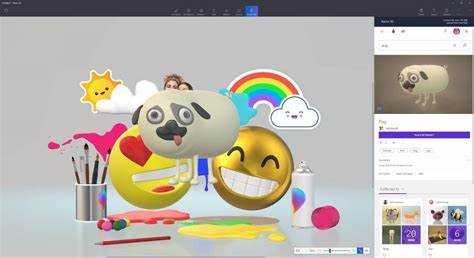
С выпуском Windows 10 и последующих версий Microsoft начала продвигать Paint 3D как основное приложение для работы с изображениями, что вызвало сложности у пользователей, привыкших к классическому Paint. Несмотря на это, стандартная версия Paint остаётся встроенной в систему, но её запуск требует точного знания местоположения и способов вызова.
Классический Paint занимает около 2 МБ на диске и поддерживает форматы .bmp, .jpg, .png, .gif. Он отличается минималистичным интерфейсом, быстрым запуском и привычными инструментами для рисования, что делает его удобным для простых задач без лишних функций 3D-моделирования.
Существует несколько способов открыть Paint в Windows: через меню «Пуск», команду «Выполнить», ярлык на рабочем столе и настройку по умолчанию для изображений. Каждый метод подходит для разных сценариев – от разового использования до постоянной замены Paint 3D в повседневной работе.
В этой статье подробно рассмотрены практические шаги для быстрого доступа к классическому Paint, включая проверку его наличия, восстановление через системные параметры и оптимизацию запуска. Следуя этим инструкциям, можно вернуть привычный рабочий процесс без удаления встроенных приложений Windows.
Проверка наличия классического Paint на вашем ПК
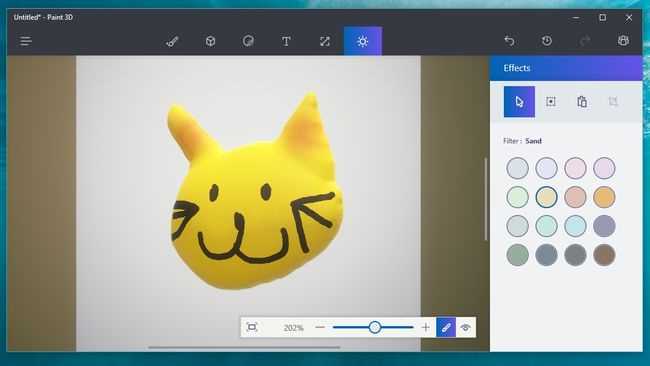
Классический Paint находится в системной папке C:\Windows\System32 и имеет имя файла mspaint.exe. Чтобы убедиться в его наличии, откройте проводник Windows и перейдите по указанному пути. Если файл присутствует, приложение доступно для запуска.
Альтернативный способ проверки – использование поиска Windows. Нажмите Win + S и введите Paint или mspaint. В списке результатов должен появиться классический Paint с иконкой кисти, а не Paint 3D.
Для точной проверки версии откройте mspaint.exe, затем перейдите в меню «Файл» → «Сведения». Версия классического Paint для Windows 10 обычно обозначается как 6.1.7601.17514 или выше, в зависимости от обновлений системы.
Если Paint отсутствует в System32 или не отображается в поиске, используйте «Параметры» → «Приложения» → «Дополнительные функции» → «Восстановление стандартных приложений». Это позволит добавить классический Paint без удаления Paint 3D.
Запуск Paint через меню «Пуск»
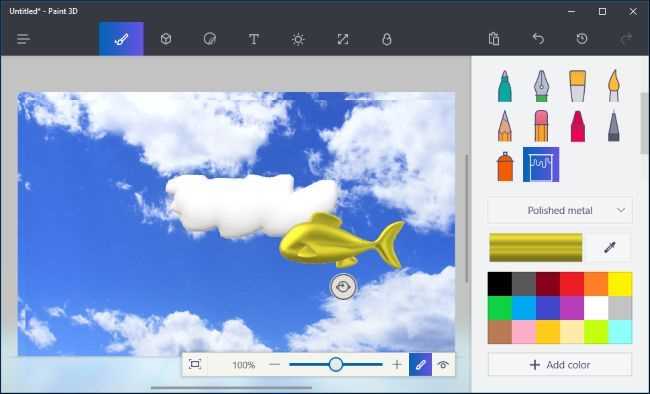
Чтобы открыть классический Paint через меню «Пуск», нажмите клавишу Win и начните вводить Paint. В результатах поиска появится приложение с названием Paint и иконкой кисти, отличающееся от Paint 3D.
После нахождения Paint щелкните по нему левой кнопкой мыши для запуска. Для быстрого повторного доступа можно закрепить приложение в меню «Пуск», нажав правой кнопкой мыши и выбрав «Закрепить на начальном экране» или «Закрепить на панели задач».
Если в списке появляется только Paint 3D, убедитесь, что вводите точное имя Paint, и проверьте наличие mspaint.exe в папке C:\Windows\System32. Это гарантирует, что вы запускаете классическую версию, а не 3D-приложение.
Использование команды «Выполнить» для открытия Paint

Команда «Выполнить» позволяет быстро открыть классический Paint без поиска через меню «Пуск».
- Нажмите Win + R для вызова окна «Выполнить».
- Введите mspaint и нажмите Enter или кнопку «ОК».
- Если Paint запускается, появится привычное окно с инструментами рисования.
Для удобства можно создать ярлык с командой mspaint и поместить его на рабочий стол. Это позволит запускать классический Paint одним кликом без повторного вызова окна «Выполнить».
Если команда не открывает Paint, проверьте наличие файла mspaint.exe в папке C:\Windows\System32 и убедитесь, что вводите точное имя без пробелов и дополнительных символов.
Создание ярлыка Paint на рабочем столе

Для быстрого запуска классического Paint удобно создать ярлык на рабочем столе. Это исключает необходимость каждый раз искать приложение в меню «Пуск» или через команду «Выполнить».
Чтобы создать ярлык:
- Щёлкните правой кнопкой мыши по свободному месту на рабочем столе и выберите «Создать» → «Ярлык».
- В поле «Укажите расположение объекта» введите C:\Windows\System32\mspaint.exe и нажмите Далее.
- Введите имя ярлыка, например Paint, и нажмите Готово.
После создания ярлыка можно закрепить его на панели задач или в меню «Пуск», чтобы иметь доступ к классическому Paint одним кликом без открытия дополнительных окон.
Назначение Paint программой по умолчанию для изображений
Чтобы каждый файл изображения открывался в классическом Paint, его нужно назначить программой по умолчанию для конкретных форматов.
Алгоритм действий через параметры Windows:
| Шаг | Действие |
|---|---|
| 1 | Откройте Параметры → Приложения → Приложения по умолчанию. |
| 2 | Выберите Выбор приложений по типу файлов. |
| 3 | В списке форматов .bmp, .jpg, .png, .gif щёлкните текущее приложение и выберите Paint (mspaint.exe). |
| 4 | Повторите для каждого формата, который хотите открывать в Paint. |
После настройки двойной клик по изображению любого выбранного формата будет автоматически открывать классический Paint вместо Paint 3D, сохраняя привычный рабочий процесс.
Восстановление Paint через параметры Windows

Если классический Paint отсутствует или не запускается, его можно восстановить через системные параметры Windows без удаления Paint 3D.
Алгоритм действий:
- Откройте Параметры → Приложения → Приложения и возможности.
- Нажмите Дополнительные функции в верхней части экрана.
- В списке установленных компонентов найдите Paint и щёлкните по нему.
- Выберите Восстановить. Если кнопка недоступна, нажмите Удалить и затем Добавить компонент, указав Paint в списке доступных функций.
После восстановления классический Paint появится в меню «Пуск» и будет доступен для запуска через mspaint.exe, ярлыки или назначение по умолчанию для изображений.
Удаление Paint 3D для удобного доступа к классическому Paint

Удаление Paint 3D позволяет исключить путаницу при поиске приложений и ускоряет запуск классического Paint.
Для удаления:
- Откройте Параметры → Приложения → Приложения и возможности.
- В списке установленных программ найдите Paint 3D.
- Щёлкните по нему и выберите Удалить, затем подтвердите действие.
- После удаления классический Paint будет отображаться первым в результатах поиска по запросу Paint и станет доступен для запуска через mspaint.exe.
Удаление Paint 3D не влияет на работоспособность Windows и освобождает системные ресурсы, облегчая использование привычного интерфейса классического Paint.
Использование поиска Windows для быстрого запуска Paint

Поиск Windows позволяет открыть классический Paint за несколько секунд без навигации по меню или папкам.
- Нажмите Win + S или щёлкните по значку поиска на панели задач.
- Введите Paint или mspaint.
- В списке результатов найдите приложение с иконкой кисти и названием Paint, отличающееся от Paint 3D.
- Щёлкните по нему левой кнопкой мыши для запуска.
Для ускорения повторного запуска:
- Щёлкните правой кнопкой мыши на найденном Paint и выберите Закрепить на панели задач.
- Можно также выбрать Закрепить в меню «Пуск», чтобы иметь доступ к Paint одним кликом.
Если поиск отображает только Paint 3D, проверьте наличие mspaint.exe в C:\Windows\System32 и убедитесь, что вводите точное имя без пробелов и символов.
Вопрос-ответ:
Как проверить, установлен ли классический Paint на моём компьютере?
Классический Paint находится в папке C:\Windows\System32 под именем mspaint.exe. Чтобы убедиться в его наличии, откройте проводник Windows и перейдите по указанному пути. Также можно использовать поиск: нажмите Win + S и введите Paint или mspaint. Если приложение отображается с иконкой кисти, значит Paint доступен для запуска.
Почему при поиске Paint в Windows открывается только Paint 3D?
Это происходит потому, что по умолчанию Windows может отображать новое приложение Paint 3D выше классического Paint. Чтобы найти старую версию, нужно вводить точное имя mspaint. Также стоит проверить наличие файла mspaint.exe в папке C:\Windows\System32. Если его там нет, классический Paint нужно восстановить через «Параметры» → «Приложения» → «Дополнительные функции».
Как сделать так, чтобы все изображения открывались в классическом Paint, а не в Paint 3D?
Для этого нужно назначить Paint программой по умолчанию для нужных форматов. Откройте Параметры → Приложения → Приложения по умолчанию → Выбор приложений по типу файлов. В списке форматов, например .bmp, .jpg, .png, .gif, щёлкните текущее приложение и выберите Paint. После этого двойной клик по файлу изображения будет запускать классический Paint.
Можно ли удалить Paint 3D без вреда для системы?
Да, Paint 3D можно удалить через Параметры → Приложения → Приложения и возможности. Найдите Paint 3D в списке, нажмите Удалить и подтвердите действие. После удаления классический Paint будет отображаться первым при поиске и запускаться быстрее. Это не влияет на работу Windows и не удаляет другие стандартные приложения.
Как создать ярлык классического Paint на рабочем столе?
Щёлкните правой кнопкой мыши по рабочему столу и выберите Создать → Ярлык. В поле для расположения объекта введите C:\Windows\System32\mspaint.exe и нажмите Далее. Задайте имя ярлыка, например Paint, и нажмите Готово. После этого ярлык будет доступен для быстрого запуска без поиска через меню или команду «Выполнить».
Можно ли настроить Windows так, чтобы Paint всегда открывался вместо Paint 3D при двойном клике на изображение?
Да, это можно сделать через настройки приложений по умолчанию. Откройте Параметры → Приложения → Приложения по умолчанию и выберите Выбор приложений по типу файлов. В списке форматов, например .jpg, .png, .bmp, .gif, щёлкните текущее приложение и выберите Paint (mspaint.exe). После этого все файлы этих форматов будут открываться в классическом Paint. Если нужного формата нет в списке, его можно добавить вручную через свойства файла: щёлкните правой кнопкой мыши по изображению, выберите Открыть с помощью → Выбрать другое приложение, отметьте Использовать для всех файлов этого типа и выберите Paint.

 Загрузка...