Содержание статьи
Chrome сохраняет историю открытых вкладок на каждом устройстве, но синхронизация между ними требует дополнительных действий. По умолчанию браузер не объединяет активные сессии автоматически – для этого нужны встроенные инструменты или сторонние решения. В 2024 году Google внедрила улучшенную функцию «Недавние вкладки», доступную через меню ⋮ → История → Вкладки с других устройств. Она отображает последние 50 открытых страниц с синхронизированных аккаунтов, но не позволяет управлять ими напрямую.
Для полноценной синхронизации включите опцию «Синхронизация вкладок» в настройках аккаунта Google (Настройки → Синхронизация и сервисы Google → Управление синхронизацией). Это работает только при активном подключении к интернету и требует одинаковой версии Chrome на всех устройствах. На Android и iOS данные обновляются с задержкой до 10 минут, на десктопе – практически мгновенно. Если вкладки не появляются, проверьте настройки брандмауэра или VPN – они могут блокировать соединение с серверами Google.
Для пользователей, которым нужна мгновенная передача сессий, подойдут расширения вроде Session Buddy или OneTab. Они сохраняют список вкладок в облако и восстанавливают его на другом устройстве одним кликом. Альтернатива – Chrome Remote Desktop, позволяющий удалённо управлять браузером на другом ПК. Минус: оба метода требуют ручного экспорта/импорта данных, что неудобно при частом переключении между устройствами.
Если синхронизация работает нестабильно, очистите кэш браузера и перезапустите Chrome с флагом —disable-sync через командную строку. На Windows это делается так: chrome.exe --disable-sync, затем повторное включение синхронизации. На macOS и Linux используйте терминал. Для корпоративных аккаунтов проверьте политики Google Workspace – администраторы могут ограничивать синхронизацию вкладок.
Как включить синхронизацию аккаунта Google в Chrome
Откройте Chrome на устройстве и нажмите на значок профиля в правом верхнем углу. Если вы не вошли в аккаунт Google, выберите «Войти в Chrome» и введите данные учётной записи. Для пользователей, уже авторизованных в системе, синхронизация может быть отключена – проверьте наличие уведомления «Синхронизация включена» под именем аккаунта.
Перейдите в настройки Chrome, введя в адресной строке chrome://settings и нажав Enter. В разделе «Вы и Google» найдите пункт «Синхронизация и сервисы Google». Нажмите на него, чтобы открыть параметры синхронизации. Убедитесь, что переключатель «Синхронизация» активен – он должен быть синего цвета.
Нажмите «Управление синхронизацией», чтобы выбрать, какие данные будут передаваться между устройствами. По умолчанию Chrome синхронизирует закладки, историю, пароли, открытые вкладки, настройки и расширения. Снимите галочки с элементов, которые не нужно синхронизировать, например, если вы не хотите передавать пароли на рабочий компьютер.
Для защиты данных включите шифрование. В разделе «Шифрование» выберите «Шифровать синхронизированные данные с помощью парольной фразы». Введите надёжный пароль, отличный от пароля аккаунта Google, и сохраните его в безопасном месте. Это предотвратит доступ к вашим данным даже при компрометации основного аккаунта.
После настройки синхронизации перезапустите Chrome, чтобы изменения вступили в силу. На других устройствах войдите в тот же аккаунт Google и повторите шаги – данные начнут синхронизироваться автоматически. Если вкладки не отображаются, проверьте подключение к интернету и убедитесь, что на всех устройствах используется одна и та же версия Chrome.
Настройка доступа к открытым вкладкам на разных устройствах
Чтобы синхронизировать вкладки Chrome между устройствами, активируйте функцию «История» в настройках аккаунта Google. Перейдите в chrome://settings/syncSetup, включите переключатель «История» и убедитесь, что все устройства подключены к одному аккаунту. Без этого шага вкладки не будут отображаться в разделе «Недавние вкладки».
На мобильных устройствах откройте Chrome, нажмите на три точки в правом верхнем углу и выберите «Недавние вкладки». Здесь отображаются вкладки с других устройств, если синхронизация активна. Для быстрого доступа добавьте ярлык на главный экран через меню «Добавить на главный экран».
На компьютере откройте Chrome, введите в адресной строке chrome://history/syncedTabs или перейдите через меню: «История» → «Вкладки с других устройств». Список обновляется каждые 5–10 минут, но задержка зависит от скорости интернета и нагрузки на серверы Google.
Если вкладки не появляются, проверьте настройки брандмауэра или VPN – они могут блокировать соединение с серверами синхронизации. В Windows откройте «Параметры» → «Сеть и Интернет» → «Брандмауэр Windows» и добавьте Chrome в список разрешенных приложений. На macOS аналогичные действия выполняются в «Системных настройках» → «Безопасность и конфиденциальность».
Для устройств с Android 10+ включите опцию «Синхронизация вкладок» в настройках Chrome: «Настройки» → «Синхронизация и сервисы Google» → «Управление синхронизацией» → «Включить синхронизацию вкладок». На iOS процесс аналогичен, но доступен только при использовании Chrome, а не Safari.
Используйте расширение «Session Buddy» для резервного копирования вкладок, если синхронизация работает нестабильно. Оно сохраняет сессии локально и позволяет восстановить их на любом устройстве вручную. Установите расширение из Chrome Web Store, нажмите на его значок и выберите «Save Current Session».
На устройствах с ограниченным трафиком отключите автоматическую синхронизацию вкладок: в chrome://flags найдите параметр #enable-tab-groups-sync и установите значение «Disabled». Это снизит потребление данных, но доступ к вкладкам потребует ручного обновления через chrome://history/syncedTabs.
Для корпоративных аккаунтов Google Workspace администратор может ограничивать синхронизацию вкладок через консоль администратора. Если функция недоступна, запросите разрешение у ИТ-отдела или используйте альтернативные методы: отправку ссылок через Google Keep или экспорт вкладок в файл HTML через расширение «OneTab».
Использование функции «История» для восстановления вкладок
Chrome сохраняет историю посещённых страниц за последние 90 дней по умолчанию. Чтобы восстановить закрытые вкладки через историю, откройте меню браузера (три точки в правом верхнем углу) и выберите «История» или нажмите Ctrl+H (Windows/Linux) либо ⌘+Y (macOS). В списке отобразятся недавно закрытые вкладки – ищите их в разделе «Недавно закрытые» или используйте поиск по ключевым словам из URL или заголовка страницы.
Если вкладка была открыта на другом устройстве с синхронизацией, история отобразит её при условии, что учётная запись Google активна и включена синхронизация истории. Для этого перейдите в настройки Chrome (chrome://settings/syncSetup) и убедитесь, что переключатель «История» активирован. Восстановление возможно даже после перезагрузки браузера или устройства, если страница была открыта в течение последних трёх месяцев.
- Откройте историю и найдите нужную вкладку вручную или через поиск.
- Щёлкните правой кнопкой мыши по записи и выберите «Открыть в новой вкладке» или «Открыть в новом окне».
- Для массового восстановления используйте
Ctrl+Shift+T(Windows/Linux) или⌘+Shift+T(macOS) – эта комбинация последовательно открывает последние закрытые вкладки.
Если вкладка не отображается в истории, проверьте настройки очистки данных: chrome://settings/clearBrowserData. Убедитесь, что флажок «История просмотров» не установлен в разделе «Дополнительные» при удалении данных. Для долгосрочного хранения важных вкладок используйте закладки или расширения вроде «Session Buddy», которые сохраняют сессии независимо от истории Chrome.
Синхронизация вкладок через расширения Chrome
Расширения для синхронизации вкладок решают проблему ручного переноса сессий между устройствами. Session Buddy (более 1 млн пользователей) сохраняет до 1000 вкладок в облако с привязкой к аккаунту Google, позволяя восстанавливать их на любом устройстве через JSON-файл или прямой импорт. Расширение поддерживает группировку вкладок по проектам, экспорт в HTML и автоматическое резервное копирование каждые 30 минут. Для работы требуется только авторизация в Chrome – данные шифруются на стороне клиента перед отправкой на серверы разработчика.
Tab Session Manager предлагает более гибкий подход: синхронизация через Dropbox, Google Drive или локальное хранилище. В отличие от Session Buddy, здесь нет ограничений на количество вкладок, а интерфейс позволяет искать сессии по ключевым словам в заголовках страниц. Расширение интегрируется с OneTab для сжатия списка вкладок в одну страницу с ссылками, что снижает нагрузку на ОЗУ. Критический недостаток – отсутствие сквозного шифрования при использовании облачных провайдеров, поэтому чувствительные данные лучше хранить локально.
Для продвинутых пользователей подойдет Tabs Outliner – расширение с древовидной структурой вкладок и окнами, где каждая сессия представляется как отдельная ветка. Синхронизация осуществляется через Google Drive с возможностью ручного выбора файла конфигурации. Особенность: поддержка «теневых» вкладок (неактивных, но сохраненных в памяти) и импорт из других менеджеров сессий через формат JSON. Минус – сложный интерфейс и отсутствие мобильной версии, что ограничивает использование на смартфонах.
Передача вкладок между устройствами с помощью QR-кодов
Chrome поддерживает передачу вкладок через QR-коды начиная с версии 92. Функция доступна в меню «Поделиться» на панели адреса – иконка с тремя точками или стрелкой вверх. После выбора опции «Создать QR-код» браузер генерирует изображение с URL текущей страницы, закодированным в формате PNG. Размер кода по умолчанию – 200×200 пикселей, но его можно масштабировать без потери читаемости до 500×500.
Метод работает без синхронизации аккаунта Google, что полезно при временной передаче данных между чужими устройствами. Однако QR-коды не шифруются – URL виден в исходном виде при декодировании через любые инструменты. Для конфиденциальных страниц (например, личные кабинеты) используйте прямую отправку через «Поделиться» → «Отправить на устройство» с авторизацией.
Ограничения: QR-коды Chrome не поддерживают передачу состояния вкладки (например, заполненные формы или положение прокрутки). Максимальная длина URL – 2048 символов; при превышении Chrome обрезает ссылку и добавляет многоточие. Для динамических страниц (веб-приложения, фильтры в интернет-магазинах) передаётся только базовый адрес без параметров GET-запроса.
На Android функция доступна по умолчанию, на iOS требуется обновление Chrome до версии 92+ и разрешение на доступ к камере. В десктопной версии Chrome QR-коды генерируются, но сканирование не поддерживается – используйте мобильное устройство или расширения вроде «QR Code Generator» для браузера.
Для ускорения процесса добавьте кнопку «Создать QR-код» в панель инструментов Chrome. Перейдите в настройки → «Внешний вид» → «Настроить панель инструментов» и перетащите иконку «Поделиться» в видимую область. Это сократит путь до функции с 3 кликов до 1. Альтернатива – горячие клавиши: на Windows/Linux – Ctrl+Shift+S, на macOS – Cmd+Shift+S.
Если QR-код не сканируется, проверьте контрастность экрана (минимум 4:1) и отсутствие бликов. Chrome генерирует коды с уровнем коррекции ошибок «M» (15%), что позволяет восстановить данные при повреждении до 15% площади. Для печати используйте чёрно-белую палитру – цветные принтеры могут снижать читаемость из-за неточной передачи оттенков.
Управление синхронизацией вкладок в мобильной версии Chrome
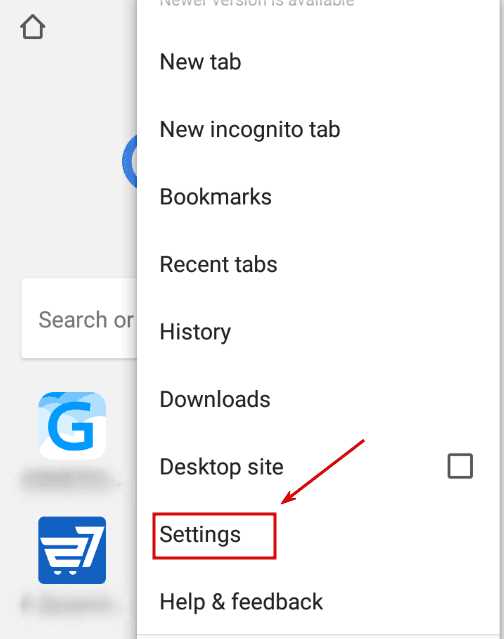
Мобильная версия Chrome позволяет синхронизировать открытые вкладки между устройствами через аккаунт Google, но настройки по умолчанию не всегда оптимальны. Чтобы проверить или изменить параметры, откройте приложение, перейдите в Настройки → Ваш аккаунт → Синхронизация. Здесь отображаются активные опции: вкладки, история, пароли и закладки. Для управления вкладками достаточно включить переключатель «Открытые вкладки» – после этого они появятся в разделе «Недавние вкладки» на других устройствах.
Доступ к синхронизированным вкладкам осуществляется через боковую панель (иконка с тремя точками → «Недавние вкладки»). Список отсортирован по устройствам, а не по времени открытия, что может затруднять поиск нужной страницы. Для ускорения работы используйте поиск по названию вкладки или URL – Chrome индексирует содержимое даже закрытых страниц. Если вкладка не отображается, проверьте подключение к интернету и статус синхронизации в настройках аккаунта.
- Отключите синхронизацию вкладок на устройствах с ограниченным трафиком: перейдите в Настройки → Синхронизация и снимите галочку с «Открытые вкладки». Это снизит расход мобильного интернета на 10–15% при активном использовании.
- Используйте режим «Группы вкладок» для упорядочивания: создайте группу на одном устройстве, и она автоматически появится на других. Для этого зажмите вкладку и выберите «Добавить в группу».
- Очищайте историю синхронизированных вкладок раз в неделю: в «Недавние вкладки» выберите «Очистить историю», чтобы избежать накопления ненужных данных.
На Android доступна функция «Отправка вкладки», позволяющая мгновенно открыть текущую страницу на другом устройстве. Для этого нажмите на иконку с тремя точками → «Отправить эту страницу» → выберите устройство из списка. На iOS аналогичная опция работает через AirDrop или почту, но требует дополнительных действий. Время доставки зависит от скорости соединения: в среднем 2–5 секунд при стабильном Wi-Fi.
Если синхронизация работает некорректно, выполните следующие шаги:
- Убедитесь, что на всех устройствах выполнен вход в один аккаунт Google.
- Перезапустите Chrome и проверьте обновления в Google Play или App Store.
- Сбросьте настройки синхронизации: Настройки → Ваш аккаунт → Синхронизация → Сбросить синхронизацию. После этого потребуется повторно включить нужные опции.
Проблемы часто возникают из-за конфликтов кэша или устаревшей версии приложения – обновление до последней сборки решает до 80% ошибок.
Решение проблем с отсутствием синхронизации вкладок
Первым шагом проверьте настройки синхронизации в Chrome. Откройте chrome://settings/syncSetup и убедитесь, что переключатель «Синхронизация» активирован, а в разделе «Настроить синхронизацию» включены опции «Открытые вкладки» и «История». Если параметры отключены, активируйте их и перезапустите браузер. На мобильных устройствах аналогичные настройки находятся в Настройки → Синхронизация и сервисы Google → Управление синхронизацией.
Проблемы часто возникают из-за нестабильного интернет-соединения или конфликтов с аккаунтом Google. Выполните следующие действия:
- Отключите VPN или прокси – они могут блокировать соединение с серверами Google.
- Выйдите из аккаунта Google в Chrome (
chrome://settings/manageProfile) и войдите заново, используя тот же email. - Очистите кэш и cookies:
chrome://settings/clearBrowserData→ выберите «Файлы cookie» и «Кэшированные изображения», период – «Все время».
Если синхронизация не работает на одном из устройств, проверьте версию Chrome. Устаревшие сборки могут не поддерживать последние протоколы синхронизации. Обновите браузер через chrome://settings/help или магазин приложений (для Android/iOS). На Windows и macOS минимальная поддерживаемая версия – Chrome 90+, на мобильных – 95+. Для Linux используйте официальные репозитории Google, а не сторонние сборки.
Конфликты с расширениями или корпоративными политиками также блокируют синхронизацию. Запустите Chrome в режиме инкогнито (Ctrl+Shift+N) – если вкладки синхронизируются, проблема в расширениях. Отключите их поочередно через chrome://extensions, начиная с блокировщиков рекламы (AdBlock, uBlock) и менеджеров паролей. На рабочих устройствах проверьте наличие политик через chrome://policy – если видите параметры SyncDisabled или ForceSync, обратитесь к системному администратору.
В крайних случаях сбросьте синхронизацию через панель управления Google. Перейдите на myaccount.google.com/device-activity, выберите устройство и нажмите «Удалить». Затем повторно настройте синхронизацию в Chrome. Если проблема сохраняется, создайте новый профиль браузера (chrome://settings/manageProfile → Добавить) и настройте синхронизацию с нуля – это устраняет поврежденные данные локального хранилища.

 Загрузка...