Содержание статьи

Современные ридеры PocketBook поддерживают несколько вариантов синхронизации с мобильными устройствами. Самый быстрый – через Bluetooth, доступный в моделях начиная с PocketBook 632 Pro и новее. Для подключения включите Bluetooth на обоих устройствах, выберите ридер в списке доступных устройств на смартфоне и подтвердите сопряжение. Время настройки – менее 30 секунд, если оба устройства находятся в радиусе 5 метров.
Альтернативный метод – Wi-Fi Direct, который работает без роутера. Включите Wi-Fi на PocketBook (Настройки → Сеть → Wi-Fi Direct), затем найдите точку доступа ридера в списке сетей на смартфоне. Подключитесь, введите пароль (по умолчанию – 12345678), и устройства будут связаны. Этот способ удобен для передачи файлов размером до 100 МБ без проводов.
Для моделей без беспроводных модулей (например, PocketBook 616) остаётся USB-подключение. Используйте кабель из комплекта, подключите ридер к смартфону через OTG-адаптер (для Android) или переходник Lightning/USB-C (для iOS). На Android устройство определится как внешний накопитель, на iPhone потребуется приложение Files или сторонние файловые менеджеры. Скорость передачи – до 480 Мбит/с при использовании USB 2.0.
Если нужно синхронизировать библиотеку, установите официальное приложение PocketBook Cloud (доступно для iOS и Android). После авторизации через учётную запись PocketBook все книги, закладки и настройки появятся на смартфоне автоматически. Поддерживается фоновая синхронизация через Wi-Fi или мобильный интернет – обновление происходит каждые 15 минут при наличии соединения.
Как настроить Bluetooth-соединение между PocketBook и телефоном
Включите Bluetooth на обоих устройствах. На PocketBook перейдите в «Настройки» → «Беспроводные сети» → «Bluetooth» и активируйте переключатель. На смартфоне откройте панель быстрых настроек или зайдите в «Настройки» → «Bluetooth» и включите модуль. Убедитесь, что оба устройства находятся в режиме обнаружения – на PocketBook это обычно происходит автоматически при первом включении Bluetooth.
На телефоне запустите поиск устройств. В списке доступных для подключения появится ваш PocketBook (например, «PocketBook 632» или «PB740-Pro»). Если устройство не отображается, перезагрузите Bluetooth на обоих гаджетах или поднесите их ближе друг к другу – радиус действия не должен превышать 10 метров без препятствий.
Выберите PocketBook в списке и подтвердите сопряжение. На экране ридера появится запрос на ввод PIN-кода (по умолчанию – «0000» или «1234»). Введите его на телефоне, если система запросит подтверждение. После успешного сопряжения устройства сохранят соединение и будут автоматически подключаться при включенном Bluetooth.
Проверьте стабильность соединения. Откройте на телефоне приложение PocketBook (например, «PocketBook Cloud» или «Send to Kindle») и попробуйте отправить файл на ридер. Если передача прерывается, отключите Bluetooth на обоих устройствах, удалите сопряжение в настройках телефона и повторите процесс заново.
Для передачи книг по Bluetooth используйте встроенные функции PocketBook. В меню ридера выберите «Файлы» → «Добавить» → «Bluetooth» и дождитесь появления телефона в списке. На смартфоне выберите нужный файл (форматы EPUB, PDF, MOBI) и подтвердите отправку. Скорость передачи зависит от модели – у PocketBook 650 она достигает 1 Мбит/с.
Если соединение не устанавливается, обновите прошивку ридера. Зайдите в «Настройки» → «Об устройстве» → «Обновление ПО» и установите последнюю версию. На телефоне проверьте наличие обновлений для приложения PocketBook или сторонних программ (например, «Send to PocketBook»). Устаревшее ПО часто становится причиной несовместимости.
Для экономии заряда отключайте Bluetooth после завершения передачи. На PocketBook это можно сделать в быстром меню (длительное нажатие кнопки «Домой»), на телефоне – через панель уведомлений. Если планируете часто использовать соединение, оставьте Bluetooth включенным только на одном устройстве – например, на ридере, чтобы телефон не расходовал батарею в фоновом режиме.
Подключение через Wi-Fi Direct: пошаговая инструкция

Wi-Fi Direct позволяет передавать файлы между PocketBook и смартфоном без роутера. Включите функцию на ридере: перейдите в *Настройки → Сеть → Wi-Fi Direct* и активируйте переключатель. На смартфоне откройте *Настройки → Wi-Fi*, найдите сеть с именем вида *DIRECT-xx-PocketBook* и подключитесь к ней. Пароль не требуется, если не установлен вручную в настройках ридера.
| Шаг | Действие на PocketBook | Действие на смартфоне |
|---|---|---|
| 1 | Откройте *Настройки → Сеть → Wi-Fi Direct* | Перейдите в *Настройки → Wi-Fi* |
| 2 | Активируйте Wi-Fi Direct | Выберите сеть *DIRECT-xx-PocketBook* |
| 3 | Дождитесь появления уведомления о подключении | Подтвердите подключение (пароль не нужен) |
| 4 | Откройте файловый менеджер (*Приложения → Файлы*) | Используйте любой файловый менеджер для передачи данных |
Скорость передачи зависит от модели ридера: у PocketBook 633 Pro – до 5 МБ/с, у 740 Pro – до 10 МБ/с. Для стабильной работы держите устройства на расстоянии не более 5 метров. Если соединение разорвалось, повторите шаги 1–2.
Использование кабеля USB для быстрого сопряжения устройств
Подключение PocketBook к смартфону через USB – самый прямой способ передачи данных без зависимости от беспроводных сетей. Для этого потребуется кабель USB-A (или USB-C, если у смартфона соответствующий порт) на одном конце и micro-USB или USB-C на другом – в зависимости от модели ридера. Большинство современных PocketBook (например, 616, 740 Pro, InkPad X) поддерживают режим MTP (Media Transfer Protocol), который автоматически активируется при подключении к Android-устройствам.
На iPhone или iPad потребуется адаптер Lightning-USB или USB-C (для моделей с USB-C), так как iOS не поддерживает MTP напрямую. В этом случае файлы передаются через приложение «Файлы» или сторонние менеджеры вроде Documents by Readdle. Важно: iOS ограничивает доступ к файловой системе, поэтому для копирования книг придётся использовать промежуточные папки.
- Проверьте целостность кабеля – повреждённые провода могут вызвать сбои при передаче.
- Используйте оригинальные или сертифицированные кабели (например, от Anker или Ugreen) – дешёвые аналоги часто не обеспечивают стабильного соединения.
- Отключите режим «Только зарядка» на смартфоне, если он активирован по умолчанию (на Android: опустите шторку уведомлений и выберите «Передача файлов»).
После подключения PocketBook определится как внешний накопитель. На Android откройте файловый менеджер (например, «Проводник» или Solid Explorer) и найдите устройство в разделе «Подключённые устройства». На iOS откройте приложение «Файлы» и выберите PocketBook в списке «Места». Структура папок на ридере стандартная: /Books для книг, /Documents для документов, /Music для аудиофайлов.
Скорость передачи через USB 2.0 (используется в большинстве моделей PocketBook) составляет до 480 Мбит/с, что позволяет скопировать 100 книг формата EPUB (по 2 МБ каждая) за 4–5 секунд. Для сравнения: Bluetooth 4.0 передаёт те же данные за 3–4 минуты, а Wi-Fi Direct – за 20–30 секунд. USB остаётся оптимальным вариантом для больших объёмов данных.
Если устройство не определяется, выполните следующие действия:
- Перезагрузите оба устройства.
- Попробуйте другой USB-порт на смартфоне или компьютере.
- Обновите прошивку PocketBook через официальное приложение PocketBook Cloud.
- На Android: установите драйверы MTP через ADB (
adb shell pm grant com.android.mtp android.permission.WRITE_EXTERNAL_STORAGE).
Для моделей PocketBook с поддержкой USB OTG (например, 632 или 650) можно подключать флеш-накопители напрямую к ридеру, а затем передавать файлы на смартфон через тот же кабель. Это удобно, если нужно быстро перенести книги с флешки на телефон без промежуточного копирования на компьютер.
После завершения передачи отключите устройство безопасно: на Android нажмите «Извлечь» в уведомлении о подключённом устройстве, на iOS – просто отсоедините кабель. Это предотвратит повреждение файловой системы ридера, особенно если в момент отключения шла запись данных.
Настройка синхронизации через облачные сервисы (Google Drive, Dropbox)
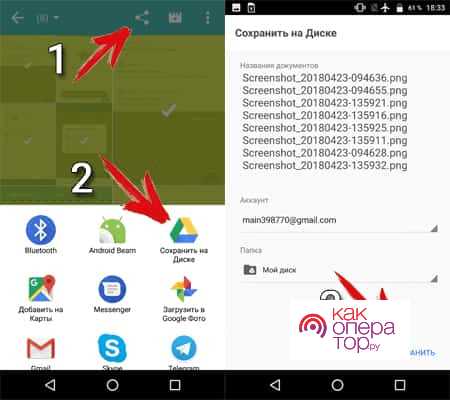
Облачные сервисы позволяют автоматически синхронизировать книги, закладки и заметки между PocketBook и смартфоном без прямого подключения по кабелю или Wi-Fi. Для этого потребуется установить сторонние приложения и настроить доступ к хранилищу.
Начните с выбора сервиса: Google Drive подойдет для пользователей Android и тех, кто уже использует экосистему Google, а Dropbox удобен для кроссплатформенной синхронизации. Оба сервиса предлагают бесплатные тарифы с ограничениями по объему (15 ГБ для Google Drive, 2 ГБ для Dropbox), что достаточно для хранения тысяч книг в форматах EPUB или PDF.
Установите на смартфон приложение выбранного сервиса:

- Google Drive – предустановлен на большинстве Android-устройств, для iOS доступен в App Store.
- Dropbox – требует отдельной установки из Google Play или App Store.
На PocketBook перейдите в «Настройки» → «Синхронизация» → «Облачные сервисы». Выберите нужный сервис и авторизуйтесь через браузер устройства, следуя инструкциям на экране. Для Google Drive потребуется ввести логин и пароль от аккаунта Google, для Dropbox – разрешить доступ к файлам.
После авторизации укажите папку для синхронизации. Рекомендуется создать отдельную директорию (например, «PocketBook Sync») и настроить автоматическое копирование новых файлов из нее на устройство. В настройках PocketBook включите опцию «Синхронизировать при подключении к Wi-Fi», чтобы избежать расхода мобильного трафика.
Для синхронизации закладок и заметок используйте сторонние решения, так как встроенная поддержка ограничена. Установите на смартфон приложение PocketBook Cloud (доступно в Google Play и App Store) и свяжите его с тем же облачным аккаунтом. Приложение автоматически перенесет данные в выбранную папку, откуда их подтянет ридер.
Проверьте настройки безопасности: в Google Drive включите двухфакторную аутентификацию, а в Dropbox – ограничьте доступ к папке синхронизации только для доверенных устройств. Это предотвратит утечку личных данных, если аккаунт будет скомпрометирован.
Если синхронизация не работает, выполните следующие действия:
- Убедитесь, что на PocketBook установлена последняя версия прошивки (проверить можно в «Настройки» → «Обновление ПО»).
- Перезагрузите оба устройства и повторно авторизуйтесь в облачном сервисе.
- Проверьте наличие свободного места в облаке и на ридере (минимум 100 МБ на устройстве).
- Отключите VPN или прокси на смартфоне, если они используются – некоторые сервисы блокируют доступ через них.
Решение проблем с подключением: частые ошибки и их устранение

При подключении через Wi-Fi убедитесь, что оба устройства находятся в одной сети. PocketBook поддерживает только 2,4 ГГц, поэтому если роутер работает в двухдиапазонном режиме, отключите 5 ГГц или создайте отдельную сеть для ридера. Введите пароль сети вручную на PocketBook – автоподключение через WPS часто не работает из-за ограничений прошивки. Если соединение обрывается, проверьте уровень сигнала: расстояние до роутера не должно превышать 5 метров.
Ошибка «Неверный PIN-код» появляется при сопряжении через Bluetooth. Стандартный PIN для PocketBook – 0000 или 1234, но некоторые модели требуют ввода кода с экрана смартфона. Если код не подходит, сбросьте настройки Bluetooth на ридере: Настройки → Сброс настроек → Сбросить настройки Bluetooth. После этого повторите сопряжение.
Проблемы с передачей файлов через USB часто связаны с неисправным кабелем или портом. Используйте оригинальный кабель из комплекта PocketBook – дешевые аналоги не обеспечивают стабильную передачу данных. Подключите устройство к другому USB-порту компьютера или смартфона. Если ридер не отображается в файловом менеджере, обновите драйверы на ПК: зайдите в Диспетчер устройств → Переносные устройства, выберите PocketBook и нажмите Обновить драйвер.
Приложение PocketBook на смартфоне не видит ридер? Убедитесь, что на обоих устройствах установлена последняя версия ПО. Обновите прошивку PocketBook через Настройки → Обновление системы, а приложение – через Google Play или App Store. Если ошибка сохраняется, очистите кэш приложения: Настройки смартфона → Приложения → PocketBook → Хранилище → Очистить кэш. Перезапустите приложение после этого.
Синхронизация через облако (Dropbox, Google Drive) может не работать из-за устаревших токенов авторизации. Удалите учетную запись в настройках PocketBook и добавьте ее заново. Проверьте, что на облачном сервисе достаточно свободного места – минимальный лимит для корректной работы составляет 50 МБ. Если файлы не загружаются, попробуйте другой формат: PocketBook поддерживает EPUB, PDF, FB2, MOBI, но не все версии прошивки корректно обрабатывают DRM-защиту.
Ошибка «Память переполнена» при попытке передать файл через Wi-Fi Direct возникает, если на PocketBook недостаточно места. Удалите ненужные книги или перенесите их на карту памяти. Форматируйте внутреннюю память только в крайнем случае: зайдите в Настройки → Память → Форматировать внутреннюю память. После форматирования потребуется повторная настройка устройства.
Если PocketBook зависает при подключении к смартфону, выполните жесткую перезагрузку: зажмите кнопку питания на 15–20 секунд до появления логотипа. Для моделей с физической кнопкой Home (например, PocketBook 631 Pro) используйте комбинацию Питание + Home. После перезагрузки проверьте подключение заново. Если сбой повторяется, обновите прошивку или обратитесь в сервисный центр – возможен аппаратный дефект модуля связи.
Как передать файлы на PocketBook через мобильные приложения
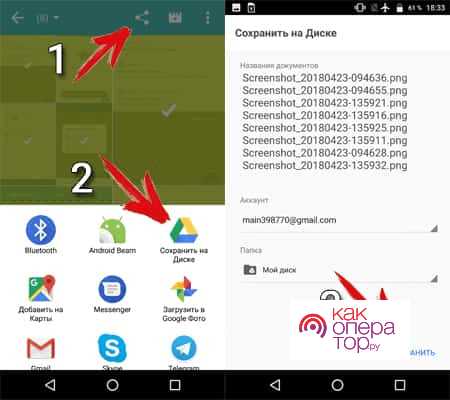
Для передачи файлов на PocketBook через смартфон проще всего использовать официальное приложение PocketBook Cloud. Установите его из App Store или Google Play, авторизуйтесь с учетной записью PocketBook (или создайте новую). В разделе «Мои книги» нажмите «Добавить файл» и выберите документы из памяти телефона. После загрузки в облако они автоматически синхронизируются с читалкой при подключении к Wi-Fi. Поддерживаются форматы EPUB, PDF, FB2, MOBI, DJVU и TXT.
Альтернатива – приложение Send to Kindle от Amazon, совместимое с PocketBook через сторонние сервисы. Отправьте файл на адрес @kindle.com, указанный в настройках вашего аккаунта Amazon. Затем на читалке откройте браузер, перейдите на read.amazon.com и скачайте документ вручную. Метод работает только с Wi-Fi и требует предварительной настройки почтового доступа в личном кабинете Amazon.
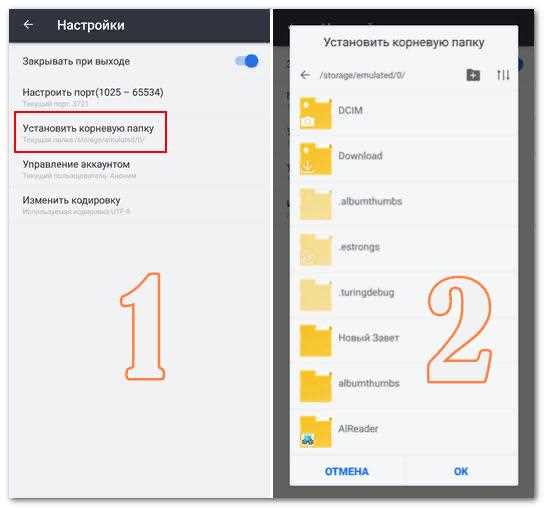
Для локальной передачи без интернета подойдет FTP-сервер. Установите на смартфон приложение Solid Explorer или FX File Explorer, активируйте встроенный FTP-сервер и введите его адрес в браузере PocketBook (Настройки → Сеть → FTP-клиент). Скорость передачи зависит от сети: в среднем 5 МБ/с по Wi-Fi 5 ГГц. Ограничение – максимальный размер файла 2 ГБ.
Если читалка поддерживает Bluetooth (например, модели PocketBook 740 Pro или 632), используйте приложение Send Anywhere. Выберите файл в интерфейсе программы, сгенерируйте 6-значный код и введите его на PocketBook в разделе «Bluetooth-передача». Метод удобен для небольших файлов до 100 МБ, но медленнее Wi-Fi: скорость не превышает 1 МБ/с.
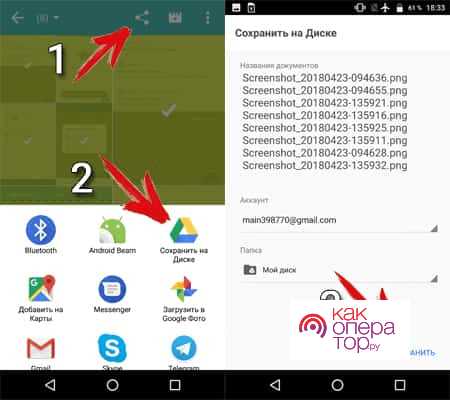
Для массовой загрузки книг воспользуйтесь Dropbox или Google Диск. Установите соответствующее приложение на смартфон, загрузите файлы в облако, затем на PocketBook откройте веб-интерфейс хранилища через встроенный браузер. Скачивайте документы напрямую в папку Books – читалка автоматически проиндексирует их при следующем запуске библиотеки.

 Загрузка...