Содержание статьи

Pygame – библиотека Python для создания 2D-игр и мультимедийных приложений. Перед установкой важно убедиться, что на компьютере установлена версия Python 3.7 или выше, так как более старые версии могут вызвать ошибки при работе с современными модулями Pygame.
PyCharm предоставляет встроенные инструменты для управления пакетами и виртуальными окружениями. Настройка отдельного виртуального окружения для проекта позволяет избежать конфликтов с другими библиотеками и сохраняет стабильность разработки.
Установка Pygame в PyCharm выполняется через встроенный терминал с помощью команды pip install pygame. После установки рекомендуется проверить корректность подключения библиотеки, создав простое окно приложения и убедившись, что оно запускается без ошибок.
В случае появления типичных ошибок, таких как отсутствие компилятора или несоответствие версии Python, важно использовать встроенные средства PyCharm для обновления интерпретатора или установки недостающих компонентов, чтобы обеспечить стабильную работу Pygame.
Проверка версии Python перед установкой Pygame
Для корректной работы Pygame требуется Python версии 3.7 и выше. Использование более старых версий может вызвать ошибки при установке или при запуске игр. Проверка версии Python выполняется непосредственно в терминале PyCharm или через командную строку.
Пошаговая проверка версии Python в PyCharm:
- Откройте проект в PyCharm.
- Перейдите в меню File → Settings → Project → Python Interpreter.
- Посмотрите текущую версию интерпретатора рядом с именем Python. Она должна быть не ниже 3.7.
- Если версия ниже, нажмите на ⚙ → Add и выберите более новую версию Python, установленную на компьютере.
Проверка через терминал:
- Откройте встроенный терминал PyCharm или командную строку.
- Введите команду python —version или python3 —version.
- Убедитесь, что отображается версия Python 3.7 или выше.
Если необходимая версия Python отсутствует на системе:
- Скачайте актуальную версию с официального сайта python.org.
- Установите Python и отметьте опцию Add Python to PATH.
- После установки повторите проверку версии в терминале или PyCharm.
Точная проверка версии Python до установки Pygame предотвращает ошибки с несовместимостью библиотек и гарантирует стабильную работу будущих игровых проектов.
Создание нового проекта в PyCharm для Pygame
Для работы с Pygame рекомендуется создавать отдельный проект в PyCharm, чтобы изолировать зависимости и избежать конфликтов с другими библиотеками.
Пошаговое создание проекта:
- Запустите PyCharm и нажмите File → New Project.
- В поле Location укажите папку для проекта, например C:\Users\Имя_пользователя\PycharmProjects\PygameProject.
- В разделе Python Interpreter выберите виртуальное окружение. Если его нет, нажмите New environment using Virtualenv и выберите установленный Python версии 3.7 или выше.
- Укажите директорию для хранения виртуального окружения, например venv внутри проекта.
- Нажмите Create для создания нового проекта с настроенным интерпрета
Настройка виртуального окружения в PyCharm
Виртуальное окружение позволяет изолировать зависимости проекта и избежать конфликтов между библиотеками. Для установки Pygame в PyCharm важно использовать отдельное окружение для каждого проекта.
Пошаговая настройка виртуального окружения:
- Откройте проект в PyCharm.
- Перейдите в File → Settings → Project → Python Interpreter.
- Нажмите ⚙ → Add и выберите New environment.
- Укажите тип окружения Virtualenv и путь к интерпретатору Python версии 3.7 или выше.
- Выберите директорию для хранения виртуального окружения, например venv в корне проекта.
- Нажмите Create для создания окружения.
Для контроля установленных библиотек можно использовать следующую таблицу:
Команда Описание pip list Отображает список установленных пакетов в виртуальном окружении pip show pygame Проверяет, установлен ли Pygame и его версию pip install Устанавливает указанный пакет в текущее окружение pip uninstall Удаляет пакет из окружения Использование виртуального окружения гарантирует, что установка Pygame и последующие обновления не затронут другие проекты и системные библиотеки.
Установка Pygame через встроенный терминал PyCharm
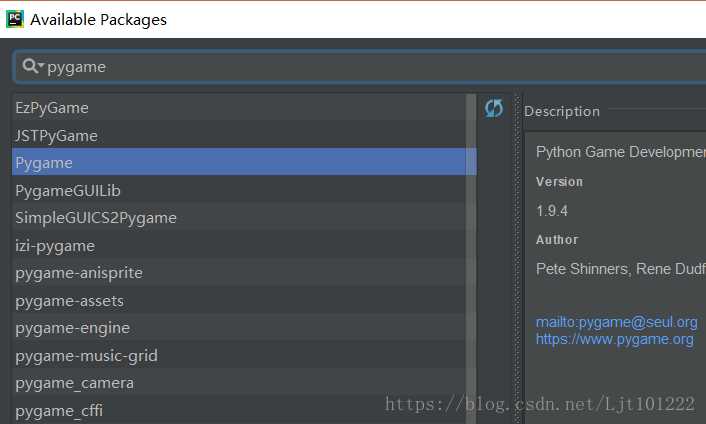
PyCharm предоставляет встроенный терминал для установки библиотек Python в виртуальное окружение проекта. Использование терминала гарантирует, что Pygame будет установлен именно в выбранное окружение.
Пошаговая инструкция по установке:
- Откройте проект в PyCharm и перейдите в нижнюю панель Terminal.
- Убедитесь, что активировано виртуальное окружение проекта. В терминале должно отображаться имя окружения, например (venv).
- Введите команду для установки Pygame: pip install pygame.
- Дождитесь завершения процесса. Терминал отобразит сообщение об успешной установке и версию Pygame.
- При необходимости обновите Pygame до последней версии с помощью команды: pip install —upgrade pygame.
После установки рекомендуется проверить корректность подключения Pygame, запустив тестовый скрипт с импортом библиотеки:
- Создайте новый файл test_pygame.py в проекте.
- Впишите строку import pygame.
- Запустите файл. Если ошибок нет, установка завершена успешно.
Использование встроенного терминала PyCharm упрощает контроль установки, позволяет отслеживать ошибки и гарантирует, что пакет будет интегрирован только с текущим проектом.
Проверка успешной установки Pygame в проекте

После установки Pygame важно убедиться, что библиотека корректно подключена к проекту и готова к использованию. Это позволяет выявить ошибки на раннем этапе.
Способы проверки установки:
- Откройте терминал PyCharm и введите команду: pip show pygame. Терминал должен отобразить информацию о версии, пути установки и зависимостях.
- Создайте новый файл check_pygame.py в проекте.
- Добавьте строку import pygame. Если ошибок импорта нет, библиотека подключена корректно.
- Для дополнительной проверки можно вывести версию Pygame в консоль командой:
print(pygame.ver) или print(pygame.version.ver).
- Запустите скрипт через PyCharm. Консоль должна показать версию Pygame без ошибок.
Эти действия подтверждают правильную интеграцию Pygame в проект и позволяют сразу переходить к разработке игр и мультимедийных приложений.
Импорт Pygame и запуск первого окна
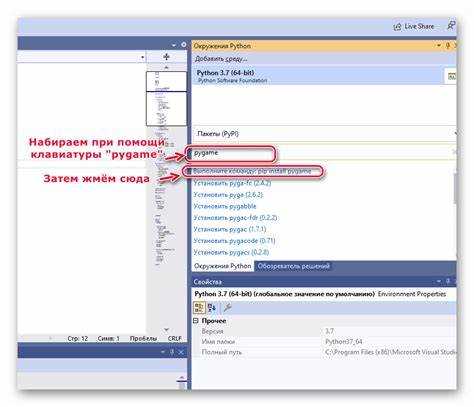
Пошаговая инструкция:
- Создайте новый файл в проекте, например main.py.
- Импортируйте Pygame и инициализируйте его модули командой:
import pygame
pygame.init(). - Создайте окно с заданными размерами:
screen = pygame.display.set_mode((640, 480)).
- Задайте заголовок окна:
pygame.display.set_caption(«Первое окно Pygame»).
- Запустите главный цикл приложения для отображения окна и обработки событий:
running = True
while running:
for event in pygame.event.get():
if event.type == pygame.QUIT:
running = False
pygame.quit()
После запуска скрипта должно открыться окно размером 640×480 пикселей с заголовком «Первое окно Pygame». Закрытие окна через кнопку «X» завершает выполнение скрипта и корректно завершает работу Pygame.
Решение типичных ошибок при установке Pygame
При установке Pygame в PyCharm могут возникать ошибки, связанные с версией Python, виртуальным окружением или сетевыми настройками. Их своевременное устранение позволяет корректно продолжить работу с библиотекой.
Наиболее частые ошибки и способы их решения:
- Ошибка несовместимой версии Python: сообщение типа «Python 3.x required». Решение: установить Python версии 3.7 или выше и настроить его в качестве интерпретатора проекта.
- Pygame не найден после установки: проверьте, активировано ли виртуальное окружение проекта. Используйте pip show pygame в терминале PyCharm.
- Проблемы с правами доступа: на Windows или macOS могут появляться ошибки установки. Запустите PyCharm от имени администратора или используйте команду pip install —user pygame.
- Сетевые ошибки при загрузке пакета: если команда pip install pygame завершилась с ошибкой подключения, проверьте доступ к интернету и настройку прокси, при необходимости используйте pip install pygame —timeout=100.
- Ошибка компиляции на Linux: отсутствуют зависимости для сборки SDL и других библиотек. Установите пакеты через менеджер: sudo apt-get install python3-dev libsdl2-dev.
После устранения проблем рекомендуется повторно выполнить команду import pygame в тестовом скрипте, чтобы убедиться в корректной работе библиотеки.
Вопрос-ответ:
Как проверить, какая версия Python используется в проекте PyCharm перед установкой Pygame?
Откройте настройки проекта через File → Settings → Project → Python Interpreter. Там отображается текущий интерпретатор и его версия. Для проверки через терминал введите python —version или python3 —version. Pygame требует Python 3.7 или выше, поэтому при более старой версии нужно установить подходящую версию Python и указать её для проекта.
Как создать проект в PyCharm специально для работы с Pygame?
Нажмите File → New Project. В поле Location укажите папку проекта, например PygameProject. В разделе Python Interpreter выберите виртуальное окружение или создайте новое через New environment using Virtualenv, указав версию Python 3.7 или выше. После создания проекта убедитесь, что выбран правильный интерпретатор для работы с Pygame.
Почему при установке Pygame через терминал PyCharm возникает ошибка «ModuleNotFoundError»?
Чаще всего ошибка возникает, если пакет установлен не в том виртуальном окружении, которое используется проектом. Проверьте активность окружения в терминале (должно отображаться имя, например (venv)). Если окружение не активировано, установите Pygame с помощью pip install pygame после активации нужного интерпретатора в PyCharm.
Как проверить, что Pygame установлен правильно и готов к использованию в проекте?
Создайте тестовый файл, например test_pygame.py, и добавьте строку import pygame. Если импорт проходит без ошибок, библиотека установлена корректно. Дополнительно можно вывести версию Pygame командой print(pygame.ver) для подтверждения успешной установки.
Какие шаги выполнить, если при установке Pygame появляются ошибки компиляции на Linux?
Ошибка компиляции обычно связана с отсутствием системных библиотек SDL и заголовочных файлов Python. Установите необходимые пакеты через менеджер: sudo apt-get install python3-dev libsdl2-dev. После этого повторно выполните pip install pygame в активном виртуальном окружении PyCharm, чтобы завершить установку.
Что делать, если после установки Pygame в PyCharm при запуске скрипта появляется ошибка «pygame.error: video system not initialized»?
Эта ошибка возникает, когда Pygame не инициализирован до создания окна или использования функций отображения. Для её устранения убедитесь, что в начале скрипта выполнена команда pygame.init(). После инициализации создайте окно через pygame.display.set_mode((ширина, высота)) и только затем используйте другие функции Pygame, такие как pygame.display.update() или отрисовку графики. Если ошибка сохраняется, проверьте, что используемое виртуальное окружение активировано и что Pygame установлен именно в него. В некоторых случаях помогает закрытие всех открытых окон Pygame и повторная инициализация библиотеки перед запуском основного цикла приложения.

 Загрузка...