Содержание статьи
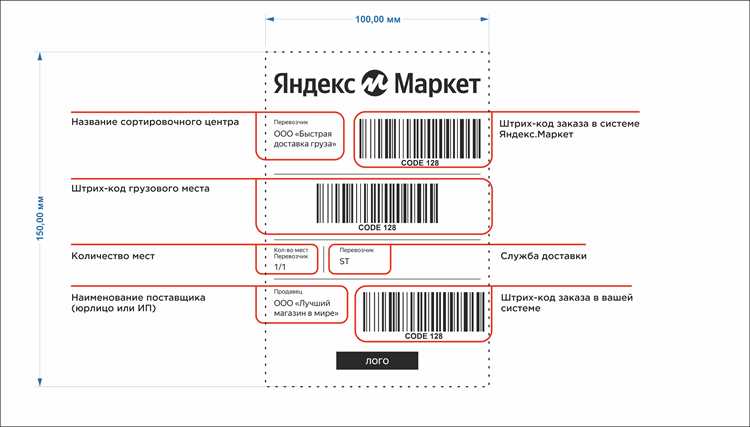
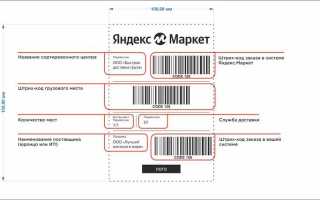
Wildberries предъявляет строгие требования к этикеткам для товаров: размер 58×40 мм, разрешение 300 dpi, формат PNG или PDF без слоёв. Ошибки в оформлении приводят к отклонению поставки. В Word можно создать корректную этикетку, если учесть ключевые параметры: поля не менее 2 мм, штрихкод в формате Code 128 с высотой 25 мм и шириной 37,29 мм, чёткий артикул товара размером не менее 8 пт.
Для начала настройте документ: откройте Word, создайте новый файл, перейдите в Макет → Размер → Другие размеры страниц. Укажите ширину 5,8 см и высоту 4 см. Установите поля по 0,2 см со всех сторон. Используйте моноширинный шрифт (например, Courier New) для штрихкода – это гарантирует правильное считывание сканером. Артикул и наименование товара размещайте в верхней части этикетки, избегая наложения на штрихкод.
Штрихкод генерируйте через личный кабинет Wildberries: скачайте его в векторном формате (SVG) и вставьте в Word через Вставка → Рисунок. Убедитесь, что код не растянут и не сжат – его ширина должна точно соответствовать 37,29 мм. Для проверки используйте линейку в Word (Вид → Линейка) или распечатайте тестовую этикетку на обычном принтере. Если штрихкод не считывается, увеличьте контрастность (чёрный на белом фоне) и проверьте отсутствие пикселизации.
Сохраните файл в PDF через Файл → Экспорт → Создать PDF/XPS. Убедитесь, что в настройках выбран стандарт PDF/A-1a и разрешение 300 dpi. Перед отправкой на печать проверьте этикетку в программе для просмотра штрихкодов (например, Barcode Scanner для Android) – это исключит ошибки на этапе приёмки товара.
Определение требований к этикетке для маркетплейса
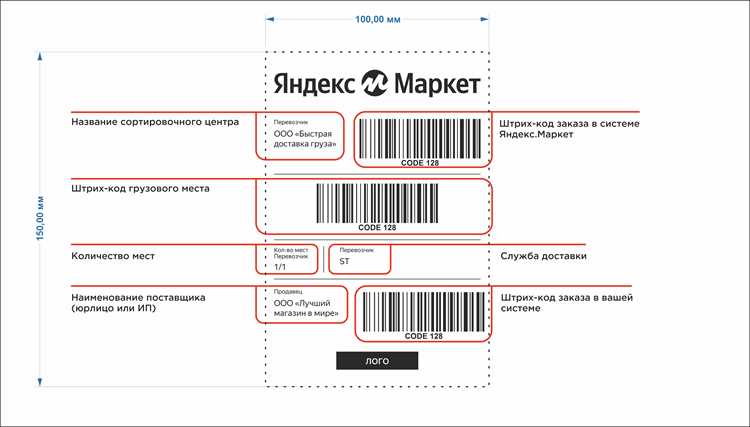
Wildberries устанавливает строгие технические и информационные требования к этикеткам, нарушение которых ведет к отклонению товара на этапе приемки. Основные параметры: размер этикетки – 58×40 мм (для большинства категорий), разрешение – не менее 300 dpi, формат файла – PDF или PNG без слоев и прозрачности. Для одежды и обуви обязательны штрих-код в формате EAN-13, артикул WB (12 символов), размер, цвет и состав материала. В категории «Электроника» дополнительно требуются серийный номер и страна производства. Эти данные должны быть четко читаемы даже при уменьшении этикетки до 70% от исходного размера.
Маркетплейс запрещает размещать на этикетке логотипы брендов, рекламные слоганы, QR-коды, не связанные с идентификацией товара, и любые изображения, кроме штрих-кода и обязательных текстовых полей. Исключение – категория «Книги», где допускается указание автора и названия издания шрифтом не более 8 пт. Для товаров с ограниченным сроком годности (продукты питания, косметика) обязательны дата производства и срок хранения в формате «ДД.ММ.ГГГГ». Нарушение этих правил влечет за собой штраф в размере 500 рублей за каждую несоответствующую этикетку.
- Шрифт: Arial или Helvetica, кегль 6–10 пт (заголовки – не более 12 пт).
- Цветовая модель: только черный текст на белом фоне (CMYK: 0,0,0,100).
- Поля: не менее 2 мм от края этикетки до любого элемента.
- Штрих-код: высота – 25 мм, ширина – 37 мм, свободная зона по бокам – 3 мм.
- Артикул WB: формат «WB-XXXXXXXXXXXX» (12 цифр), шрифт моноширинный.
Для проверки соответствия этикетки требованиям используйте встроенный валидатор в личном кабинете продавца Wildberries. Инструмент автоматически выявляет ошибки: неверный размер, низкое разрешение, отсутствие обязательных полей, некорректный штрих-код. Перед массовой печатью протестируйте этикетку на нескольких образцах – принтеры Zebra или TSC часто искажают мелкий текст при использовании термотрансферной печати. Если товар упакован в прозрачную пленку, этикетку размещайте на непрозрачной части упаковки или дублируйте на боковой грани.
Особые требования предъявляются к этикеткам для FBO-складов (ответственное хранение WB). В этом случае на этикетке должен быть указан складской код в формате «FBO-XXXX» (где XXXX – четырехзначный код склада) и дата приемки товара. Этикетки для международных поставок дополнительно содержат таможенную декларацию и страну-производителя на английском языке. При работе с несколькими маркетплейсами избегайте универсальных этикеток – у Ozon, например, другие размеры (70×50 мм) и обязательное поле «Категория товара».
Настройка страницы и параметров документа в Word
Откройте вкладку «Макет» и выберите «Размер» → «Другие размеры страниц». Для этикеток Wildberries стандартный формат – 58×40 мм (для мелких товаров) или 70×50 мм (для средних). Установите поля по 2 мм со всех сторон, чтобы избежать обрезки текста при печати. В разделе «Ориентация» выберите «Альбомная», если этикетка горизонтальная, или «Книжная» – для вертикальной.
Перейдите в «Параметры страницы» → «Источник бумаги» и задайте формат листа A4 (210×297 мм). В разделе «Макет» установите вертикальное выравнивание «По центру», чтобы этикетки печатались равномерно. Если используете шаблон с несколькими этикетками на листе, включите сетку: «Макет» → «Выровнять» → «Параметры сетки» → шаг 58 мм по горизонтали и 40 мм по вертикали (для формата 58×40 мм).
Сохраните настройки как шаблон: «Файл» → «Сохранить как» → выберите «Шаблон Word (*.dotx)». Это позволит быстро применять параметры к новым документам без повторной настройки. Перед печатью проверьте масштаб в настройках принтера – установите 100% без автоматической подгонки под страницу.
Создание таблицы для структурирования данных этикетки
Таблица в Word – основа для точного размещения данных на этикетке Wildberries. Начните с вставки таблицы через меню Вставка → Таблица, выбрав размер 3×4 ячейки. Это минимально необходимый формат для размещения артикула, штрих-кода, наименования товара и логотипа бренда. Для сложных этикеток (например, с техническими характеристиками) увеличьте количество строк до 6–8.
Объедините ячейки для ключевых элементов:
- Верхняя строка: объедините 3 ячейки для логотипа (ширина 5 см, высота 1,5 см).
- Вторая строка: оставьте разделенной для артикула (левая ячейка, 2 см) и штрих-кода (правая ячейка, 4 см).
- Третья строка: объедините для наименования товара (высота 1 см, шрифт 10 пт).
Настройте границы таблицы: выделите все ячейки, перейдите в Конструктор таблиц → Границы и выберите Нет границы. Видимыми оставьте только внешние рамки (толщина 0,5 пт) и разделительную линию между артикулом и штрих-кодом. Это предотвратит визуальный шум при печати.
Для выравнивания данных используйте параметры ячеек:
- Артикул: выравнивание по левому краю, шрифт Calibri 8 пт, полужирный.
- Штрих-код: выравнивание по центру, шрифт Code 128 12 пт (генератор штрих-кодов – Online Barcode Generator).
- Наименование: выравнивание по центру, шрифт Arial 9 пт, межстрочный интервал 1,0.
Добавьте цветовое кодирование для быстрой идентификации: заливка ячейки с артикулом светло-серым (#F2F2F2), штрих-кода – белым. Логотип размещайте в формате PNG с прозрачным фоном (разрешение 300 dpi). Проверьте масштаб таблицы: общая ширина не должна превышать 7 см (стандартный размер этикетки Wildberries).
Сохраните шаблон как Документ Word с поддержкой макросов (.docm), если планируете автоматизировать заполнение данных через Excel. Для этого используйте функцию Слияние → Начать слияние → Этикетки, связав таблицу с источником данных. Тестируйте печать на черновом листе: штрих-код должен считываться сканером без искажений.
Добавление штрих-кода и артикула товара
Штрих-код для этикетки Wildberries генерируется автоматически в личном кабинете продавца. Перейдите в раздел «Товары» → «Карточки товаров», выберите нужный артикул и скачайте файл с кодом в формате PNG или SVG. Размер изображения должен быть не менее 300 dpi, а ширина – от 38 до 50 мм, чтобы сканер корректно считывал данные. В Word вставьте штрих-код через меню «Вставка» → «Рисунок», затем зафиксируйте его положение, выбрав обтекание «Перед текстом» и привязав к ячейке таблицы, если этикетка оформлена в виде таблицы.
Артикул товара указывается под штрих-кодом шрифтом Arial или Calibri, кегль 10–12 пт. Для единообразия используйте полужирное начертание и выравнивание по центру. Если артикул содержит буквы и цифры (например, WB-12345678), разделите их дефисом или пробелом для лучшей читаемости. В Word создайте текстовое поле через «Вставка» → «Текстовое поле» → «Простое текстовое поле», удалите заливку и границы, затем введите артикул. Разместите его строго под штрих-кодом с отступом 2–3 мм.
Проверьте соответствие штрих-кода и артикула перед печатью. В личном кабинете Wildberries сверьте цифровой код под изображением штрих-кода с артикулом в карточке товара – они должны совпадать. Для тестирования используйте сканер или мобильное приложение для считывания штрих-кодов (например, «QR & Barcode Scanner»). Если код не распознаётся, увеличьте контрастность изображения в графическом редакторе или перегенерируйте его в личном кабинете.
При печати этикеток на термопринтере убедитесь, что штрих-код не деформируется. Установите в настройках принтера режим «Высокая точность» и выберите бумагу с гладкой поверхностью (например, термобумагу плотностью 80 г/м²). Избегайте масштабирования штрих-кода при вставке в Word – оставляйте оригинальные размеры. Если этикетка печатается на обычном принтере, используйте лазерный для лучшей чёткости линий кода.
Для массовой генерации этикеток с штрих-кодами и артикулами используйте шаблон в Word с заранее настроенными полями. Создайте таблицу с ячейками фиксированного размера (например, 50×30 мм), вставьте в каждую штрих-код и артикул, затем скопируйте строку для всех товаров. Альтернатива – плагин «Mail Merge» для автоматической подстановки данных из Excel-файла, где в одном столбце указаны артикулы, а в другом – пути к изображениям штрих-кодов.
Форматирование текста и выравнивание элементов
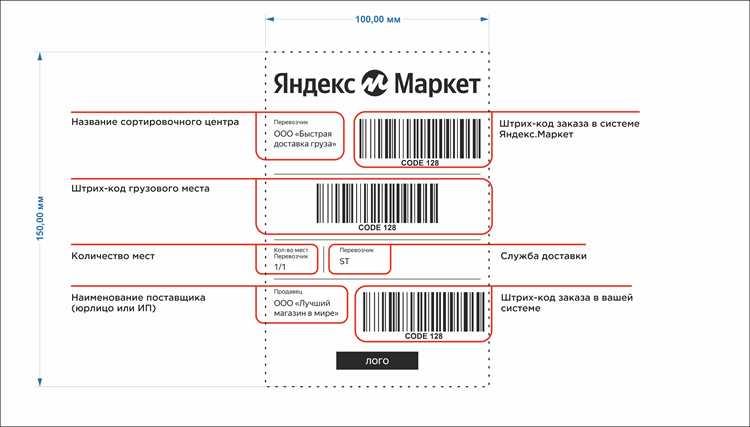
Для корректного отображения этикетки на платформе Wildberries используйте шрифты без засечек: Arial (10–12 пт для основного текста), Calibri (9 пт для мелких деталей) или Roboto (если требуется поддержка кириллицы). Заголовки артикулов выделяйте полужирным начертанием, размер – 14 пт, цвет – чёрный (#000000) или тёмно-серый (#333333). Избегайте курсива и подчёркивания – они снижают читаемость при печати на термоэтикетках. Для выделения обязательных полей (например, штрих-кода) применяйте моноширинный шрифт (Consolas, 11 пт) и рамку толщиной 0,5 пт.
Выравнивание элементов критично для автоматической обработки этикеток на складах. Используйте табличную верстку с фиксированными размерами ячеек – это предотвратит смещение данных при печати. Пример структуры:
| Элемент | Выравнивание | Отступы (мм) |
| Штрих-код | По центру | Верх: 2, низ: 0 |
| Артикул | По левому краю | Лево: 3, право: 0 |
| Логотип бренда | По правому краю | Верх: 1, право: 2 |
Зафиксируйте ширину таблицы в 58 мм (стандартный размер этикетки WB) и отключите перенос слов в ячейках. Для проверки макета используйте режим «Предварительный просмотр» в Word с масштабом 100% – это позволит выявить смещения до печати.
Печать пробного образца и проверка на соответствие
Перед массовой печатью этикеток распечатайте пробный образец на том же принтере и материале, который планируете использовать для финальной версии. Для термопринтеров установите параметры печати: плотность 12–15 dpi, скорость 50–70 мм/с, температура 120–140°C. Лазерные принтеры требуют настройки контрастности на 80–90% и разрешения не ниже 600 dpi. Проверьте, как краска ложится на выбранную основу – глянцевую, матовую или синтетическую.
Сравните распечатанный образец с требованиями Wildberries: штрих-код должен быть читаем сканером с расстояния 10–15 см, текст – не менее 2 мм в высоту, а поля вокруг этикетки – не менее 3 мм. Используйте линейку или штангенциркуль для точных замеров. Если штрих-код не считывается, увеличьте его размер на 10–15% или измените цветовую схему на чёрный на белом фоне без полутонов.
Проверьте устойчивость печати к внешним воздействиям: протрите этикетку влажной салфеткой, согните под углом 90° и оставьте на 24 часа под прямыми солнечными лучами. Краска не должна смазываться, а материал – деформироваться. Для синтетических этикеток допустимо лёгкое изменение оттенка, но текст и штрих-код обязаны оставаться читаемыми. Если проба не прошла тест, замените расходные материалы или принтер.
Сверьте данные на этикетке с карточкой товара в личном кабинете Wildberries. Артикул, наименование и страна-производитель должны совпадать дословно. Ошибка даже в одном символе приведёт к отклонению партии. Для проверки используйте сканер штрих-кодов или мобильное приложение «Wildberries Поставщик» – оно автоматически сверяет информацию с базой маркетплейса.
Если этикетка содержит дополнительные элементы (логотип бренда, QR-код, предупреждающие знаки), убедитесь, что они не перекрывают обязательные поля. Логотип не должен превышать 15% площади этикетки, а QR-код – быть меньше 15×15 мм. Проверьте, что все графические элементы не размываются при печати и сохраняют чёткость при уменьшении масштаба до 70%.
Зафиксируйте параметры успешной печати: модель принтера, тип расходных материалов, настройки драйвера и условия хранения этикеток. Сохраните файл с пробным образцом в формате PDF с разрешением 300 dpi для повторного использования. При массовой печати каждую 50-ю этикетку проверяйте на соответствие эталону – это снизит риск брака до 0,5%.
Сохранение шаблона для повторного использования
После завершения дизайна этикетки в Word сохраните файл как шаблон, чтобы избежать повторной настройки параметров. Для этого выберите Файл → Сохранить как, затем в выпадающем списке «Тип файла» укажите Шаблон Word (*.dotx). Это гарантирует, что при открытии файла создастся новая копия, а не изменится оригинал.
Присвойте шаблону понятное имя, например, Этикетка_WB_50x70_2024.dotx. Включите в название ключевые параметры: размер этикетки, платформу (WB) и год. Это упростит поиск нужного шаблона среди десятков файлов.
Сохраните шаблон в отдельной папке, например, C:\Шаблоны_Вайлдберриз\. Избегайте системных директорий вроде «Документы» – там шаблоны теряются среди других файлов. Для быстрого доступа закрепите папку в панели быстрого запуска Windows или добавьте ярлык на рабочий стол.
Перед сохранением удалите все временные данные: тестовые надписи, лишние графические элементы, пробные шрифты. Оставьте только структуру: таблицы с границами, заполнители для текста (например, [НАИМЕНОВАНИЕ]), логотип и обязательные поля для артикула и штрих-кода. Это сократит время на редактирование при следующем использовании.
Для защиты шаблона от случайных изменений установите пароль на открытие. В Word это делается через Файл → Сведения → Защитить документ → Зашифровать паролем. Выберите сложный пароль, но не забывайте его – восстановить доступ к файлу будет невозможно.
Создайте резервную копию шаблона на облачном хранилище (Яндекс.Диск, Google Drive) или внешнем накопителе. Это страховка от потери данных при сбое жесткого диска. Настройте автоматическое резервное копирование с помощью встроенных инструментов Windows (Панель управления → История файлов) или сторонних программ, например, FreeFileSync.
Если этикетки часто обновляются (например, при смене дизайна раз в квартал), ведите журнал изменений. Создайте текстовый файл changelog.txt в той же папке, где хранится шаблон, и фиксируйте в нем дату, версию и суть правок. Пример записи:
- v1.2 (15.05.2024): Добавлен блок «Состав» в нижней части этикетки, изменен шрифт артикула на Arial Narrow Bold.
- v1.1 (01.03.2024): Увеличен размер штрих-кода до 30×20 мм, добавлен QR-код для трекинга.
Для ускорения работы создайте макрос, который автоматически подставляет текущую дату и артикул в шаблон. В Word перейдите в Вид → Макросы → Записать макрос. Назначьте макросу сочетание клавиш (например, Ctrl+Shift+W) и сохраните его в шаблоне. Пример кода для вставки даты:
- Нажмите Записать макрос.
- Выделите заполнитель даты (например,
[ДАТА]). - Вставьте текущую дату через Вставка → Дата и время (формат
ДД.ММ.ГГГГ). - Остановите запись.

 Загрузка...