Содержание статьи
Интеграция авторизации через ВКонтакте (VK) сокращает время регистрации пользователей на 60–80% и снижает отказы на этапе входа. По данным VK API, более 45% российских сайтов используют этот метод для упрощения доступа, а среднее время настройки не превышает 30 минут при наличии базовых знаний PHP или JavaScript. В этой инструкции разберём процесс подключения без лишних абстракций: от создания приложения в панели разработчика до обработки токена на сервере.
Для работы потребуется зарегистрированное приложение в VK Developers. Выберите тип «Веб-сайт» и укажите корректный домен – без этого шага API вернёт ошибку 100 («Invalid redirect_uri»). В настройках приложения обязательно включите опцию «Открыть API» и добавьте права доступа: email (для получения почты пользователя) и offline (если планируете длительные сессии). Игнорирование этих параметров приведёт к неработоспособности авторизации или ограниченному функционалу.
Ключевой этап – генерация и обработка access_token. После успешного редиректа пользователя на страницу VK API вернёт код авторизации (code), который необходимо обменять на токен через POST-запрос к https://oauth.vk.com/access_token. Пример запроса на PHP:
file_get_contents('https://oauth.vk.com/access_token?client_id=ВАШ_ID&client_secret=ВАШ_СЕКРЕТ&redirect_uri=ВАШ_РЕДИРЕКТ&code='.$_GET['code']);
Токен действует 24 часа (если не запрошен offline), а его валидацию рекомендуется проводить через метод users.get с параметром fields=photo_50,email. Ошибка 5 («User authorization failed») чаще всего означает неверный client_secret или истёкший code – проверяйте срок жизни кода (не более 10 минут).
Авторизация через ВК на сайте: пошаговая инструкция
Для интеграции авторизации через ВКонтакте потребуется создать приложение в VK Admin. Перейдите на страницу создания приложений, выберите тип «Веб-сайт» и укажите домен вашего сайта. После сохранения получите ID приложения и защищённый ключ – они понадобятся для настройки OAuth-авторизации.
Установите библиотеку vk-php-sdk или используйте официальный JavaScript SDK. Для PHP-проекта выполните команду composer require vkcom/vk-php-sdk. В случае фронтенд-реализации подключите скрипт: <script src="https://vk.com/js/api/openapi.js?169"></script>. Версия SDK должна соответствовать актуальной на момент интеграции.
Настройте параметры авторизации в коде. Для PHP-серверной части укажите $vk = new VK\VK($appId, $secureKey);, где $appId – ID вашего приложения, а $secureKey – защищённый ключ. Добавьте URL для редиректа после успешной авторизации, например: $vk->getAuthorizeURL('scope=email', 'https://ваш-сайт.ру/auth/vk/callback'). Параметр scope определяет запрашиваемые разрешения (например, email, offline).
Создайте кнопку авторизации на сайте. Для фронтенда используйте стандартный виджет VK: VK.Widgets.Auth("vk_auth", {width: "200px"});. Альтернативно – реализуйте собственную кнопку с вызовом метода VK.Auth.login(). Убедитесь, что кнопка тестируется в разных браузерах: Chrome, Firefox и Safari могут обрабатывать куки и редиректы по-разному.
Обработайте ответ от VK API в callback-скрипте. После успешной авторизации VK вернёт код авторизации (code) в GET-параметре. Обменяйте его на access_token и данные пользователя: $response = $vk->api('oauth.accessToken', ['client_id' => $appId, 'client_secret' => $secureKey, 'redirect_uri' => $callbackUrl, 'code' => $_GET['code']]);. Сохраните user_id, email и access_token в сессии или базе данных.
Проверьте безопасность интеграции. Убедитесь, что защищённый ключ не хранится в клиентском коде. Используйте HTTPS для всех запросов – VK отклоняет авторизацию через HTTP. Ограничьте права приложения минимально необходимыми (scope=email вместо scope=friends,photos), если дополнительные данные не требуются. Регулярно обновляйте SDK и следите за изменениями в документации VK API.
Протестируйте авторизацию на разных устройствах и в разных сценариях. Проверьте работу при отключённых куках, в режиме инкогнито и с блокировщиками рекламы (например, uBlock). Убедитесь, что пользователь видит понятные сообщения об ошибках, если VK API недоступен или приложение заблокировано. Для отладки используйте инструменты разработчика браузера: вкладка Network покажет запросы к api.vk.com, а консоль – ошибки JavaScript.
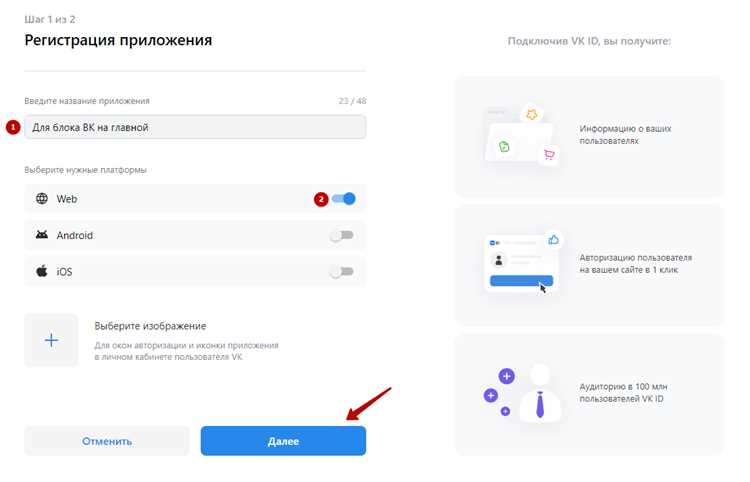
Создание приложения в личном кабинете ВКонтакте
В форме выберите тип приложения: «Веб-сайт». Это единственный вариант, который поддерживает OAuth-авторизацию для внешних ресурсов. Заполните обязательные поля:
- Название – отображается пользователям при запросе доступа. Используйте понятное имя, например, «Авторизация на [название вашего сайта]».
- Платформа – выберите «Веб-сайт» из выпадающего списка.
- Базовый домен – укажите корневой домен сайта без протокола (например,
example.com). Поддомены автоматически включаются, но если используете несколько (например,auth.example.com), добавьте их вручную через запятую. - Адрес сайта – полный URL главной страницы (например,
https://example.com).
После отправки формы откроется страница с настройками приложения. Найдите раздел «Настройки» в левом меню. Здесь потребуется указать:
- Доверенный redirect URI – адрес, на который ВК будет перенаправлять пользователя после авторизации. Формат:
https://example.com/auth/vk/callback. Если используете фреймворк (Laravel, Django, Express), уточните стандартный путь для коллбэков в его документации. Для тестов на локалхосте добавьтеhttp://localhost:3000/auth/vk/callback– ВК разрешает это без верификации. - Доступ к API – выберите минимально необходимые права. Для базовой авторизации достаточно
emailиprofile. Избегайте запроса лишних разрешений (например,friends), чтобы не отпугивать пользователей. - Версия API – используйте последнюю стабильную версию (на момент написания –
5.199). Проверить актуальную можно в документации.
Сохраните изменения. В разделе «Настройки» скопируйте значения ID приложения и Защищённый ключ – они понадобятся для интеграции с сайтом. Защищённый ключ отображается только один раз при создании приложения; если потеряете, придётся генерировать новый. Для тестового режима включите переключатель «Приложение выключено» в положение «Включено» – иначе авторизация будет недоступна.
Перед запуском в продакшн пройдите модерацию. Перейдите в раздел «Модерация» и нажмите «Отправить на проверку». Приложение должно соответствовать требованиям:
- Наличие корректного
privacy policyиterms of serviceна сайте (ссылки указываются в настройках приложения). - Отсутствие запроса избыточных прав без обоснования.
- Работающий redirect URI – модераторы проверяют его доступность.
Модерация занимает от 1 до 7 дней. До её завершения приложение будет работать только для аккаунтов, добавленных в список тестировщиков (раздел «Настройки» → «Тестировщики»).
Настройка прав доступа и параметров приложения
После регистрации приложения в панели разработчика ВКонтакте перейдите в раздел «Настройки». В поле «Базовые настройки» укажите корректный домен сайта без протокола (например, example.com) и добавьте адрес для редиректа после авторизации в формате https://example.com/auth/vk/callback. Ошибка в этих данных приведёт к отказу в доступе с кодом redirect_uri_mismatch.
В разделе «Права доступа» выберите минимально необходимые разрешения. Для стандартной авторизации достаточно email и offline (если требуется длительный доступ к API). Избегайте запроса прав wall, photos или friends без явной необходимости – это снижает доверие пользователей. Список всех доступных прав с описанием приведён в таблице:
| Право | Описание | Пример использования |
|---|---|---|
email |
Доступ к email пользователя | Привязка аккаунта к почте |
offline |
Получение access_token без срока действия |
Автоматические уведомления |
groups |
Чтение списка сообществ пользователя | Интеграция с группами сайта |
Включите опцию «Открытый API» и сохраните изменения. Для тестирования используйте режим «Песочница» – он позволяет проверять работу приложения без публикации. После настройки прав перейдите в раздел «Ключи доступа» и скопируйте client_id (идентификатор приложения) и client_secret (секретный ключ). Эти данные потребуются для формирования запроса на авторизацию.
Если приложение требует доступа к дополнительным данным (например, возраст или город), добавьте их в параметр scope при формировании ссылки на авторизацию. Пример: scope=email,offline,status. Учтите, что ВК ограничивает количество запросов к API – для client_credentials лимит составляет 5000 обращений в сутки. Превышение приведёт к ошибке too_many_requests.
Для безопасности отключите неиспользуемые методы API в разделе «Методы». Например, если приложение не работает с сообщениями, уберите разрешение на messages. Регулярно проверяйте логи в панели разработчика на предмет подозрительных запросов – это поможет выявить утечку client_secret или несанкционированное использование токена.
Получение идентификатора и защищённого ключа приложения

Перейдите на страницу создания приложения ВКонтакте. В поле «Название» укажите имя, отражающее назначение вашего сайта (например, «Авторизация для example.com»). Выберите тип приложения – «Веб-сайт». Нажмите «Подключить сайт» и введите домен без протокола (например, example.com или sub.example.com). ВК требует точного соответствия домена, включая поддомены, если они используются.
После сохранения настроек откройте вкладку «Настройки». Здесь отображаются критически важные данные:
- ID приложения (Client ID) – числовой идентификатор, например,
1234567. Используется в URL для авторизации. - Защищённый ключ (Secure key) – строка из 32 символов, например,
AbCdEfGh1234567890XyZ. Храните его в секрете – утечка позволит злоумышленникам подделывать запросы от вашего имени. - Секретный ключ (Secret key) – аналогично защищённому, но используется для серверных проверок подписи ответов от ВК.
Для работы авторизации через OAuth 2.0 потребуются только ID и защищённый ключ. Секретный ключ нужен, если вы реализуете проверку подписи ответов от API ВК на стороне сервера.
Настройте параметры безопасности. В разделе «Настройки» укажите:
- Доверенные redirect_uri – список URL, на которые ВК будет перенаправлять пользователя после авторизации. Формат:
https://example.com/auth/vk/callback. Поддерживаются только HTTPS (кроме localhost). - Включите опцию «Открыть API» и добавьте необходимые права доступа (например,
email,offline). Безemailвы не получите почту пользователя, аofflineнужен для полученияaccess_tokenбез срока действия. - Установите статус приложения «Приложение включено» – иначе авторизация работать не будет.
Сохраните изменения. Идентификатор и ключи появятся в настройках сразу после создания приложения. Для тестирования используйте режим «Песочница» – он позволяет тестировать авторизацию без модерации ВК. После завершения разработки отправьте приложение на модерацию через вкладку «Проверка», указав корректные данные о сайте и контакты для связи.
Подключение SDK ВКонтакте к вашему сайту
Для интеграции авторизации через ВК начните с подключения официального JavaScript SDK. Зарегистрируйте приложение в панели разработчика ВКонтакте, указав тип «Веб-сайт». После создания приложения скопируйте его ID – он потребуется для инициализации SDK. В настройках приложения добавьте домен вашего сайта в поле «Базовый домен» и сохраните изменения.
Подключите SDK в HTML-коде страницы перед закрывающим тегом </body>. Используйте асинхронную загрузку, чтобы избежать блокировки рендеринга страницы: <script src="https://vk.com/js/api/openapi.js?169" async></script>. Версия 169 актуальна на момент написания, но проверяйте обновления в документации.
Инициализируйте SDK после загрузки страницы. Передайте appId вашего приложения и настройте параметры: VK.init({ apiId: YOUR_APP_ID, onlyWidgets: false });. Параметр onlyWidgets: false обязателен для работы методов авторизации. Проверьте успешность инициализации через колбэк: VK.init({...}, function() { console.log('SDK ready'); });.
Для корректной работы SDK на локальном сервере добавьте в настройки приложения ВК тестовый домен, например localhost или 127.0.0.1. Если используете HTTPS, убедитесь, что протокол указан в настройках приложения. SDK не будет работать на незащищённых соединениях (HTTP) для доменов, не добавленных в исключения.
Настройте обработку ошибок инициализации. SDK может не загрузиться из-за блокировщиков рекламы или сетевых проблем. Добавьте проверку: if (!window.VK) { console.error('SDK не загружен'); }. Для отладки используйте метод VK.callMethod('showSettingsBox', { app: YOUR_APP_ID }), который откроет окно с настройками доступа приложения.
Оптимизируйте загрузку SDK для пользователей с медленным соединением. Используйте динамический импорт: import('https://vk.com/js/api/openapi.js?169').then(() => VK.init({...}));. Это позволит загружать SDK только после выполнения критически важного кода страницы. Не забывайте про fallback для старых браузеров.
После успешного подключения SDK протестируйте базовые функции. Вызовите метод VK.Auth.getLoginStatus(), чтобы проверить статус авторизации пользователя. В ответ вы получите объект с полями session и status. Если status === 'connected', пользователь уже авторизован в ВК и дал разрешения вашему приложению.
Вопрос-ответ:
Зачем вообще нужна авторизация через ВК на сайте? Не проще ли использовать стандартную регистрацию?
Авторизация через ВК упрощает процесс для пользователей, так как им не нужно придумывать и запоминать ещё один логин с паролем. Это особенно удобно, если ваша аудитория активно пользуется этой социальной сетью. Кроме того, снижается порог входа: человек может зарегистрироваться буквально в два клика, что повышает конверсию. Однако у такого подхода есть и минусы — например, зависимость от стороннего сервиса и ограниченный доступ к данным пользователя (только те, которые он разрешил). Если вашему проекту нужны расширенные данные (например, email для рассылок), стандартная регистрация может быть надёжнее.
Какие данные можно получить от пользователя при авторизации через ВК? Можно ли запросить email?
При авторизации через ВК можно запросить базовые данные: имя, фамилию, ID пользователя, аватарку и пол. Email доступен только если пользователь явно разрешит его передачу — для этого нужно указать соответствующий параметр в настройках приложения ВК (scope=email). Без этого разрешения вы получите только временный токен и основную информацию. Важно помнить, что даже если email запрошен, пользователь может отказаться его предоставить, поэтому на сайте стоит предусмотреть резервный способ ввода почты.

 Загрузка...