Содержание статьи
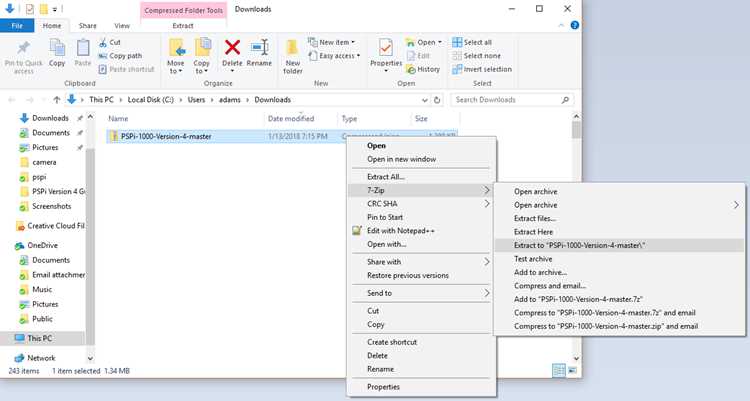
ZIP-файлы используют алгоритм сжатия Deflate, позволяющий уменьшить размер данных на 50–80% без потери информации. Для открытия таких архивов на Windows достаточно встроенного проводника: правый клик по файлу → «Извлечь все». В macOS архив распаковывается через «Архиватор», доступный по двойному щелчку. Эти методы не требуют стороннего ПО и занимают меньше 10 секунд для файлов до 100 МБ.
Если архив защищен паролем или содержит несколько частей (.zip, .z01, .z02 и т.д.), стандартные инструменты не справятся. В таких случаях эффективнее использовать 7-Zip или WinRAR. Оба приложения поддерживают пакетное извлечение, автоматическую проверку целостности и позволяют указать путь для распаковки, что экономит время при работе с большими архивами.
Для ускорения процесса рекомендуется хранить ZIP-файлы на SSD-диске: чтение и запись файлов на SSD происходит в среднем на 300–500 МБ/с быстрее, чем на HDD. Также стоит закрывать ресурсоемкие программы во время распаковки крупных архивов, чтобы избежать замедления и ошибок при извлечении данных.
Выбор программы для открытия ZIP файлов на Windows
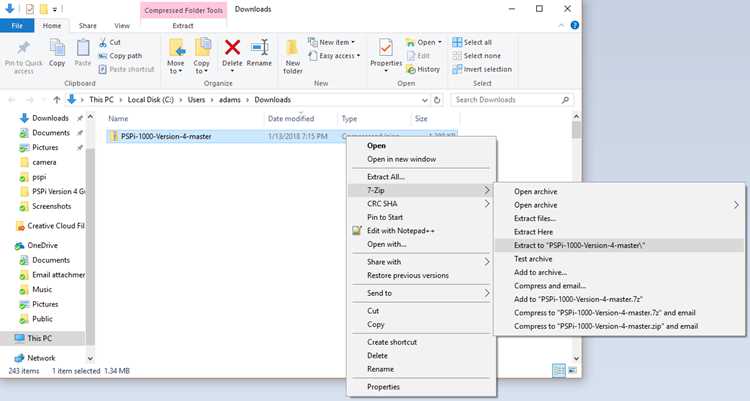
Для работы с ZIP архивами на Windows существует несколько надежных программ, каждая из которых имеет свои преимущества. Встроенный в систему Проводник Windows позволяет открывать и извлекать ZIP-файлы без установки стороннего ПО, однако функционал ограничен: невозможно редактировать архив или работать с редкими форматами, такими как 7z или RAR.
7-Zip – бесплатное решение с открытым исходным кодом, поддерживающее ZIP, 7z, RAR, TAR, GZIP и более 20 других форматов. Программа отличается высокой скоростью сжатия и возможностью создавать самораспаковывающиеся архивы. Интерфейс минималистичный, интеграция с контекстным меню Windows упрощает быстрый доступ к функциям.
WinRAR – коммерческая программа с 40-дневным бесплатным пробным периодом. Она поддерживает ZIP, RAR, RAR5 и другие популярные форматы. Отличается удобным интерфейсом, функцией восстановления поврежденных архивов и возможностью создавать защищенные паролем архивы. WinRAR подходит для пользователей, которым нужен расширенный контроль над архивами.
PeaZip – бесплатная альтернатива с открытым исходным кодом, ориентированная на безопасность и шифрование. Поддерживает более 180 форматов, включая ZIP и 7z, и предоставляет возможность создавать архивы с AES-256 шифрованием. Программа имеет более сложный интерфейс, но ценна для пользователей, работающих с конфиденциальными данными.
При выборе программы следует учитывать частоту работы с архивами и требуемый функционал: для простого извлечения ZIP достаточно встроенного Проводника, для профессиональной работы с различными форматами лучше использовать 7-Zip или WinRAR, а для безопасного хранения данных – PeaZip.
Использование встроенного архиватора Windows без установки ПО
Для открытия ZIP-файлов в Windows 10 и 11 не требуется стороннее ПО. Достаточно встроенного средства проводника. Найдите нужный архив в Проводнике, кликните по нему правой кнопкой мыши и выберите «Извлечь все…». В появившемся окне укажите путь для распаковки и нажмите «Извлечь».
Альтернативный способ – двойной клик по ZIP-файлу. Откроется виртуальная папка, где можно просматривать содержимое и копировать отдельные файлы без полной распаковки. Файлы перетаскиваются в любую папку обычным способом.
Если требуется частая работа с архивами, используйте контекстное меню: «Добавить в папку» или «Извлечь сюда». Это ускоряет процесс распаковки и минимизирует лишние шаги.
Встроенный архиватор поддерживает все стандартные ZIP-архивы, включая ZIP64. Для защищённых паролем архивов Windows предложит ввод пароля при попытке извлечения. Форматы RAR, 7z и другие требуют отдельного ПО.
Открытие ZIP файлов на Mac с помощью Finder
На Mac для работы с ZIP архивами используется встроенный инструмент Finder. Чтобы распаковать файл, дважды кликните по нему. Система автоматически создаст папку с таким же именем, в которой будут содержаться все файлы архива.
Для изменения места распаковки перетащите ZIP файл в нужную папку, а затем дважды щелкните. Finder распакует содержимое в выбранное местоположение.
Если нужно распаковать несколько архивов одновременно, выделите их с помощью Cmd + клик или рамкой выделения и дважды щелкните любой из файлов. Каждое содержимое будет распаковано в отдельную папку с соответствующим именем.
Для просмотра содержимого без распаковки можно использовать функцию Quick Look: выделите ZIP файл и нажмите Пробел. Finder покажет список файлов внутри архива, включая размер и дату изменения.
| Действие | Описание |
|---|---|
| Двойной клик на ZIP | Автоматическая распаковка в папку с тем же именем |
| Перетаскивание файла | Распаковка в выбранную пользователем директорию |
| Выделение нескольких файлов + двойной клик | Одновременная распаковка всех архивов, каждый в отдельную папку |
| Quick Look (Пробел) | Предварительный просмотр содержимого без распаковки |
Finder также позволяет переименовывать ZIP файлы до распаковки для удобства организации. Для этого выделите файл, нажмите Enter и введите новое имя. После распаковки папка будет создана с обновленным названием.
Для архивов с паролем двойной клик вызовет окно запроса пароля. После ввода правильного пароля содержимое распаковывается в стандартную папку.
Как распаковать ZIP файл с помощью сторонних программ
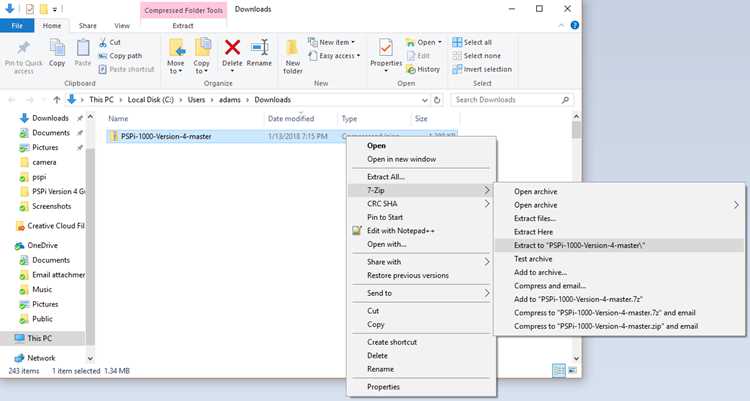
Сторонние архиваторы позволяют быстрее и удобнее работать с ZIP-файлами, особенно если требуется обработка больших архивов или архивов с паролем. Популярные программы включают WinRAR, 7-Zip и PeaZip.
- WinRAR
- Установите WinRAR с официального сайта: win-rar.com.
- Кликните правой кнопкой мыши на ZIP-файл и выберите «Извлечь в текущую папку» или «Извлечь в…» для выбора пути.
- Если архив защищён паролем, появится окно для его ввода.
- 7-Zip
- Скачайте 7-Zip с официального сайта: 7-zip.org.
- Кликните правой кнопкой мыши по архиву, выберите 7-Zip → Извлечь сюда или Извлечь в….
- 7-Zip поддерживает ZIP-архивы с шифрованием AES-256, что важно для защищённых данных.
- PeaZip
- Установите PeaZip с официального сайта: peazip.github.io.
- Откройте программу, выберите архив и кликните Extract, затем укажите путь для распаковки.
- Поддержка многотомных архивов и форматов отличных от ZIP делает PeaZip универсальным инструментом для работы с файлами.
Для всех программ рекомендуется проверять актуальные версии и использовать опцию интеграции с проводником для ускорения распаковки. Выбор конкретной программы зависит от объёма архива, наличия пароля и необходимости работы с другими форматами.
Открытие защищённых паролем ZIP архивов
Для доступа к ZIP файлам с паролем стандартные архиваторы, такие как WinRAR, 7-Zip или PeaZip, требуют ввода точного пароля при открытии. 7-Zip поддерживает шифрование AES-256, поэтому без правильного ключа извлечь файлы невозможно.
Если пароль известен, откройте архив через контекстное меню: выберите «7-Zip → Открыть архив», затем введите пароль при запросе. WinRAR позволяет использовать опцию «Извлечь в» с вводом пароля сразу для всех файлов архива.
При потере пароля можно использовать специализированные инструменты для восстановления, например, Advanced Archive Password Recovery или John the Ripper с модулем zip2john. Эти программы используют метод перебора: брутфорс или словарные атаки. Для ускорения процесса рекомендуется ограничить длину пароля, использовать известные шаблоны и исключить бессмысленные символы.
На компьютерах с Windows 10 и 11 встроенные средства не поддерживают открытие защищённых архивов, поэтому необходимо устанавливать сторонние архиваторы. На macOS встроенный архиватор также требует пароль, аналогично сторонние приложения, такие как Keka или The Unarchiver, позволяют вводить ключ сразу при открытии.
Для безопасности при работе с защищёнными архивами избегайте онлайн-сервисов для взлома пароля – они могут сохранять содержимое. Лучше использовать локальные программы с проверенной репутацией.
Советы при открытии больших ZIP файлов без ошибок
Перед открытием больших ZIP файлов убедитесь, что на диске достаточно свободного места: для архива размером 10 ГБ рекомендуется иметь как минимум 15–20 ГБ свободного пространства для временных файлов.
Используйте актуальные версии архиваторов: 7-Zip 22.01 и WinRAR 6.11 лучше справляются с многотомными и поврежденными архивами по сравнению со старыми версиями.
При работе с ZIP файлами свыше 4 ГБ проверяйте формат архива: ZIP64 необходим для корректного открытия больших архивов, иначе возможны ошибки извлечения.
Отключите антивирусное сканирование во время распаковки крупных архивов. Некоторые антивирусы блокируют доступ к временным файлам, вызывая сбой извлечения.
Извлекайте файлы не на сетевые диски или внешние USB-накопители с низкой скоростью передачи данных: это увеличивает риск повреждения файлов и ошибок CRC.
При подозрении на повреждение архива применяйте встроенные средства восстановления: в WinRAR активируйте “Repair Archive”, а в 7-Zip используйте Test Archive перед извлечением.
Для регулярной работы с большими ZIP архивами используйте SSD вместо HDD: это сокращает время доступа к данным и минимизирует риск ошибок чтения.
Вопрос-ответ:
Как открыть ZIP файл на Windows без установки дополнительных программ?
На компьютерах с Windows большинство версий уже имеют встроенную возможность работы с архивами. Чтобы открыть ZIP файл, нужно кликнуть по нему правой кнопкой мыши и выбрать «Извлечь все…». После этого появится окно, где можно указать папку для распаковки. Через несколько секунд файлы будут доступны для использования.
Можно ли открыть ZIP файл на Mac без скачивания стороннего софта?
Да, на MacOS для этого не требуется ничего дополнительно. Достаточно дважды кликнуть по ZIP файлу — система автоматически создаст папку с тем же названием, а все содержимое будет распаковано в неё. Если архив защищён паролем, система запросит его перед распаковкой.
Что делать, если ZIP файл не открывается и пишет ошибку?
Чаще всего ошибка возникает из-за повреждённого архива или несоответствия формата. Попробуйте скачать файл ещё раз и убедитесь, что он полностью загружен. Если проблема сохраняется, можно использовать встроенные средства проверки и восстановления архива в Windows, либо попробовать открыть его с помощью другого архиватора, который поддерживает широкий набор форматов.
Можно ли просмотреть содержимое ZIP файла без распаковки?
Да, некоторые архиваторы и проводники позволяют это. В Windows можно открыть ZIP файл двойным щелчком, и система покажет список файлов внутри. При этом данные не копируются на диск, а остаются внутри архива. Такой способ удобен, если нужно быстро проверить содержимое или выбрать только нужные файлы для извлечения.
Есть ли способ быстро извлечь только часть файлов из ZIP архива?
Да, вместо полной распаковки можно открыть архив и выделить только нужные файлы или папки. В Windows это делается через правый клик на выделенных элементах и выбор «Извлечь». Это экономит место на диске и время, если архив большой или содержит много лишних данных.
Как открыть ZIP файл на компьютере без установки дополнительных программ?
На большинстве современных компьютеров архивы ZIP можно открыть с помощью встроенных средств операционной системы. На Windows достаточно дважды кликнуть по файлу, и откроется окно с содержимым архива. Оттуда можно перетаскивать файлы в нужную папку. На macOS архив автоматически распаковывается после двойного клика, создавая папку с файлами в том же месте, где находится архив.
Почему ZIP файл не открывается и пишет, что архив повреждён?
Если при попытке открыть ZIP файл появляется сообщение о повреждении, возможны несколько причин. Файл мог быть неправильно загружен или сохранён, либо был повреждён во время передачи. Иногда архив создавался в другой программе с нестандартным форматом. В таких случаях помогает повторная загрузка файла или использование архиватора, который поддерживает восстановление повреждённых архивов, например 7-Zip на Windows или The Unarchiver на macOS.

 Загрузка...