Содержание статьи

FreeCAD предоставляет полный набор инструментов для точного создания 2D и 3D чертежей. Программа поддерживает работу с различными единицами измерения, включая миллиметры, сантиметры и дюймы, что позволяет адаптировать проекты под требования инженерной документации. Для начинающих важно сразу освоить панель инструментов и основные рабочие пространства, такие как Sketcher для 2D эскизов и Part Design для трехмерного моделирования.
При создании чертежей рекомендуется сразу включать сетку и привязку к узлам. Это ускоряет процесс позиционирования элементов и минимизирует ошибки при последующих измерениях. Использование ограничений в Sketcher позволяет задать точные размеры, углы и соотношения между элементами, что критично при подготовке чертежей для производства или печати на 3D-принтере.
Организация проекта через слои и группы объектов упрощает управление сложными чертежами. Разделение элементов по слоям помогает контролировать видимость, цвета и линии разной толщины, облегчая проверку точности и корректировку ошибок. Для обмена чертежами с коллегами FreeCAD поддерживает экспорт в форматы DXF, SVG и STEP, что позволяет использовать проекты в других CAD-программах.
На первых этапах работы важно освоить инструменты измерения и проверки размеров, такие как Dimension и Measure. Они позволяют проверить соответствие элементов заданным параметрам и быстро исправить отклонения. Регулярная проверка точности чертежа снижает риск ошибок при дальнейшем моделировании и сборке деталей.
Настройка интерфейса FreeCAD для удобного черчения
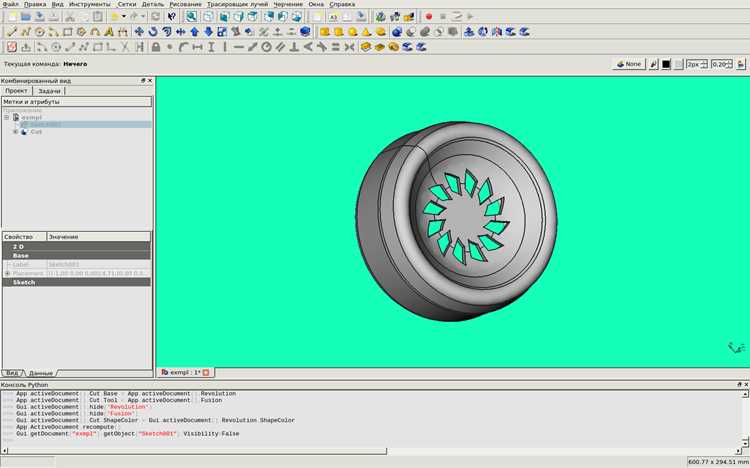
Для быстрого и точного черчения важно настроить интерфейс FreeCAD под свои задачи. Начните с выбора рабочего пространства Sketcher для 2D эскизов или Part Design для трехмерных моделей. Меню View → Toolbars позволяет включить или скрыть панели инструментов, оставив только те, которые активно используются.
Настройка сетки и привязки повышает точность рисования. Перейдите в Sketcher → Grid and Snap Settings и задайте шаг сетки в миллиметрах, соответствующий типу проекта. Включение привязки к узлам и линиям облегчает размещение объектов.
Организацию интерфейса можно улучшить с помощью вкладок и областей просмотра. Создайте два окна просмотра: одно для общего вида чертежа, второе для детальной работы с выбранным элементом. Для этого используйте View → Panels → Split View.
Рекомендуется сохранить выбранные настройки интерфейса, чтобы при следующем запуске FreeCAD они автоматически применялись. В меню Edit → Preferences → General → Save settings установите галочку Restore last session.
| Элемент интерфейса | Рекомендации |
|---|---|
| Панель инструментов | Оставьте только Sketcher, Part Design и измерительные инструменты |
| Сетка | Шаг сетки 1–5 мм, включить привязку к узлам |
| Окна просмотра | Создать два окна: общий вид и детальная работа |
| Сохранение настроек | Включить автоматическое восстановление последней сессии |
Создание точных геометрических примитивов и линий
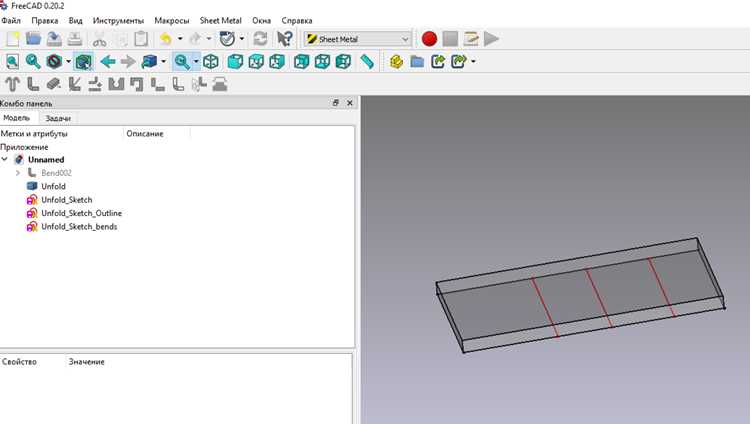
В FreeCAD для построения чертежа используйте рабочее пространство Sketcher. Начните с создания примитивов: линии, окружности, прямоугольники и дуги доступны в панели инструментов. Для точности задавайте координаты начальной и конечной точки через свойства объекта в нижней панели, вместо ручного позиционирования.
Для линий и отрезков включайте привязку к сетке и узлам. Шаг сетки рекомендуется устанавливать в 1 мм для мелких деталей и 5 мм для крупных элементов. Использование ограничений позволяет закрепить длину линии, угол между линиями и соотношение размеров между элементами.
Прямоугольники и окружности создаются с возможностью точного задания ширины, высоты и радиуса через окно свойств. Для дуг используйте центр и конечные точки, а при необходимости добавляйте ограничение Tangent для плавного соединения с другими линиями.
При построении сложных форм комбинируйте примитивы и применяйте ограничения симметрии или фиксацию точек. Это сохраняет точные пропорции при изменении размеров чертежа и облегчает последующее моделирование в трехмерной среде.
Использование ограничений для точного позиционирования элементов
В FreeCAD ключевой инструмент для точного черчения – ограничения. Они позволяют закрепить длину, угол, радиус или соотношение между объектами. Для линии можно задать Length Constraint, чтобы гарантировать точную длину, а для углов – Angle Constraint между двумя линиями.
При работе с окружностями и дугами используйте Radius Constraint для задания радиуса и Diameter Constraint при необходимости. Ограничения симметрии помогают разместить элементы относительно центра или оси, что важно при проектировании деталей с зеркальными сторонами.
Для соединения элементов применяйте Coincident Constraint и Tangent Constraint. Первый фиксирует точки пересечения объектов, второй обеспечивает касательность дуг и линий, предотвращая перекосы. Ограничения можно комбинировать, например, фиксировать длину линии и угол наклона одновременно для точного позиционирования.
Проверка применённых ограничений выполняется через Sketcher → Validate Sketch. Она выявляет лишние или конфликтующие ограничения, что позволяет исправить ошибки до перехода к трехмерной модели. Такой подход обеспечивает стабильную геометрию при дальнейшем изменении размеров и соединений.
Работа с слоями и цветами для организации чертежа
FreeCAD позволяет структурировать чертеж с помощью слоев, что упрощает работу с комплексными проектами. Для создания нового слоя используйте Part → Layer Manager, где можно задать имя слоя, цвет линий и видимость. Разделение объектов по слоям помогает быстро скрывать или отображать отдельные части чертежа без удаления элементов.
Назначение цветов слоям облегчает визуальную идентификацию элементов. Рекомендуется использовать разные оттенки для конструктивных элементов, размеров и вспомогательных линий. Для изменения цвета объекта откройте свойства элемента и задайте Line Color и Fill Color.
Слои также позволяют применять разные типы линий: сплошные, пунктирные и штрихпунктирные. Это важно для соблюдения стандартов черчения и различения контуров деталей, осевых линий и границ вырезов. Настройка прозрачности слоя помогает контролировать видимость перекрывающихся элементов.
При экспорте чертежа слои сохраняются в форматах DXF и SVG, что упрощает передачу файлов в другие CAD-программы. Такой подход обеспечивает удобное управление сложными чертежами и повышает точность при последующем моделировании и печати.
Импорт и экспорт форматов чертежей в FreeCAD
FreeCAD поддерживает работу с различными форматами, что позволяет интегрировать чертежи с другими CAD-программами и системами производства. Основные форматы для импорта и экспорта:
- DXF – стандарт для 2D-чертежей, сохраняет линии, слои и размеры.
- SVG – векторный формат для графики, подходит для публикации и печати чертежей.
- STEP – универсальный 3D-формат, сохраняет трехмерную геометрию и структуры объектов.
- IGES – 3D-формат для обмена с промышленными CAD-системами.
Для импорта файла используйте File → Import и выберите необходимый формат. После импорта проверьте правильность слоёв, масштаб и ориентацию объектов. При экспорте через File → Export можно выбрать конкретный формат и настроить дополнительные параметры, например:
- Сохранение слоёв и цветов для DXF и SVG.
- Единицы измерения и точность геометрии для STEP и IGES.
- Удаление вспомогательных элементов и скрытых объектов перед экспортом.
Регулярная проверка импортированных и экспортированных файлов предотвращает ошибки при передаче проектов другим пользователям или программам. Рекомендуется сохранять резервные копии в родном формате FCStd для восстановления полной структуры чертежа.
Применение инструментов измерения и проверки размеров
В FreeCAD точность чертежа контролируется с помощью встроенных инструментов измерения. Для линейных расстояний используется Measure Linear, который показывает длину между двумя точками. Для углов применяйте Measure Angular, позволяющий проверять угол между линиями или гранями.
Инструмент Distance позволяет измерять расстояние между точками, ребрами или поверхностями в трехмерной модели. Для проверки радиусов окружностей и дуг используйте Radius, а для диаметров – Diameter. Эти инструменты отображают значения в текущих единицах чертежа и обновляются при изменении геометрии.
Для комплексной проверки используйте функцию Sketcher → Validate Sketch. Она выявляет лишние или отсутствующие ограничения, пересечения линий и несоответствия размеров. После проверки корректировки можно внести прямо в свойства объектов, фиксируя точные координаты и длины.
Рекомендуется периодически проверять размеры при добавлении новых элементов или изменении существующих. Такой подход снижает риск ошибок при сборке деталей и обеспечивает точное соответствие чертежа требованиям проекта.
Вопрос-ответ:
Как в FreeCAD настроить рабочее пространство для черчения 2D эскизов?
Для работы с 2D эскизами откройте рабочее пространство Sketcher. Включите сетку через Sketcher → Grid and Snap Settings и задайте шаг сетки в миллиметрах. Активируйте привязку к узлам и линиям, чтобы элементы автоматически выравнивались. Панель инструментов можно настроить через View → Toolbars, оставив только необходимые кнопки для построения линий, окружностей и прямоугольников.
Какие ограничения использовать для точного позиционирования линий и дуг?
Для линий применяйте Length Constraint для фиксирования длины и Angle Constraint для угла наклона относительно другой линии. Для дуг и окружностей используйте Radius Constraint или Diameter Constraint. Чтобы элементы соединялись без перекосов, применяйте Coincident Constraint для точек пересечения и Tangent Constraint для касательных соединений.
Как организовать сложный чертеж с помощью слоев и цветов?
Создайте отдельные слои для конструктивных элементов, размеров и вспомогательных линий через Part → Layer Manager. Задайте каждому слою уникальный цвет и тип линии — сплошной, пунктир или штрихпунктир. Это помогает визуально различать элементы и упрощает редактирование. При необходимости слои можно скрывать или блокировать, чтобы работать только с нужными частями чертежа.
Какие форматы лучше использовать для обмена чертежами между программами?
Для 2D чертежей выбирайте DXF или SVG, они сохраняют слои, цвета и линии. Для 3D-моделей подходят STEP и IGES, которые сохраняют геометрию и структуру объектов. При экспорте проверьте единицы измерения, масштаб и исключите скрытые или вспомогательные элементы, чтобы корректно передать проект другой программе.
Как проверить точность размеров и ограничений в эскизе FreeCAD?
Используйте инструменты Measure Linear и Measure Angular для проверки расстояний и углов. Для радиусов и диаметров применяйте Radius и Diameter. Функция Sketcher → Validate Sketch выявляет лишние или отсутствующие ограничения и пересечения линий. После проверки значения можно корректировать через свойства объектов, что обеспечивает точное соответствие чертежа заданным параметрам.

 Загрузка...