Содержание статьи

As SSD Benchmark позволяет проверить скорость работы твердотельных накопителей без установки драйверов сторонних производителей. Программа измеряет последовательные и случайные операции чтения и записи, задержки и время доступа. Эти параметры помогают понять текущее состояние диска и обнаружить снижение производительности, вызванное заполнением ячеек или ошибками конфигурации.
Для точных измерений требуется запускать тесты на пустом или малозагруженном накопителе. Программа создаёт временные файлы, поэтому стоит убедиться в наличии свободного места. Перед началом проверки полезно закрыть фоновые процессы, чтобы исключить влияние сторонних приложений на итоговые показатели.
Отдельного внимания заслуживает раздел, отображающий результаты в виде отдельных числовых значений и итогового рейтинга. Эти данные позволяют сравнить текущие параметры с паспортными характеристиками SSD или данными из открытых таблиц пользователей. Такой подход помогает определить, нужен ли пересмотр настроек контроллера, обновление прошивки или замена кабеля SATA.
Установка As SSD Benchmark и требования к системе

Для работы программы достаточно Windows 7 или новее, прав администратора и свободного места на диске для временных файлов тестирования. Приложение не требует установки драйверов, но корректная работа контроллера SATA или NVMe зависит от версии прошивки и режима, выбранного в BIOS.
Скачать As SSD Benchmark можно с сайта разработчика или проверенного зеркала. Дистрибутив распространяется в формате ZIP, поэтому перед запуском стоит распаковать архив в отдельную папку. Запуск осуществляется через исполняемый файл ASSSD.exe.
- Для SATA-накопителей рекомендуется режим AHCI; IDE уменьшает скорость операций и искажает результаты.
- Для NVMe желательно наличие актуального драйвера от производителя материнской платы или самого накопителя.
- Для тестов нужно не менее 1 ГБ свободного пространства, иначе программа не сможет создать тестовые файлы.
- Антивирусные модули проверки файлового доступа лучше временно отключить, чтобы не увеличивать время операций чтения и записи.
Подготовка SSD перед тестированием в As SSD Benchmark

Перед запуском тестов следует оценить заполненность накопителя. Если свободного места меньше 10–15%, результаты могут смещаться из-за активного использования ячеек памяти. При необходимости стоит удалить временные файлы или переместить крупные архивы на другой диск.
Проверка температуры контроллера имеет значение для стабильности показателей. Для этого подойдут утилиты типа HWInfo. Если SSD прогрет свыше 70 °C, лучше дать ему остыть, иначе контроллер может снижать скорость.
TRIM должен быть включён. Это можно проверить командой fsutil behavior query DisableDeleteNotify в PowerShell: значение «0» подтверждает активный TRIM. Отключённая функция увеличивает время доступа и меняет характер задержек.
 в PowerShell: значение «0» подтверждает активный TRIM. Отключённая функция увеличивает время доступа и меняет характер задержек.»>
Все фоновые процессы, которые активно читают или записывают данные, нужно закрыть. К ним относятся синхронизация облака, индексация Windows Search и обновления приложений. Любая параллельная нагрузка создаёт дополнительные очереди операций и меняет итоговые числа.
Если накопитель подключён через внешний адаптер, важно убедиться, что интерфейс работает в режиме UASP, а не BOT. BOT ограничивает пропускную способность и задержки, из-за чего показатели не отражают реальную работу диска.
Настройка параметров тестов в As SSD Benchmark
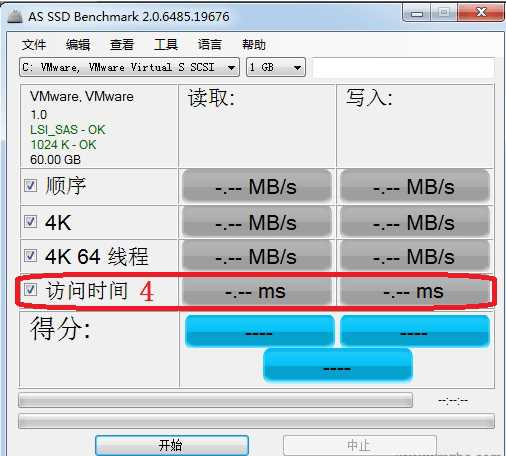
В окне программы доступны режимы проверки, отличающиеся типом нагрузки и размером данных. Основные тесты включают последовательные операции, случайные блоки 4K и измерение времени доступа. Каждый из них рассчитан на разные сценарии использования и даёт отдельные числовые значения.
Размер тестового файла выбирается через поле Test Size. Значение 1 ГБ подходит для большинства накопителей, но для высокопроизводительных NVMe лучше использовать 3–5 ГБ, чтобы избежать влияния кэша SLC.
Опция Compression влияет на содержание записываемых данных. Установка «0%» имитирует полностью заполненные блоки, что помогает выявить просадки в скорости при работе с несжимаемыми файлами. Значение «100%» подходит для оценки поведения накопителей с контроллерами, оптимизирующими работу со сжимаемым потоком.
Пункт 4K-64Thrd отвечает за проверку многопоточной нагрузки. Этот режим важно включать при тестировании дисков, которые используются под системы виртуализации или активные рабочие среды, где запросы поступают параллельно.
Для получения стабильных результатов лучше запускать каждый режим отдельно. Полный набор проверок может занимать значительное время и увеличивает износ ячеек, особенно на QLC-моделях.
Запуск последовательных и случайных тестов чтения и записи
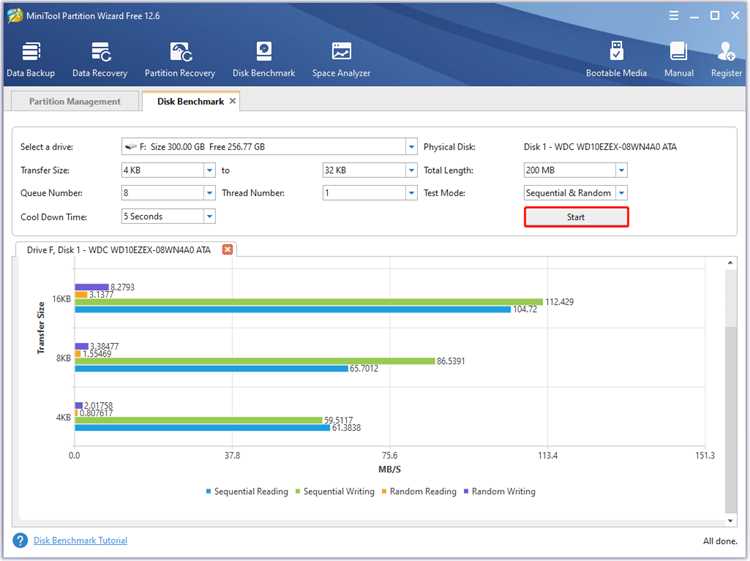
Последовательные тесты определяют скорость работы при больших файлах. Для их выполнения достаточно выбрать накопитель и нажать кнопку запуска. Программа создаёт крупный блок данных и измеряет пропускную способность при линейном обращении к памяти.
Случайные проверки 4K и 4K-64Thrd показывают поведение диска при фрагментированных запросах. Эти режимы используются для оценки работы системы под нагрузкой, когда операции выполняются короткими порциями и с переменным расположением блоков.
Во время выполнения тестов желательно не использовать компьютер для других задач. Любая фоновая активность меняет очередь запросов и снижает точность полученных значений.
| Тип проверки | Что измеряется | Для каких задач подходит |
|---|---|---|
| Seq Read/Write | Скорость линейного чтения и записи | Работа с большими файлами, резервные копии, медиаконтент |
| 4K Read/Write | Скорость коротких операций | Системные операции, загрузка ОС, мелкие файлы |
| 4K-64Thrd | Многопоточная нагрузка | Виртуализация, активные рабочие среды, серверные задачи |
| Access Time | Задержка при обращении к блоку | Оценка реакции диска на одиночные запросы |
Анализ результатов тестирования в As SSD Benchmark
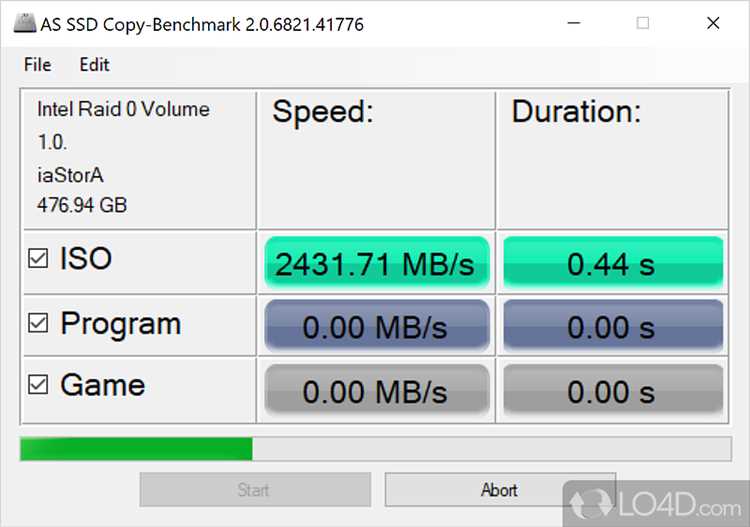
Итоговое окно программы содержит показатели по каждому режиму проверки. Наиболее значимыми считаются величины Seq и 4K, так как они отражают скорость работы с крупными файлами и мелкими блоками. Если значение чтения Seq заметно ниже паспортных данных, стоит проверить режим контроллера в BIOS и состояние кабеля SATA.
Параметры 4K указывают, как накопитель обрабатывает большое число коротких запросов. Низкие числа обычно связаны с ограничениями контроллера, перегревом или отсутствием должного режима работы интерфейса. Для NVMe важна стабильность показателей: резкие скачки говорят о перегреве или насыщении SLC-кэша.
Режим 4K-64Thrd показывает, насколько накопитель справляется с многопоточными операциями. Если показатель сильно отличается от усреднённых значений для данной модели, возможно, система создаёт лишние очереди из-за фоновых задач или устаревшего драйвера.
Строка Access Time определяет задержку при обращении к блоку данных. Значения выше 0.2–0.3 мс на SATA и выше 0.05 мс на NVMe указывают на проблемы с прошивкой, перегрев или чрезмерную фрагментацию данных при недостатке свободного места.
Итоговый балл помогает сравнивать накопители между собой, но не заменяет анализ отдельных строк. Каждый показатель отражает определённый сценарий нагрузки, поэтому оценка должна выполняться с учётом условий применения конкретного SSD.
Сравнение полученных показателей с эталонными значениями
Для оценки состояния SSD результаты тестирования сопоставляют с паспортными характеристиками или проверенными тестами аналогичных моделей. Официальные данные производителя обычно указывают максимальную скорость последовательного чтения и записи, а также показатели 4K-операций.
При расхождении значений более чем на 15–20% следует проверить условия тестирования: включён ли режим AHCI, нет ли фоновой активности и достаточен ли запас свободного пространства. Если параметры 4K существенно ниже, стоит обновить драйверы контроллера и прошивку SSD.
Сравнивая с эталонными результатами, важно учитывать тип флеш-памяти: SLC, MLC, TLC или QLC. Накопители с QLC обычно показывают меньшую скорость записи при заполнении кэша. В таких случаях низкие результаты в 4K-операциях не всегда свидетельствуют о неисправности.
Для более точного анализа используют базы результатов, доступные на специализированных форумах и ресурсах. Они позволяют учитывать вариации в системной конфигурации и выявлять аномалии, требующие вмешательства.
Рекомендация: при существенных отклонениях стоит провести повторное тестирование после перезагрузки и очистки диска от ненужных файлов, а при сохранении проблемы – обратить внимание на аппаратные компоненты и их настройки.
Вопрос-ответ:
Какой режим контроллера должен быть включён для корректной работы As SSD Benchmark?
Для тестирования SSD через As SSD Benchmark рекомендуется использовать режим AHCI в BIOS. Режим IDE снижает скорость передачи данных и искажает результаты. Проверить текущий режим можно через настройки BIOS или с помощью утилит в системе.
Почему результаты тестов 4K и 4K-64Thrd могут значительно отличаться от заявленных производителем?
Отличия связаны с особенностями нагрузки и конфигурацией системы. Малое свободное пространство, перегрев накопителя, фоновые процессы и устаревшие драйверы влияют на задержки и пропускную способность. Кроме того, разные типы памяти (SLC, MLC, TLC, QLC) проявляют себя по-разному при случайных операциях.
Можно ли запускать As SSD Benchmark на заполненном более чем на 90% SSD?
Запускать тесты на сильно заполненном SSD не рекомендуется. Меньше свободного места ухудшает производительность из-за увеличения фрагментации и ограничений алгоритмов управления памятью. Для получения более точных результатов лучше освободить минимум 10–15% объёма.
Какой объём тестовых данных выбрать в As SSD Benchmark для разных типов накопителей?
Для SATA SSD стандартным считается размер файла в 1 ГБ. Для NVMe-дисков, особенно с большой скоростью, лучше использовать 3–5 ГБ, чтобы минимизировать влияние кэша и получить реальные показатели производительности.
Влияет ли наличие антивируса на результаты тестов в As SSD Benchmark?
Да, антивирусные программы могут замедлять операции чтения и записи из-за активного сканирования файлов. Для получения максимально точных результатов рекомендуется временно отключить антивирус во время тестирования.
Почему As SSD Benchmark показывает высокую скорость чтения, но низкую запись?
Высокая скорость чтения и низкая запись часто связаны с особенностями кэширования в SSD. Многие модели используют SLC-кэш, который ускоряет запись до определённого объёма. После его заполнения скорость падает до уровня основной памяти, особенно заметно на QLC-чипах. Для точной оценки стоит использовать тест с большим размером файла, превышающим кэш, и убедиться в отсутствии фоновых задач.
Как понять, что результаты As SSD Benchmark зависят от настройки системы, а не от самого SSD?
Если показатели существенно отличаются при повторных тестах, стоит проверить драйвер контроллера, режим работы SATA или NVMe, а также загрузку системы. Фоновые процессы, режим энергосбережения и температура влияют на результаты. Для исключения системных факторов лучше отключить все ненужные программы, обновить драйверы и проверить настройки BIOS. Повторное тестирование после этих действий помогает отделить проблему накопителя от влияния софта и оборудования.

 Загрузка...