Содержание статьи
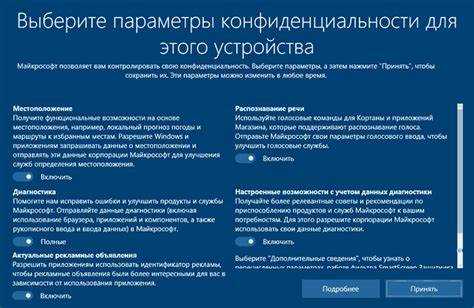
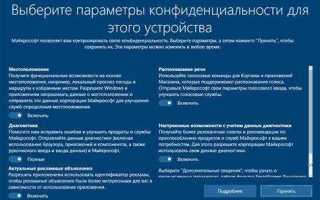
Конфиденциальность в Windows и сервисах Microsoft можно регулировать на уровне отдельных функций. По умолчанию система собирает данные о местоположении, использовании приложений и действиях в сети для персонализации сервисов. Эти настройки можно отключить в меню Параметры → Конфиденциальность, где каждый раздел позволяет детально управлять доступом.
Для контроля доступа к камере и микрофону откройте раздел Разрешения приложений и отключите доступ для программ, которым он не нужен. Это предотвращает скрытую запись звука или изображения. Аналогично, история активности, которая синхронизируется между устройствами, может быть очищена через Мой аккаунт → История действий, что уменьшает сбор информации о ваших действиях.
Microsoft также использует данные для показа персонализированной рекламы. Для её ограничения необходимо войти в account.microsoft.com/privacy → Реклама и отключить соответствующие теги. Управление доступом к файлам и папкам в OneDrive позволяет ограничить совместное использование документов, а настройки браузера Edge дают возможность блокировать трекеры и контролировать куки.
Экспорт и удаление данных из аккаунта Microsoft выполняются через раздел Конфиденциальность → Загрузить данные или Удалить данные. Эти действия дают полный контроль над сохранённой информацией и позволяют своевременно проверять, какие сведения хранятся в облаке.
Отключение сбора данных о местоположении в Windows
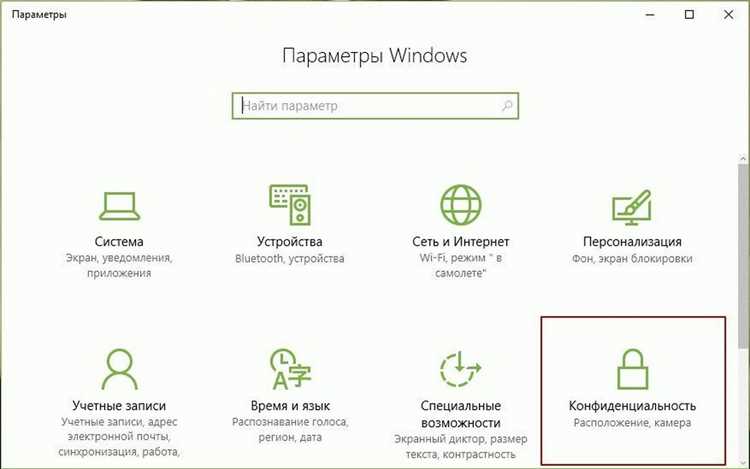
Для отключения отслеживания местоположения откройте Параметры → Конфиденциальность → Геолокация. В разделе Службы геолокации переведите переключатель в положение Отключено. Это предотвращает доступ к координатам устройства для всех приложений, включая встроенные карты и ассистента Cortana.
Если требуется частичный контроль, можно оставить службы включенными, но ограничить доступ к отдельным приложениям через список ниже переключателя. Для каждого приложения доступ можно запретить, чтобы оно не получало данные о местоположении.
Windows сохраняет историю местоположений на устройстве. Чтобы её очистить, нажмите Очистить в разделе История местоположений. Это удаляет данные о предыдущих перемещениях и предотвращает их использование для персонализированных функций.
В корпоративных версиях Windows сбор данных о местоположении может управляться через групповые политики. Для этого откройте gpedit.msc → Конфигурация компьютера → Административные шаблоны → Компоненты Windows → Службы геолокации и установите политику Выключить службы геолокации.
Управление доступом приложений к камере и микрофону
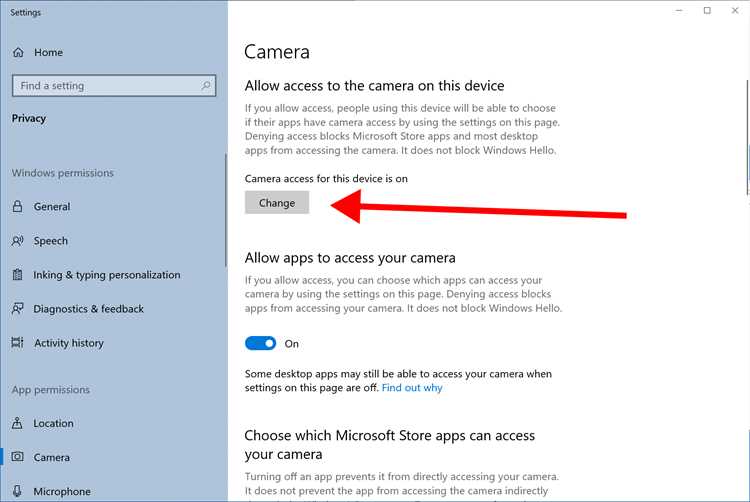
Откройте Параметры → Конфиденциальность → Камера для контроля доступа приложений к видеоустройствам. Включите или отключите общий доступ к камере с помощью переключателя Разрешить приложениям доступ к камере. Ниже представлен список приложений, где можно индивидуально разрешать или запрещать использование камеры.
Для микрофона перейдите в Параметры → Конфиденциальность → Микрофон. Включите общий доступ, если необходимо, или отключите его полностью. Управление отдельными приложениями позволяет запретить запись звука конкретным программам, сохраняя функциональность других.
Windows фиксирует последнее использование камеры и микрофона. Проверить это можно в разделе Использование устройства. Если приложение использовало устройства без вашего ведома, рекомендуется немедленно отозвать доступ и при необходимости удалить его.
Для усиленной защиты можно отключить доступ к камере и микрофону через групповые политики: gpedit.msc → Конфигурация компьютера → Административные шаблоны → Компоненты Windows → Камера / Микрофон → Запретить использование устройства. Это блокирует устройства для всех приложений на уровне системы.
Настройка истории активности и её очистка
Откройте Параметры → Конфиденциальность → История активности для управления данными о действиях на устройствах с Windows. Снимите галочку Разрешить Windows собирать мои действия с этого компьютера, чтобы отключить синхронизацию истории между устройствами.
Для очистки уже собранной истории нажмите Очистить историю на этом устройстве. Это удаляет информацию о запущенных приложениях, посещённых сайтах и документах, которая могла быть сохранена локально или в облаке.
Если используется синхронизация через аккаунт Microsoft, откройте account.microsoft.com/privacy → История действий и удалите записи, которые сохраняются на сервере. Доступны фильтры по типу данных: приложения, поиск, просмотры и голосовые команды.
Для предотвращения будущего сбора истории можно отключить синхронизацию активности на всех устройствах через переключатель Отправлять историю активности в облако. Это гарантирует, что новые действия не будут сохраняться в аккаунте Microsoft.
Ограничение персонализированной рекламы в аккаунте Microsoft
Персонализированная реклама в сервисах Microsoft формируется на основе данных о поисковых запросах, посещённых сайтах и использовании приложений. Для ограничения таргетинга откройте account.microsoft.com/privacy → Реклама и отключите опцию Персонализация рекламы. Это действие не убирает рекламу, но делает её менее привязанной к вашей активности.
Чтобы точечно управлять рекламой, используйте таблицу с настройками для разных категорий:
| Категория | Действие | Эффект |
|---|---|---|
| Персонализация на основе интересов | Отключить | Снижает точность рекламных предложений |
| Персонализация на основе поиска | Отключить | Поисковые запросы не влияют на рекламу |
| Персонализация на основе местоположения | Отключить | Реклама не использует данные о вашем местоположении |
| История просмотров | Удалить | Стирает накопленные данные для персонализации |
Регулярная очистка истории просмотров и контроль разрешений приложений уменьшает точность персонализированной рекламы и ограничивает сбор новых данных о действиях пользователя.
Контроль доступа к файлам и папкам через OneDrive
Откройте OneDrive → Проводник → Правой кнопкой мыши на папку или файл → Параметры доступа. Здесь можно определить, кто имеет право просматривать или редактировать документы. Для ограничения доступа используйте опцию Только конкретные люди, чтобы ссылку могли открыть только выбранные адресаты.
Ссылки для совместного доступа можно создавать с ограничением срока действия и паролем. Для этого в окне Параметры доступа → Установить срок действия ссылки задайте дату и включите Требовать пароль. Это предотвращает доступ посторонних даже при случайном распространении ссылки.
Чтобы отозвать доступ, вернитесь в Параметры доступа и нажмите Удалить ссылку или Прекратить совместное использование. Все пользователи, которым была предоставлена ссылка, потеряют доступ к файлу.
Для корпоративных аккаунтов OneDrive доступ можно ограничить через администраторский портал Microsoft 365: Администрирование → OneDrive → Политики совместного использования. Здесь можно запретить совместное использование за пределами организации и задать требования к безопасным ссылкам.
Управление разрешениями приложений Microsoft Store
Откройте Параметры → Приложения → Приложения и возможности и выберите интересующее приложение из Microsoft Store. Нажмите Дополнительные параметры для управления разрешениями.
Основные действия по контролю доступа:
- Отключение доступа к камере и микрофону.
- Запрет использования геолокации.
- Ограничение доступа к контактам и календарю.
- Запрет отправки уведомлений или фоновой работы.
Для массового управления разрешениями используйте Параметры → Конфиденциальность → Разрешения приложений. Здесь можно включать или отключать доступ к функциям системы для всех приложений Microsoft Store сразу:
- Геолокация
- Камера
- Микрофон
- Контакты
- Календарь
Регулярная проверка списка приложений и ограничение их разрешений предотвращает сбор лишней информации и снижает риск несанкционированного доступа к личным данным.
Настройка параметров конфиденциальности в браузере Edge
Откройте Edge → Настройки → Конфиденциальность, поиск и службы. Здесь можно регулировать трекеры, куки и другие элементы, собирающие данные о пользователе.
Рекомендуемые действия:
- Выберите уровень защиты Строгий для блокировки большинства трекеров на всех сайтах.
- Включите опцию Не отслеживать, чтобы отправлять соответствующий сигнал сайтам.
- Отключите автозаполнение форм и сохранение паролей для повышения конфиденциальности.
Для контроля куки и данных сайтов используйте раздел Файлы cookie и разрешения сайта:
- Отключите сторонние куки.
- Ограничьте доступ сайтов к камере, микрофону и геолокации.
- Удаляйте данные сайтов при закрытии браузера для предотвращения накопления информации.
Регулярная проверка списка разрешённых сайтов и удаление устаревших данных снижает риск утечки личной информации и минимизирует следы активности в сети.
Удаление или экспорт личных данных из аккаунта Microsoft
Для управления сохранённой информацией откройте account.microsoft.com/privacy. Раздел Загрузить данные позволяет экспортировать копию активности, включая историю поиска, документы, данные приложений и историю местоположений. Форматы файлов включают CSV и JSON для удобного анализа или хранения.
Для удаления данных используйте опцию Удалить данные. Здесь можно удалить отдельные категории: историю поиска, записи о местоположении, голосовые команды, информацию об устройствах. Выберите нужные категории и подтвердите удаление, чтобы очистить облачные записи.
Если требуется полное удаление данных из аккаунта Microsoft, откройте account.microsoft.com/closeaccount. Этот процесс отключает аккаунт и удаляет все связанные данные через 60 дней, предоставляя время для отмены действия, если потребуется сохранить доступ к сервисам.
Регулярный экспорт и выборочное удаление данных позволяет контролировать, какая информация хранится в облаке, и предотвращает накопление лишней активности, которая может использоваться для персонализации сервисов или рекламы.
Вопрос-ответ:
Как полностью отключить сбор данных о местоположении на Windows?
Чтобы отключить сбор данных о местоположении, откройте Параметры → Конфиденциальность → Геолокация. Переведите переключатель Службы геолокации в положение Отключено. Если хотите сохранить возможность использования местоположения для отдельных приложений, оставьте службы включенными и запретите доступ в списке ниже для конкретных программ. Также можно очистить историю местоположений, нажав Очистить, чтобы удалить ранее собранные данные.
Каким образом можно запретить приложениям Microsoft Store использовать камеру и микрофон?
Перейдите в Параметры → Приложения → Приложения и возможности, выберите нужное приложение и откройте Дополнительные параметры. Там можно отключить доступ к камере и микрофону. Если нужно массово управлять разрешениями, откройте Параметры → Конфиденциальность → Разрешения приложений, где можно отключить доступ для всех приложений Microsoft Store к камере, микрофону, геолокации, контактам и календарю.
Как очистить историю активности в Windows и что она содержит?
История активности хранит данные о приложениях, открытых документах и посещённых сайтах, а также о взаимодействии с устройством. Для её очистки откройте Параметры → Конфиденциальность → История активности и нажмите Очистить историю на этом устройстве. Для данных, синхронизируемых с аккаунтом Microsoft, используйте account.microsoft.com/privacy → История действий, где можно удалить записи по категориям: приложения, поиск, просмотры и голосовые команды.
Можно ли ограничить персонализированную рекламу в аккаунте Microsoft и как это сделать?
Да, персонализированную рекламу можно ограничить. Откройте account.microsoft.com/privacy → Реклама и отключите опцию Персонализация рекламы. Для точечной настройки можно управлять категориями: отключить персонализацию на основе интересов, поиска и местоположения, а также удалить историю просмотров, чтобы накопленные данные не использовались для таргетинга.
Как экспортировать и удалить личные данные из аккаунта Microsoft?
Для экспорта откройте account.microsoft.com/privacy → Загрузить данные и выберите нужные категории активности: поиск, документы, голосовые команды, история местоположений. Данные будут доступны в формате CSV или JSON. Для удаления отдельных категорий откройте Удалить данные и выберите, что нужно удалить. Если требуется полное удаление аккаунта, используйте account.microsoft.com/closeaccount, что приведёт к удалению всех данных через 60 дней.
Как ограничить доступ приложений к моим файлам и папкам в OneDrive, чтобы случайно не поделиться важной информацией?
В OneDrive откройте Проводник → правой кнопкой мыши на файл или папку → Параметры доступа. Здесь можно выбрать, кто может просматривать или редактировать документ. Для максимальной защиты используйте вариант Только конкретные люди, чтобы ссылку могли открыть только выбранные пользователи. При необходимости можно установить срок действия ссылки и пароль. Для отзыва доступа откройте те же Параметры доступа и нажмите Удалить ссылку или Прекратить совместное использование, что сразу лишает всех пользователей доступа к файлу. В корпоративных аккаунтах через администраторский портал Microsoft 365 можно запретить совместное использование за пределами организации и настроить безопасные ссылки для всех документов.

 Загрузка...