Содержание статьи
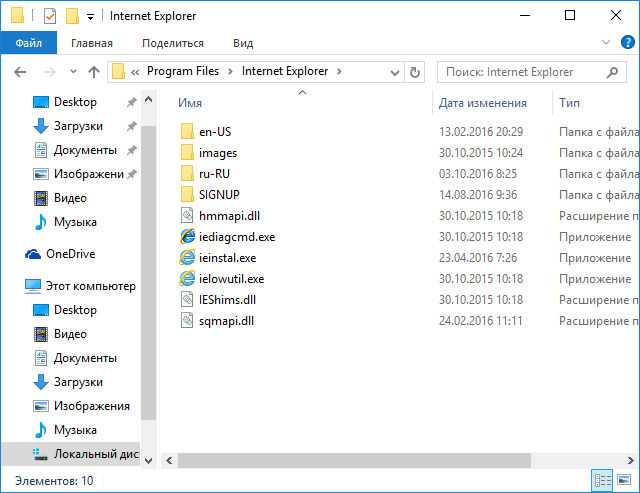
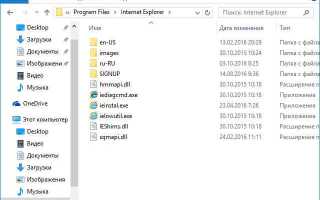
File Explorer – это системное приложение Windows, предназначенное для управления файлами и папками на жестком диске, SSD и внешних носителях. Оно позволяет просматривать содержимое дисков, создавать новые папки, перемещать и копировать файлы без необходимости использования командной строки.
В File Explorer доступны инструменты для поиска по имени, расширению или дате изменения файла. Панель быстрого доступа позволяет закреплять часто используемые папки, что сокращает время навигации. Функция предварительного просмотра поддерживает форматы изображений, документов и видео без их открытия в сторонних приложениях.
Для организации данных доступны сортировка по имени, размеру, типу и дате, а также фильтры для отображения только нужных элементов. Контекстное меню предоставляет быстрый доступ к копированию, перемещению, переименованию и удалению файлов, а горячие клавиши ускоряют выполнение рутинных операций.
File Explorer интегрирован с сетевыми ресурсами, что позволяет обмениваться файлами в локальной сети или через облачные хранилища. Настройка отображения панелей и столбцов помогает оптимизировать рабочее пространство под конкретные задачи пользователя, ускоряя обработку больших объемов данных.
Основные функции File Explorer для управления файлами

File Explorer предоставляет набор инструментов для создания, копирования, перемещения и удаления файлов и папок. Через контекстное меню можно быстро переименовать файл, изменить его свойства и установить атрибуты «только для чтения» или «скрытый». Панель команд позволяет перемещать файлы между папками с помощью перетаскивания и использовать буфер обмена для копирования и вставки.
Функция группового выделения позволяет одновременно работать с несколькими файлами: изменять их атрибуты, переносить на другие диски или отправлять на подключенные устройства. Встроенные фильтры помогают отображать элементы определенного типа, например, только документы .docx, изображения .png или видео .mp4, ускоряя поиск и сортировку.
File Explorer поддерживает архивирование и распаковку файлов через интеграцию с форматами ZIP. Также можно подключать сетевые диски и обмениваться файлами с другими пользователями в локальной сети, используя протокол SMB. Панель быстрого доступа позволяет закреплять важные папки для мгновенного перехода к ним без необходимости искать путь вручную.
Навигация по папкам и быстрый доступ к дискам
File Explorer позволяет перемещаться по структуре папок с помощью панели навигации и адресной строки. Клик по стрелке рядом с диском раскрывает вложенные папки без открытия нового окна, а адресная строка поддерживает прямой ввод пути, включая сетевые ресурсы. Это ускоряет доступ к глубоко вложенным файлам.
Панель «Быстрый доступ» позволяет закреплять часто используемые папки и диски. Для добавления папки достаточно перетащить ее на панель или выбрать «Закрепить в быстром доступе» через контекстное меню. Закрепленные элементы отображаются сверху, что сокращает время поиска.
Для перехода между дисками используются буквы дисков (C:, D: и т.д.), а также вкладка «Этот компьютер», где видно все локальные и внешние накопители. Поддерживается открытие нескольких вкладок или окон File Explorer для одновременной работы с разными дисками, что упрощает копирование и перемещение файлов между ними.
Поиск и фильтрация файлов внутри File Explorer
Поиск в File Explorer выполняется через поле в правом верхнем углу окна. Можно вводить полное имя файла, часть имени или расширение, например .docx для документов Word. Поддерживается использование масок и подстановочных символов, например *.jpg для отображения всех изображений формата JPEG.
Фильтры позволяют ограничивать результаты поиска по дате изменения, размеру или типу файла. Например, можно отобразить только файлы, измененные за последние 7 дней, или файлы размером больше 100 МБ. Вкладка «Поиск» автоматически появляется при вводе запроса и предоставляет быстрые фильтры для сортировки результатов.
Для сложных операций можно использовать комбинации условий: имя файла + дата + тип, что ускоряет работу с большим объемом данных. Результаты поиска можно сохранять в виде виртуальных папок для повторного использования без необходимости повторного ввода критериев.
Работа с контекстным меню и горячими клавишами

Контекстное меню в File Explorer открывается правым кликом по файлу или папке и предоставляет быстрый доступ к операциям: копирование, перемещение, переименование, удаление, создание ярлыка. Через меню можно открыть файл с помощью стороннего приложения или проверить свойства объекта, включая размер, дату изменения и разрешения доступа.
Горячие клавиши ускоряют выполнение стандартных операций без использования мыши. Наиболее востребованные сочетания:
| Действие | Горячая клавиша |
|---|---|
| Копирование файла | Ctrl + C |
| Вставка файла | Ctrl + V |
| Удаление файла | Delete |
| Переименование файла | F2 |
| Выделение всех файлов в папке | Ctrl + A |
| Открытие свойств файла | Alt + Enter |
| Переход к родительской папке | Alt + стрелка влево |
Комбинирование контекстного меню с горячими клавишами позволяет быстро управлять большими объемами данных и минимизировать количество лишних кликов при повседневной работе.
Настройка отображения и сортировки элементов
File Explorer позволяет изменять способ отображения файлов и папок через вкладку «Вид». Доступны режимы: список, плитки, детали, таблица. В режиме «детали» можно добавить или убрать столбцы с информацией о размере, типе, дате изменения и владельце файла. Это помогает быстро оценивать содержимое папки.
Сортировка выполняется по имени, размеру, типу файла, дате создания или изменения. Для сортировки достаточно кликнуть по заголовку столбца. При необходимости можно применять несколько критериев одновременно, используя функцию «Сортировка по нескольким столбцам», что удобно при работе с большими каталогами.
Настройка группировки элементов позволяет объединять файлы по дате, типу или размеру, что облегчает анализ и поиск. Дополнительно можно сохранять выбранные параметры отображения для конкретной папки, чтобы при повторном открытии она отображалась в привычном виде без необходимости повторной настройки.
Использование панели предварительного просмотра и деталей
Панель предварительного просмотра в File Explorer отображает содержимое файла без необходимости его открытия. Поддерживаются форматы документов (.docx, .pdf), изображений (.jpg, .png) и видео (.mp4, .avi). Для включения панели необходимо выбрать вкладку «Вид» и активировать опцию «Панель предварительного просмотра».
Панель деталей предоставляет информацию о выбранном файле или папке. Она включает:
- Имя и полный путь к файлу;
- Тип и размер объекта;
- Дату создания и последнего изменения;
- Атрибуты доступа и разрешения;
- Авторство и связанные теги для документов.
Использование этих панелей позволяет:
- Быстро оценивать содержимое без запуска сторонних программ;
- Сравнивать свойства нескольких файлов для сортировки и фильтрации;
- Оптимизировать рабочее пространство при работе с большими объемами данных.
Совместная работа и обмен файлами через File Explorer
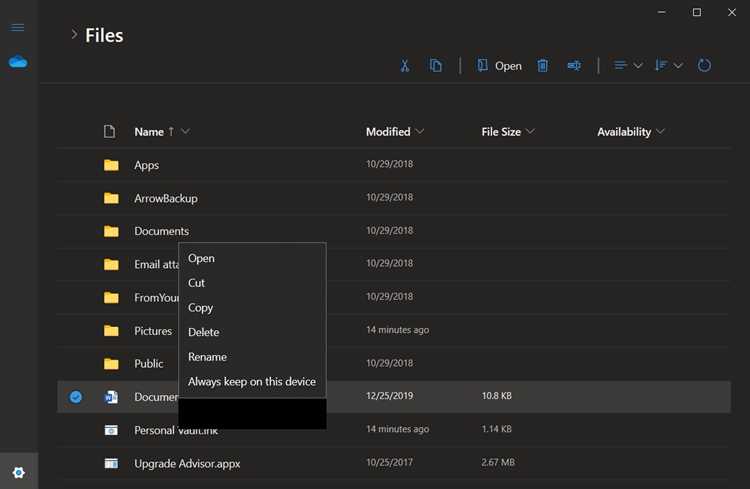
File Explorer позволяет обмениваться файлами в локальной сети и через подключенные облачные сервисы. Для работы с сетевыми ресурсами используется протокол SMB, что обеспечивает доступ к общим папкам и дискам без копирования данных на локальный компьютер.
Основные возможности совместной работы:
- Доступ к общим папкам с настройкой прав чтения и записи;
- Отправка файлов напрямую через контекстное меню «Отправить» на сетевые устройства;
- Использование облачных дисков, таких как OneDrive, с автоматической синхронизацией изменений;
- Отслеживание состояния синхронизации и доступа через панель деталей.
Рекомендации для оптимизации обмена:
- Настраивать права доступа только для нужных пользователей;
- Использовать упорядоченные папки для совместной работы, чтобы избежать дублирования файлов;
- Применять фильтры и сортировку для быстрого поиска файлов в общих папках;
- Проверять синхронизацию с облачными хранилищами перед редактированием файлов.
Вопрос-ответ:
Что такое File Explorer и для чего он используется?
File Explorer — это системное приложение Windows для управления файлами и папками. С его помощью можно создавать новые папки, копировать, перемещать и удалять файлы, а также просматривать содержимое дисков, внешних накопителей и сетевых ресурсов.
Какие способы навигации по папкам поддерживает File Explorer?
Навигация осуществляется через панель слева, адресную строку и панель быстрого доступа. Пользователь может вводить путь вручную, раскрывать вложенные папки стрелками или закреплять часто используемые директории для быстрого перехода.
Как искать и фильтровать файлы внутри File Explorer?
Поиск выполняется через строку поиска в правом верхнем углу. Можно вводить имя, часть имени или расширение файла, использовать подстановочные символы. Фильтры позволяют ограничивать результаты по дате изменения, размеру и типу, а комбинирование условий ускоряет работу с большим количеством файлов.
Какие возможности предоставляет контекстное меню и горячие клавиши?
Контекстное меню правого клика позволяет быстро копировать, перемещать, переименовывать и удалять файлы. Горячие клавиши, например Ctrl+C, Ctrl+V, F2 и Delete, ускоряют выполнение этих операций, сокращая количество кликов и экономя время при работе с большими объемами данных.
Как использовать File Explorer для совместной работы и обмена файлами?
File Explorer поддерживает доступ к общим папкам в локальной сети и интеграцию с облачными хранилищами. Можно настраивать права чтения и записи, синхронизировать изменения через OneDrive, отправлять файлы на сетевые устройства и упорядочивать папки для удобного обмена информацией между пользователями.

 Загрузка...