Содержание статьи
DBeaver предоставляет удобный графический интерфейс для управления базами данных PostgreSQL. Он поддерживает работу с разными версиями сервера, включая PostgreSQL 12, 13 и 14, и позволяет создавать подключения без необходимости ручного ввода сложных команд.
Для подключения требуется указать точный адрес хоста, порт по умолчанию 5432, имя базы данных и учетные данные пользователя. В DBeaver можно сохранить несколько соединений и переключаться между ними, что удобно при работе с тестовыми и рабочими серверами.
Перед подключением полезно проверить, что PostgreSQL разрешает удаленные соединения, а пользователь имеет соответствующие права на чтение и запись. В DBeaver доступна функция тестирования соединения, которая проверяет корректность введенных параметров и сообщает о возможных ошибках, таких как неверный пароль или закрытый порт.
После успешного подключения интерфейс DBeaver позволяет просматривать схемы, таблицы, индексы и выполнять SQL-запросы напрямую. Это упрощает анализ данных и разработку запросов, снижая необходимость работы через командную строку.
Скачивание и установка DBeaver для работы с PostgreSQL
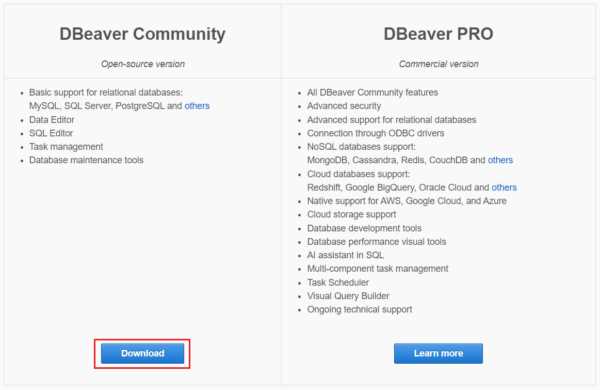
DBeaver доступен в нескольких редакциях: Community – бесплатная версия, и Enterprise – платная с расширенными функциями. Для подключения к PostgreSQL достаточно Community версии, совместимой с Windows, macOS и Linux.
Скачивание выполняется с официального сайта dbeaver.io. На странице загрузки необходимо выбрать версию под вашу операционную систему и нажать кнопку Download. Для Linux доступны пакеты deb и rpm, для macOS – установщик .dmg, для Windows – .exe.
Установка выполняется в стандартном режиме для выбранной ОС. На Windows рекомендуется выбрать путь установки без пробелов, например C:\DBeaver. Для macOS достаточно перенести приложение в папку Applications. В Linux установка через пакетный менеджер автоматически настроит все зависимости.
После установки необходимо убедиться, что версия Java соответствует требованиям DBeaver. Community версия поддерживает OpenJDK 11 и выше. На Windows и macOS встроенная JDK включена, для Linux может потребоваться установка через пакетный менеджер.
| Операционная система | Формат установки | Особенности |
|---|---|---|
| Windows | .exe | Выбор пути установки, включение ярлыков на рабочем столе |
| macOS | .dmg | Перетаскивание в Applications, проверка разрешений безопасности |
| Linux | .deb / .rpm | Поддержка пакетного менеджера, автоматическая настройка зависимостей |
После завершения установки DBeaver готов к настройке первого подключения к PostgreSQL, включая создание нового соединения и проверку доступа к базе данных.
Создание нового подключения к PostgreSQL в DBeaver
Для создания подключения откройте DBeaver и выберите Database → New Database Connection. В списке доступных СУБД выберите PostgreSQL. Если PostgreSQL отсутствует в списке, установите драйвер через встроенный мастер DBeaver, нажав Download в окне выбора базы.
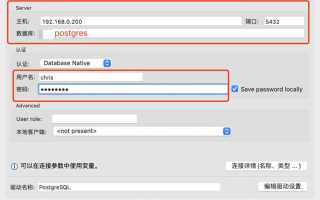
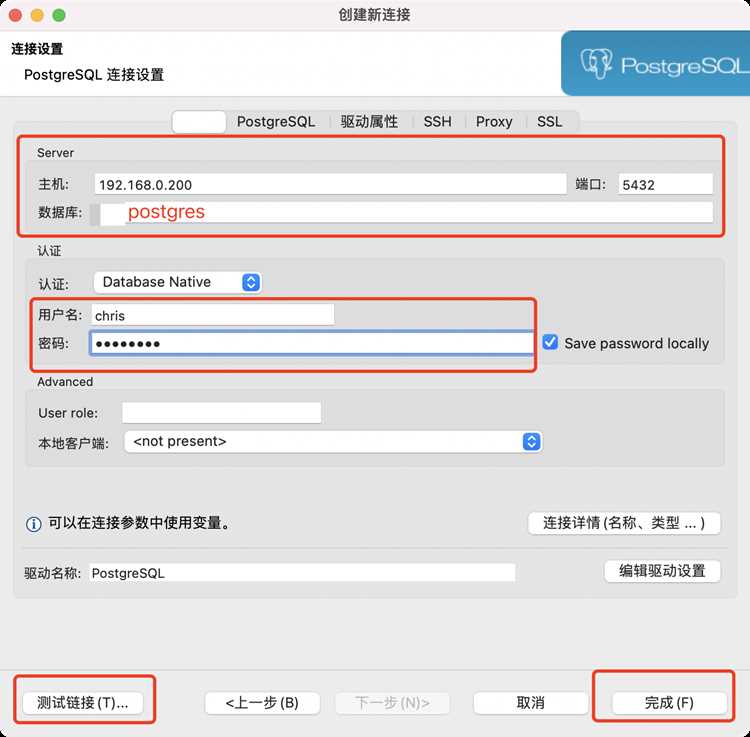
После выбора PostgreSQL откроется форма ввода параметров подключения. В поле Host укажите IP-адрес или доменное имя сервера. Для локального сервера можно использовать localhost. В Port укажите стандартный порт 5432, если он не изменен в конфигурации PostgreSQL.
Введите Database – имя базы, к которой требуется доступ. В полях User name и Password укажите учетные данные с правами подключения. Рекомендуется активировать опцию Save password, чтобы не вводить пароль при каждом запуске DBeaver.
Для проверки корректности параметров нажмите Test Connection. DBeaver выполнит попытку соединения и отобразит сообщение об успешном подключении или список ошибок, например недоступность хоста, закрытый порт или неверные учетные данные.
После успешного теста нажмите Finish. Новое подключение появится в панели Database Navigator, где можно разворачивать схемы, просматривать таблицы и выполнять SQL-запросы.
Настройка параметров хоста, порта и базы данных
В DBeaver для подключения к PostgreSQL необходимо корректно указать адрес сервера в поле Host. Для локальной установки используется localhost или 127.0.0.1. При подключении к удаленному серверу вводится публичный IP или доменное имя, а также рекомендуется проверить доступ через ping или telnet на порт PostgreSQL.
Поле Port определяет порт для соединения. По умолчанию PostgreSQL использует 5432. Если сервер настроен на другой порт, значение нужно заменить. Неправильный порт вызывает ошибку подключения с кодом Connection refused.
В поле Database указывается имя базы данных, к которой требуется доступ. Для тестовой среды часто используется база postgres. Если база создана вручную, важно точно ввести имя с учетом регистра символов, так как PostgreSQL чувствителен к регистру.
Для упрощения управления подключениями в DBeaver можно активировать опцию Use SSL при необходимости шифрования трафика. Внутри формы настройки доступны дополнительные параметры: Connection timeout и Read-only, которые помогают адаптировать соединение под особенности сервера.
Указание имени пользователя и пароля для доступа
Для подключения к PostgreSQL через DBeaver требуется указать учетные данные, имеющие права на выбранную базу данных. Поля User name и Password обязательны для успешного соединения.
Рекомендации по настройке учетных данных:
- Используйте пользователя с минимально необходимыми правами для конкретной задачи: чтение, запись или администрирование.
- Избегайте использования суперпользователя postgres для обычных операций, чтобы снизить риск ошибок.
- Сохраняйте пароль в DBeaver только на надежных рабочих станциях, активировав опцию Save password.
Если пароль содержит специальные символы, такие как @, #, !, убедитесь, что они корректно передаются DBeaver. В случае ошибок подключения проверяйте:
- Правильность введенного имени пользователя.
- Совпадение пароля с учетной записью PostgreSQL.
- Наличие доступа к указанной базе данных.
После ввода учетных данных рекомендуется выполнить Test Connection, чтобы убедиться, что сервер принимает соединение и нет блокировок по IP или недостатка прав.
Проверка соединения перед подключением
После настройки параметров подключения к PostgreSQL важно выполнить проверку соединения в DBeaver. Это позволяет убедиться в правильности всех введенных данных и доступности сервера.
Для проверки используйте кнопку Test Connection в окне создания подключения. DBeaver проверяет:
- Доступность хоста по указанному IP или доменному имени.
- Открыт ли порт PostgreSQL (по умолчанию 5432) для входящих соединений.
- Совпадение имени пользователя и пароля с учетными данными базы.
- Наличие прав доступа к указанной базе данных.
- Connection refused – сервер не принимает соединения на указанном порту.
- Authentication failed – неверное имя пользователя или пароль.
- Timeout – проблемы с сетевым доступом или фаерволом.
После успешного теста рекомендуется сохранить подключение и при необходимости включить опцию Auto-commit для автоматического выполнения транзакций, что ускоряет работу с базой.
Сохранение подключения для последующего использования
После успешного теста соединения в DBeaver подключение следует сохранить, чтобы не вводить параметры повторно. Для этого нажмите Finish в окне создания подключения. Соединение появится в панели Database Navigator.
При сохранении можно указать имя подключения, которое будет однозначно идентифицировать сервер и базу данных. Рекомендуется использовать формат ИмяСервера_ИмяБазы, чтобы быстро ориентироваться при работе с несколькими соединениями.
Для удобства работы доступна опция Save password. Она позволяет автоматически передавать учетные данные при последующем подключении, снижая риск ошибок при вводе. Сохранение пароля безопасно только на личном устройстве с ограниченным доступом.
Сохранив подключение, можно:
- Переключаться между тестовыми и рабочими базами без повторной настройки.
- Создавать группы соединений для структурирования проектов.
- Использовать подключение в SQL-скриптах и редакторе запросов без дополнительного ввода параметров.
Импорт и отображение существующих схем и таблиц
После подключения к PostgreSQL DBeaver автоматически загружает список доступных схем и таблиц. В панели Database Navigator можно развернуть подключение и просмотреть все объекты базы.
Для обновления списка объектов используется кнопка Refresh. Это важно, если новые таблицы или схемы были созданы напрямую на сервере после подключения. DBeaver отобразит актуальные данные без необходимости пересоздавать соединение.
Для импорта данных из внешних источников доступны функции Data Transfer и Import Data. Они поддерживают форматы CSV, Excel, SQL-дамп и позволяют:
- Создавать новые таблицы с соответствующей структурой.
- Заполнять существующие таблицы данными из файлов.
- Настраивать сопоставление колонок и типов данных для корректного импорта.
Для быстрого поиска нужной схемы или таблицы используется фильтр в Database Navigator. Он позволяет вводить часть имени объекта, а DBeaver отобразит только совпадения, ускоряя работу с крупными базами.
Основные действия после подключения: запросы и просмотр данных
После подключения к PostgreSQL в DBeaver доступен полный набор инструментов для работы с базой данных. Основные действия включают выполнение SQL-запросов, просмотр и редактирование данных, а также анализ структуры таблиц.
Для выполнения запроса откройте SQL Editor через контекстное меню подключения или сочетание клавиш Ctrl+L. Рекомендуется использовать следующие возможности:
- Автодополнение команд и имен таблиц с помощью Ctrl+Space.
- Разделение запроса на несколько частей с выполнением только выбранного блока через Execute Selected.
Для просмотра данных таблицы:
- Разверните схему в Database Navigator.
- Выберите таблицу и откройте View Data.
- Используйте фильтры по колонкам и сортировку для анализа подмножеств данных.
DBeaver также позволяет редактировать записи напрямую в Data Grid. Изменения можно зафиксировать с помощью кнопки Save, или откатить с помощью Rollback. Для сложных операций рекомендуется включить Auto-commit или управлять транзакциями вручную.
Вопрос-ответ:
Как правильно выбрать драйвер PostgreSQL при создании подключения в DBeaver?
При создании нового подключения DBeaver предлагает список драйверов. Для PostgreSQL нужно выбрать драйвер с пометкой PostgreSQL. Если драйвер отсутствует или устарел, нажмите кнопку Download в окне выбора базы. DBeaver автоматически загрузит последнюю совместимую версию. После установки драйвера можно переходить к настройке параметров соединения.
Что делать, если DBeaver не подключается к серверу PostgreSQL?
Сначала проверьте доступность сервера по IP или доменному имени и убедитесь, что порт PostgreSQL открыт (по умолчанию 5432). Затем убедитесь, что имя пользователя и пароль введены корректно и пользователь имеет права на выбранную базу. Если используется удаленный сервер, проверьте настройки фаервола и разрешения на удаленные соединения в файле pg_hba.conf. Тест соединения через кнопку Test Connection покажет, на каком этапе возникает ошибка.
Как работать с несколькими базами PostgreSQL одновременно в DBeaver?
В DBeaver можно создавать несколько подключений к разным базам и группировать их в панели Database Navigator. Каждое подключение хранит свои параметры: хост, порт, имя пользователя и пароль. Для переключения между базами достаточно развернуть нужное подключение и открыть SQL Editor. Это позволяет выполнять запросы и анализировать данные в нескольких базах без закрытия программы.
Можно ли импортировать существующие таблицы PostgreSQL в DBeaver без ручного создания?
Да. DBeaver автоматически отображает все схемы и таблицы после подключения. Для внешних файлов поддерживается функция Import Data, которая позволяет загружать CSV, Excel или SQL-дампы. При импорте можно настроить сопоставление колонок и типов данных, выбрать, создавать ли новые таблицы или заполнять существующие. Это ускоряет процесс интеграции данных и упрощает работу с большими объемами информации.

 Загрузка...