Содержание статьи
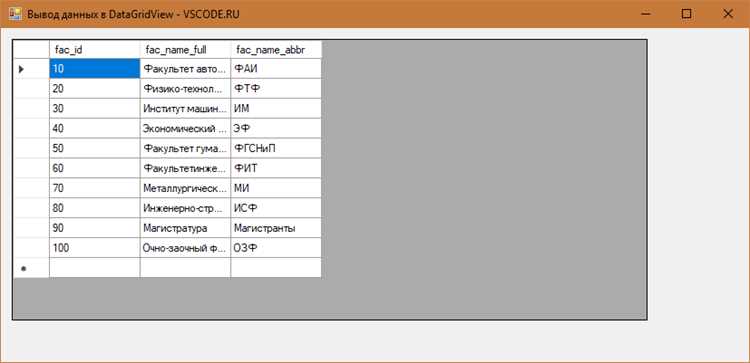
DatagridView в Windows Forms по умолчанию использует сплошной фон, который может мешать созданию сложных интерфейсов с наложением элементов. Для реализации прозрачного эффекта требуется изменить фон контролов и правильно обработать отрисовку ячеек.
Прозрачность DatagridView полезна при использовании фоновых изображений или градиентов в форме. В C# это достигается через установку BackColor в Color.Transparent и настройку EnableHeadersVisualStyles в false для управления внешним видом заголовков.
Для корректного отображения прозрачных строк необходимо настраивать DefaultCellStyle.BackColor и реализовать обработку события CellPainting, чтобы избежать наложения цветных слоев на фон. Такие шаги позволяют сохранить читаемость данных при прозрачном фоне.
В этом руководстве подробно рассмотрены последовательные действия: от базовой настройки проекта до проверки совместимости прозрачного DatagridView с другими элементами формы. Каждый шаг сопровождается практическими рекомендациями для стабильной работы и визуальной согласованности интерфейса.
Настройка проекта для прозрачного DatagridView
Создайте новый проект Windows Forms в Visual Studio с таргетом .NET Framework 4.7.2 или выше. Добавьте на форму элемент DatagridView через панель инструментов. Обеспечьте, чтобы свойство AllowUserToAddRows было отключено, если динамическое добавление строк не требуется, так как это упрощает обработку прозрачности.
Установите для формы BackgroundImage или BackColor, который будет просвечивать через DatagridView. Убедитесь, что DoubleBuffered для формы включен через код: this.DoubleBuffered = true; Это снижает мерцание при отрисовке прозрачного фона.
Отключите визуальные стили заголовков DatagridView, установив EnableHeadersVisualStyles = false. Это позволит контролю использовать собственные цвета заголовков и поддерживать прозрачность. Настройте ColumnHeadersDefaultCellStyle.BackColor и RowHeadersDefaultCellStyle.BackColor в Color.Transparent для согласованного отображения прозрачных областей.
Подключите обработку событий CellPainting и RowPrePaint на раннем этапе, чтобы корректно отрисовывать прозрачные ячейки. Это позволит управлять наложением фона и предотвратит появление лишних цветных областей при скроллинге или обновлении данных.
Изменение фона DatagridView на прозрачный
Для установки прозрачного фона у DatagridView сначала необходимо задать BackColor = Color.Transparent. Это обеспечит отображение фонового изображения или цвета формы через контроль.
Если DatagridView содержит несколько колонок, рекомендуется задать прозрачность индивидуально через DefaultCellStyle.BackColor = Color.Transparent для каждой колонки. Это предотвращает наложение стандартного белого фона на отдельные ячейки.
Пример настройки колонок через код:
| Элемент | Свойство | Значение |
|---|---|---|
| DatagridView | BackColor | Color.Transparent |
| Column1 | DefaultCellStyle.BackColor | Color.Transparent |
| Column2 | DefaultCellStyle.BackColor | Color.Transparent |
| RowHeaders | DefaultCellStyle.BackColor | Color.Transparent |
Необходимо отключить визуальные стили заголовков, установив EnableHeadersVisualStyles = false, чтобы изменения BackColor применялись к заголовкам. Для прозрачного отображения всех элементов управления убедитесь, что свойство GridColor согласуется с фоновым изображением, например, Color.FromArgb(50, 0, 0, 0) для полупрозрачной сетки.
Настройка прозрачности строк и ячеек

Для прозрачного отображения строк задайте DefaultCellStyle.BackColor = Color.Transparent на уровне DatagridView и для каждой отдельной строки через Rows[i].DefaultCellStyle.BackColor. Это позволяет ячейкам наследовать прозрачность и просвечивать фон формы.
Если строки содержат выделение при клике, настройте DefaultCellStyle.SelectionBackColor и DefaultCellStyle.SelectionForeColor в полупрозрачные значения через Color.FromArgb(alpha, r, g, b). Например, Color.FromArgb(50, 0, 120, 215) создаст мягкий эффект выделения без полной заливки.
Для поддержки прозрачности при обновлении данных используйте обработчик события CellPainting. Внутри него вызывайте e.PaintBackground с DataGridViewPaintParts.Background, чтобы фон формы отображался корректно через ячейки.
Рекомендуется отключить EnableHeadersVisualStyles, чтобы заголовки не перекрывали прозрачность строк. Это позволяет сохранить единообразие внешнего вида и обеспечить правильное отображение фонового цвета или изображения.
Использование прозрачных цветов для заголовков
Для прозрачного отображения заголовков колонок задайте EnableHeadersVisualStyles = false, чтобы отключить стандартное оформление системы. Это позволяет применять собственные цвета через ColumnHeadersDefaultCellStyle.BackColor и ForeColor.
Используйте полупрозрачные цвета с помощью Color.FromArgb(alpha, r, g, b), где alpha задает степень прозрачности. Например, Color.FromArgb(80, 0, 0, 0) создаст легкий затемненный фон заголовка, позволяя просвечивать фон формы.
Для каждой колонки можно настроить индивидуальный цвет заголовка, используя Columns[i].HeaderCell.Style.BackColor. Это особенно важно, если DatagridView содержит разноцветные фоны или градиенты на форме.
Не забудьте синхронизировать прозрачность заголовков с прозрачностью строк через DefaultCellStyle.BackColor, чтобы визуальная целостность контролов сохранялась при скроллинге и обновлении данных.
Обработка событий отрисовки для прозрачности
Для корректного отображения прозрачного DatagridView необходимо использовать события отрисовки ячеек и строк. Основные шаги включают настройку CellPainting и RowPrePaint:
- В событии CellPainting вызывайте e.PaintBackground(e.CellBounds, true) для прорисовки фоновой области формы через ячейки.
- Настройте e.PaintContent(e.CellBounds) после фоновой отрисовки, чтобы данные ячеек оставались читаемыми поверх прозрачного фона.
- Для строк используйте событие RowPrePaint, чтобы задать прозрачность всей строки до отрисовки отдельных ячеек.
Пример последовательности действий:
- Отключите EnableHeadersVisualStyles для управления цветом заголовков.
- Задайте BackColor = Color.Transparent для ячеек и строк.
- В CellPainting прорисовывайте фон формы и только затем контент ячейки.
- Обновляйте DatagridView через Invalidate() после изменения данных, чтобы сохранить прозрачность.
Такая обработка предотвращает появление белых или сплошных заливок при скроллинге и обновлении, обеспечивая стабильное прозрачное отображение всех элементов.
Комбинирование DatagridView с прозрачными панелями
Для создания слоистого интерфейса поместите DatagridView на Panel с BackColor = Color.Transparent. Это позволяет просвечивать фон формы через панель и сам DatagridView.
Если панель содержит фоновые изображения или градиенты, убедитесь, что DatagridView.BackColor и DefaultCellStyle.BackColor установлены в Color.Transparent, чтобы сохранить согласованность прозрачности.
При добавлении нескольких панелей следует контролировать порядок размещения через Controls.SetChildIndex, чтобы DatagridView находился поверх нужного фона, но ниже интерактивных элементов, например кнопок или текстовых полей.
Для корректной отрисовки прозрачных панелей используйте DoubleBuffered = true для формы и панели. Это снижает мерцание при скроллинге и обновлении данных в DatagridView.
Проверка совместимости с другими элементами формы
После настройки прозрачного DatagridView важно убедиться, что его взаимодействие с другими элементами формы не нарушает отображение. Проверьте порядок расположения элементов в Controls, чтобы прозрачный DatagridView не перекрывал кнопки, текстовые поля и панели.
Обратите внимание на свойства BackColor и TransparencyKey для всех перекрывающих элементов. Яркие или непрозрачные фоны могут скрывать эффект прозрачности DatagridView.
При использовании других контролов с пользовательской отрисовкой проверяйте обработку событий Paint и Invalidate() для корректного обновления визуального слоя. Это предотвращает мерцание и наложение цветных блоков на прозрачные области.
Тестируйте работу скроллинга, выделения ячеек и динамического добавления строк одновременно с другими элементами интерфейса. Корректная настройка DoubleBuffered = true для формы и панелей обеспечивает плавное отображение и сохранение прозрачности.
Вопрос-ответ:
Как задать прозрачный фон для DatagridView в Windows Forms?
Для прозрачного фона установите BackColor = Color.Transparent у самого DatagridView и у DefaultCellStyle.BackColor каждой колонки. Также отключите визуальные стили заголовков через EnableHeadersVisualStyles = false, чтобы изменения цвета применялись к заголовкам. Это позволяет просвечивать фон формы или панели через ячейки.
Как сохранить прозрачность строк при выделении?
Стандартное выделение строк меняет цвет фона на сплошной. Чтобы сохранить прозрачность, задайте DefaultCellStyle.SelectionBackColor и SelectionForeColor через Color.FromArgb(alpha, r, g, b) с небольшим значением alpha. Например, Color.FromArgb(50, 0, 120, 215) создаст мягкий эффект выделения без полной заливки.
Нужна ли дополнительная обработка событий при прозрачном DatagridView?
Да, рекомендуется использовать события CellPainting и RowPrePaint. В CellPainting сначала прорисовывается фон формы через e.PaintBackground, а затем содержимое ячейки через e.PaintContent. Это предотвращает появление белых или сплошных блоков при скроллинге и обновлении данных.
Можно ли использовать прозрачный DatagridView на панели с фоновым изображением?
Да, DatagridView можно разместить на Panel с BackColor = Color.Transparent и фоновым изображением. Важно, чтобы у DatagridView и его ячеек был прозрачный фон, а порядок элементов в Controls был настроен так, чтобы DatagridView находился поверх панели, но ниже интерактивных элементов, например кнопок.
Как проверить совместимость прозрачного DatagridView с другими элементами формы?
Необходимо проверить порядок элементов в Controls, цвета фонов перекрывающих контролов, а также корректность обновления визуального слоя через события Paint и Invalidate. Также рекомендуется включить DoubleBuffered для формы и панелей, чтобы скроллинг и динамическое обновление данных не нарушали прозрачность.
Как правильно настроить прозрачность DatagridView в C# без мерцания и с корректным отображением данных?
Для настройки прозрачного DatagridView необходимо задать BackColor = Color.Transparent для самого контроля и для DefaultCellStyle.BackColor каждой колонки. Отключите визуальные стили заголовков через EnableHeadersVisualStyles = false, чтобы можно было применять прозрачные цвета к заголовкам. Для сохранения прозрачности при выделении строк используйте полупрозрачные цвета через Color.FromArgb(alpha, r, g, b), например Color.FromArgb(50, 0, 120, 215). Также подключите обработку событий CellPainting и RowPrePaint, чтобы сначала прорисовывать фон формы через ячейки с e.PaintBackground, а затем рисовать содержимое ячеек через e.PaintContent. Для снижения мерцания включите DoubleBuffered = true для формы и всех прозрачных панелей, на которых размещен DatagridView. Проверяйте порядок элементов в Controls, чтобы прозрачный DatagridView не перекрывал кнопки или текстовые поля, и обновляйте визуальный слой через Invalidate() после изменения данных.

 Загрузка...