Содержание статьи

Поддержка актуальных версий программ в Ubuntu напрямую влияет на стабильность и безопасность системы. Командная строка предоставляет быстрый доступ к управлению пакетами через APT, позволяя проверять обновления и устанавливать их без графического интерфейса.
Команда sudo apt update обновляет список доступных пакетов, фиксируя новые версии репозиториев. После этого sudo apt upgrade применяет изменения ко всем установленным программам, заменяя устаревшие версии на актуальные. Такой подход снижает риск конфликтов между зависимостями и предотвращает установку устаревших компонентов.
Для контроля отдельных приложений можно использовать sudo apt install [имя_пакета], что позволяет обновить только нужный софт без полной синхронизации системы. Регулярная очистка кэша через sudo apt autoremove освобождает пространство и исключает накопление ненужных файлов после обновлений.
Автоматизация процессов доступна через пакет unattended-upgrades, который можно настроить на автоматическую установку обновлений безопасности. Такой метод подходит для серверов и рабочих станций, где критична непрерывная работа программ и минимизация ручного контроля.
Проверка доступных обновлений с помощью apt
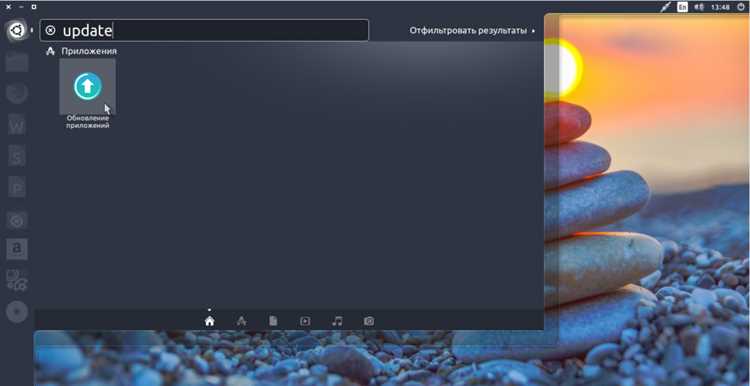
Команда apt позволяет получить актуальный список пакетов и версий, доступных для установки. Перед обновлением важно синхронизировать локальный индекс с репозиториями.
- Выполните sudo apt update для обновления списка пакетов.
- Система покажет количество пакетов, для которых доступны новые версии.
- Если команда завершилась без ошибок, локальный индекс готов к последующим обновлениям.
- Имя пакета
- Текущую установленную версию
- Версию, доступную для обновления
На основе этого списка можно решить, какие пакеты обновлять немедленно, а какие оставить до необходимости. Это помогает избегать обновления критичных системных компонентов без предварительной проверки совместимости.
Обновление всех пакетов до последних версий
После синхронизации индекса пакетов с помощью sudo apt update выполняется обновление всех доступных пакетов. Для этого используется команда sudo apt upgrade.
Применение sudo apt upgrade выполняет следующие действия:
- Заменяет устаревшие версии пакетов на новые.
- Сохраняет существующие конфигурации, если нет критических изменений.
- Автоматически решает зависимости между пакетами, исключая конфликты.
Для полного обновления системы, включая пакеты, требующие удаления старых версий или установки дополнительных зависимостей, применяется sudo apt full-upgrade. Эта команда гарантирует, что все обновления будут установлены, даже если требуется изменение состава пакетов.
Рекомендуется проверять список обновлений перед применением full-upgrade и при необходимости сохранять резервные копии важных данных, чтобы избежать потери информации при замене критических компонентов.
Установка конкретного пакета через терминал
Если требуется обновить или установить только один пакет, используется команда sudo apt install [имя_пакета]. Этот метод позволяет контролировать изменения в системе без обновления всех пакетов.
Для удобного планирования обновлений полезно просмотреть текущую версию пакета и доступную для установки. Это можно сделать через команду apt list —upgradable.
| Команда | Описание |
|---|---|
| sudo apt install [имя_пакета] | Устанавливает или обновляет указанный пакет до последней доступной версии. |
| apt show [имя_пакета] | Отображает информацию о пакете, включая текущую и доступную версии, зависимости и размер. |
| apt list —upgradable |
При установке отдельных пакетов важно учитывать зависимости. Система автоматически предложит установить недостающие библиотеки или компоненты, чтобы пакет корректно работал.
Очистка кэша после обновления
После обновления пакетов в Ubuntu на диске остаются загруженные файлы пакетов (.deb), которые занимают место. Для освобождения пространства используется команда sudo apt clean, удаляющая весь кэш пакетов.
Если необходимо удалить только устаревшие пакеты, применяют sudo apt autoclean. Эта команда сохраняет актуальные пакеты и удаляет только те, которые больше не доступны в репозиториях.
Дополнительно рекомендуется использовать sudo apt autoremove для удаления библиотек и зависимостей, которые больше не требуются установленным пакетам. Это помогает поддерживать систему в упорядоченном состоянии и предотвращает накопление ненужных файлов.
Регулярная очистка кэша особенно полезна на системах с ограниченным дисковым пространством или при частых обновлениях пакетов.
Использование unattended-upgrades для автоматических обновлений
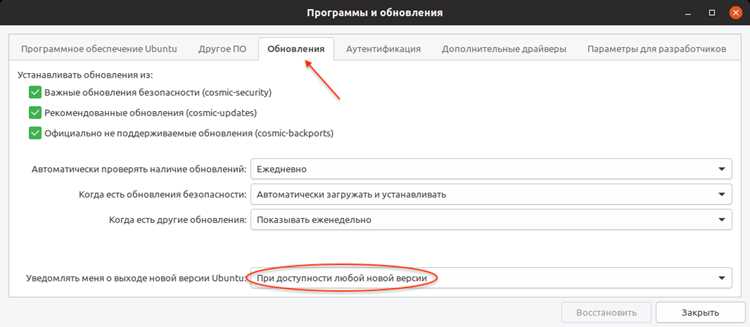
Пакет unattended-upgrades позволяет настроить автоматическую установку обновлений безопасности и выбранных пакетов без вмешательства пользователя. Он особенно полезен для серверов и рабочих станций, где критична непрерывная работа системы.
Установка и настройка выполняется командой:
sudo apt install unattended-upgrades
После установки необходимо отредактировать файл конфигурации /etc/apt/apt.conf.d/50unattended-upgrades, указав репозитории и пакеты, которые следует обновлять автоматически.
Для активации автоматического применения обновлений используется команда:
sudo dpkg-reconfigure —priority=low unattended-upgrades
Система будет регулярно проверять новые версии пакетов и устанавливать их, сохраняя текущие конфигурации. Логи обновлений хранятся в /var/log/unattended-upgrades/, что позволяет отслеживать выполненные действия и при необходимости корректировать настройки.
Проверка версии установленного пакета
Для контроля версий пакетов в Ubuntu используются команды apt и dpkg. Это позволяет убедиться, что программа обновлена до нужной версии и совместима с системой.
- Команда dpkg -s [имя_пакета] показывает статус пакета и его версию.
- С помощью apt list —installed [имя_пакета] можно быстро проверить, установлена ли программа и какая версия сейчас активна.
- apt list —installed | grep [имя_пакета] – отфильтровывает установленный пакет из общего списка.
Регулярная проверка версий помогает планировать обновления и исключает установку устаревших или конфликтующих программ.
Вопрос-ответ:
Как проверить, какие пакеты в Ubuntu можно обновить через командную строку?
Для проверки доступных обновлений используется команда sudo apt update, которая синхронизирует локальный индекс пакетов с репозиториями. После этого команда apt list —upgradable выводит список пакетов, для которых доступны новые версии, включая текущую установленную и предлагаемую обновление версии. Это позволяет планировать, какие пакеты обновлять в первую очередь.
В чем разница между apt upgrade и apt full-upgrade?
Команда sudo apt upgrade обновляет все установленные пакеты до последних версий, сохраняя существующие зависимости и конфигурации. sudo apt full-upgrade выполняет более радикальное обновление: она может удалять устаревшие пакеты и устанавливать новые зависимости, если это необходимо для завершения обновления. Full-upgrade полезен, когда нужно полностью синхронизировать систему с репозиториями.
Можно ли обновлять только один пакет без обновления всей системы?
Да, для обновления конкретного пакета используется команда sudo apt install [имя_пакета]. Система проверяет зависимости пакета и при необходимости устанавливает недостающие компоненты. Такой подход удобен, если нужно обновить критическую программу, не затрагивая остальные пакеты.
Как настроить автоматическую установку обновлений безопасности в Ubuntu?
Для автоматических обновлений используется пакет unattended-upgrades. После установки через sudo apt install unattended-upgrades нужно отредактировать файл /etc/apt/apt.conf.d/50unattended-upgrades, указав репозитории и пакеты, которые будут обновляться автоматически. Активация выполняется командой sudo dpkg-reconfigure —priority=low unattended-upgrades. Логи обновлений сохраняются в /var/log/unattended-upgrades/, что позволяет отслеживать установленные изменения.

 Загрузка...