Содержание статьи

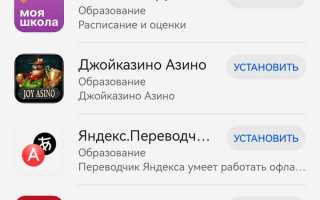
App list представляет собой инструмент для организации и управления установленными приложениями на смартфоне или планшете. С его помощью можно создавать структурированные списки, сортировать приложения по категориям и отслеживать их использование. Приложение совместимо с Android и iOS, поддерживает синхронизацию между устройствами и позволяет экспортировать данные в форматы CSV и PDF.
После установки App list требует создания учетной записи для сохранения персональных настроек и истории использования приложений. Пользователь может сразу добавить установленные приложения в список вручную или воспользоваться функцией автоматического сканирования устройства, которая определяет все доступные приложения и предлагает распределить их по категориям.
Интерфейс приложения включает фильтры по типу приложения, дате установки, частоте использования и размеру. С помощью встроенных напоминаний и уведомлений можно следить за обновлениями или сроками пробного периода платных приложений. Также App list позволяет делиться отдельными списками с коллегами или друзьями через ссылку, что удобно при планировании рабочих или учебных проектов.
Для резервного копирования данных используется облачное хранилище или локальное сохранение на устройстве. В случае переустановки или смены устройства все созданные списки можно восстановить за несколько секунд. App list также отслеживает активность приложений и предоставляет статистику использования, что помогает контролировать время, проведенное в приложениях, и освобождать память устройства.
App list: что это за приложение и как работает
Функция автоматического сканирования определяет все приложения на устройстве и предлагает распределить их по категориям, таким как «Работа», «Образование», «Развлечения» или «Социальные сети». Пользователь может добавлять собственные категории, удалять лишние приложения из списка или отмечать их как часто используемые для быстрого доступа.
Приложение поддерживает фильтры по дате установки, объему памяти и частоте использования. Встроенные уведомления информируют о доступных обновлениях, пробных периодах или неиспользуемых приложениях. Возможность экспорта списков в CSV или PDF облегчает контроль и планирование приложений для работы и учебы.
App list также предлагает совместное использование списков с другими пользователями через ссылки или QR-коды. Для сохранения данных доступно локальное резервное копирование и облачное хранение, что обеспечивает быстрый перенос списков на новое устройство без потери информации. Приложение фиксирует статистику использования, позволяя анализировать активность и оптимизировать свободное пространство на устройстве.
Как скачать и установить App list на мобильное устройство
Для iOS откройте App Store, введите «App list» в поиске и выберите соответствующий результат. Размер приложения на iOS составляет около 30 МБ, совместимо с iOS 13 и выше. Нажмите «Получить», дождитесь окончания установки, после чего иконка появится на домашнем экране.
После установки рекомендуется открыть приложение, чтобы разрешить доступ к списку приложений на устройстве. Это позволит функции автоматического сканирования определить установленные программы и предложить их распределение по категориям. Также стоит включить уведомления для своевременного информирования о новых обновлениях и функциях.
Если устройство ограничено по памяти, перед установкой стоит удалить неиспользуемые приложения или временно переместить данные на облачное хранилище. На обоих платформах приложение обновляется автоматически через встроенный магазин приложений, что гарантирует доступ к последним функциям и исправлениям.
Регистрация и создание учетной записи в App list
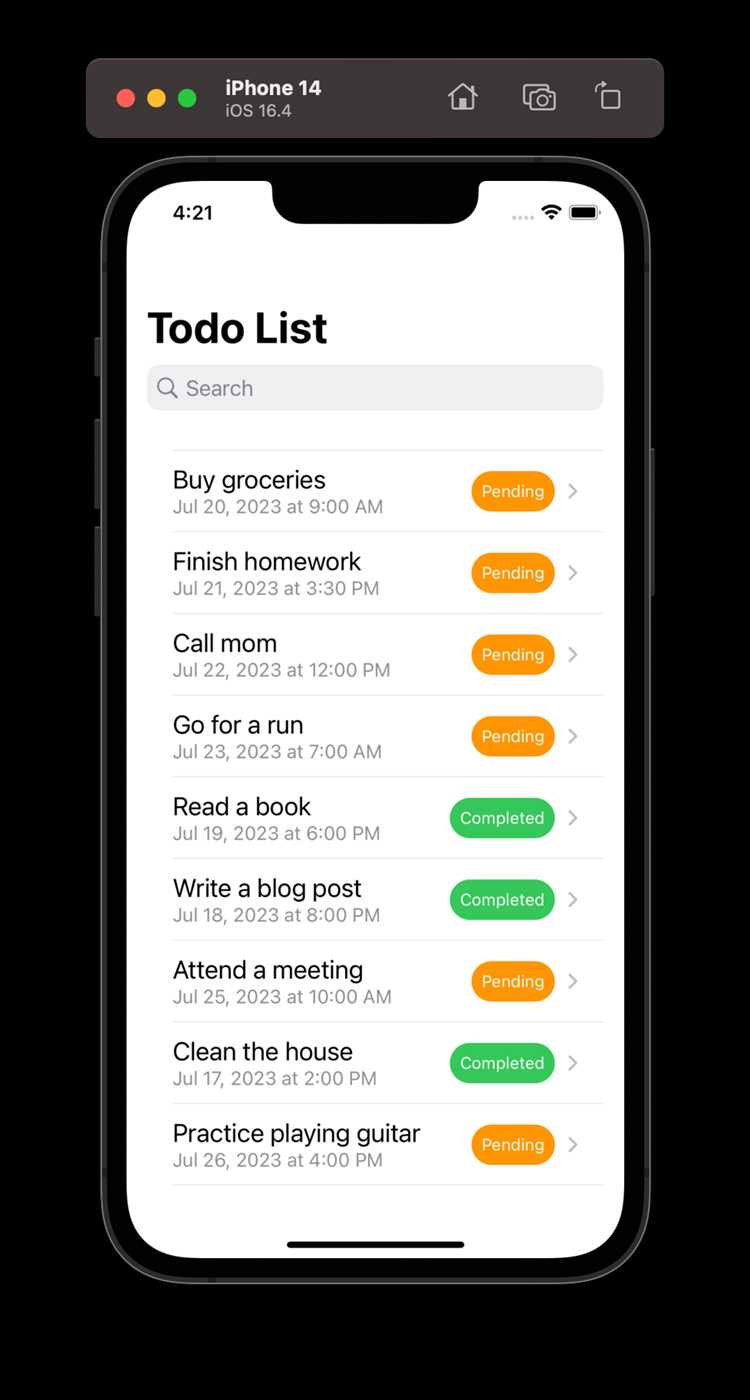
Для полноценного использования App list требуется создать учетную запись. Нажмите кнопку «Регистрация» на главном экране приложения и выберите способ: через email, Google или Apple ID. Для email-регистрации понадобится действующий адрес и пароль длиной не менее 8 символов с комбинацией букв и цифр.
После ввода данных приложение отправляет проверочный код на указанный email. Введите код в поле подтверждения, чтобы завершить регистрацию. Этот шаг защищает список приложений и позволяет восстановить данные при переустановке или смене устройства.
Рекомендуется сразу включить двухфакторную аутентификацию для повышения безопасности. Пользователь может задать имя профиля, выбрать аватар и настроить категории приложений для быстрого распределения при первом запуске.
После регистрации учетная запись автоматически синхронизируется с облаком. В настройках приложения можно проверить активность опции «Облачная синхронизация», что обеспечивает доступ к спискам на нескольких устройствах и позволяет делиться ними с другими пользователями без потери данных.
Добавление приложений в список и настройка категорий

В App list добавление приложений осуществляется двумя способами: автоматическое сканирование и ручное добавление. Автоматическое сканирование распознает все установленные приложения и предлагает распределить их по категориям, а ручной метод позволяет добавить приложения по названию или пакету.
Для настройки категорий выполните следующие действия:
- Откройте вкладку «Категории» и нажмите «Создать новую категорию».
- Введите название категории, например Работа, Социальные сети, Образование.
- Выберите цветовую маркировку для удобного визуального разделения.
- Добавьте приложения в категорию, перетащив их из списка или отметив галочкой.
Для изменения или удаления категории откройте меню категории и выберите соответствующую опцию. App list позволяет создавать до 20 категорий на одной учетной записи, а каждое приложение может принадлежать сразу нескольким категориям, что облегчает поиск и организацию.
Рекомендуется сразу распределить все часто используемые приложения по категориям и пометить их как «Избранные». Это ускоряет доступ к важным приложениям и упрощает управление списком при добавлении новых программ.
Как искать и фильтровать приложения внутри App list

В App list встроена система поиска и фильтров, позволяющая быстро находить нужные приложения и сортировать их по заданным критериям. Для поиска введите название приложения в строку поиска на верхней панели, система поддерживает автозаполнение и учитывает частичные совпадения.
Фильтры помогают структурировать список и выбрать приложения по конкретным параметрам. Основные фильтры представлены в таблице:
| Фильтр | Описание | Пример использования |
|---|---|---|
| Категория | Отображает приложения из выбранной категории | Показать только «Рабочие» или «Образование» |
| Дата установки | Сортировка по дате добавления приложения на устройство | Новые приложения сверху |
| Частота использования | Показывает приложения по активности пользователя | Отслеживание редко используемых программ |
| Объем памяти | Фильтр по размеру приложения на устройстве | Выделить крупные приложения для очистки памяти |
Для комбинированной фильтрации можно использовать сразу несколько критериев, например, «Категория: Работа» и «Частота использования: Редко». Это позволяет эффективно управлять списком и освобождать место на устройстве без удаления нужных программ.
Использование уведомлений и напоминаний о приложениях

В App list уведомления и напоминания помогают отслеживать активность и обновления приложений. Для включения уведомлений откройте настройки и активируйте опцию «Уведомления о приложениях». Приложение будет информировать о:
- доступных обновлениях и новых версиях;
- неиспользуемых приложениях, которые можно удалить для освобождения памяти;
- истечении пробного периода платных программ;
- планируемых действиях, например, запуске приложения в заданное время.
Для настройки напоминаний можно выбрать конкретное приложение, задать интервал и тип уведомления: push-сообщение, звуковой сигнал или отображение на экране блокировки. App list позволяет объединять напоминания по категориям, что удобно для контроля рабочих и учебных программ.
Рекомендуется активировать уведомления для редко используемых приложений и приложений с ограниченным пробным периодом. Это позволяет своевременно реагировать на обновления и поддерживать порядок в списке без необходимости постоянного контроля вручную.
Экспорт и резервное копирование списка приложений
App list предоставляет функции экспорта и резервного копирования для сохранения данных и переноса списка приложений на другие устройства. Для создания резервной копии откройте настройки и выберите «Резервное копирование». Можно сохранить список в облачном хранилище или локально на устройстве.
Облачное хранение синхронизирует данные между всеми устройствами с вашей учетной записью. При смене телефона или переустановке приложения достаточно войти в учетную запись, чтобы восстановить все списки и категории.
Экспорт данных доступен в форматах CSV и PDF. CSV подходит для дальнейшей обработки в таблицах и анализа использования приложений, а PDF удобен для печати или передачи другим пользователям. Рекомендуется создавать резервные копии хотя бы раз в неделю, особенно если в списке часто обновляются категории и добавляются новые приложения.
Для восстановления резервной копии откройте раздел «Импорт» и выберите сохраненный файл. Приложение автоматически распределит приложения по категориям и сохранит статусы «Избранные» и частоту использования, что исключает необходимость ручной настройки после переноса данных.
Совместная работа: как делиться списками с другими пользователями
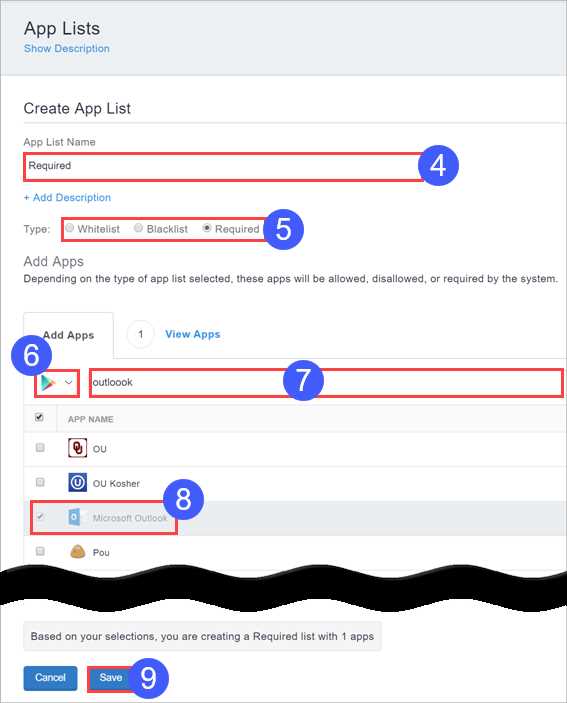
В App list предусмотрены инструменты для совместного использования списков приложений. Это позволяет обмениваться категориями и списками с коллегами, друзьями или членами команды.
Для передачи списка выполните следующие шаги:
- Откройте вкладку «Мои списки» и выберите нужный список.
- Нажмите «Поделиться» и выберите метод: ссылка, QR-код или отправка на email.
- Настройте права доступа: только просмотр или редактирование списка.
- Отправьте ссылку или покажите QR-код получателю.
При совместном редактировании изменения синхронизируются в реальном времени. Все добавления новых приложений, распределение по категориям и пометки «Избранные» будут отображаться у всех участников списка.
Рекомендуется использовать совместные списки для рабочих проектов и учебных групп. Для удобства можно создавать отдельные списки по темам и предоставлять доступ только к необходимым категориям, чтобы минимизировать случайное изменение данных.
Решение типичных проблем и ошибки при работе с App list
Некоторые пользователи сталкиваются с задержкой обновления списков или некорректным отображением приложений. Причина часто заключается в отключенной синхронизации. Проверьте в настройках, что активна опция Облачная синхронизация, и выполните ручное обновление списка.
Если приложение не распознает недавно установленные программы, выполните полное сканирование устройства через меню «Обновить список приложений». Это позволяет системе заново определить все установленные приложения и добавить их в соответствующие категории.
При проблемах с уведомлениями убедитесь, что разрешения для App list включены в настройках устройства. Для Android это раздел «Приложения и уведомления», для iOS – «Уведомления». Иногда помогает перезапуск приложения после изменения настроек.
Ошибки при совместной работе или при импорте списков часто связаны с несовпадением версий приложения на разных устройствах. Рекомендуется обновлять App list до последней версии на всех устройствах перед обменом или восстановлением данных. В случае сбоев восстановления используйте экспорт резервной копии в формате CSV или PDF для ручного добавления данных.
Вопрос-ответ:
Что такое App list и для чего оно используется?
App list — это приложение для управления и организации установленных программ на мобильном устройстве. Оно позволяет создавать списки приложений, сортировать их по категориям, отмечать избранные и отслеживать частоту использования. Также с его помощью можно делиться списками с другими пользователями и экспортировать данные для анализа или резервного хранения.
Как добавить новые приложения в App list и настроить категории?
Добавление приложений возможно двумя способами: автоматическое сканирование устройства или ручной ввод. После обнаружения программ их можно распределить по категориям, создавая собственные группы с уникальными названиями и цветовой маркировкой. Приложение позволяет помечать часто используемые программы и помещать одно приложение сразу в несколько категорий для удобства.
Можно ли делиться списками приложений с другими пользователями и как это сделать?
Да, App list позволяет обмениваться списками через ссылки, QR-коды или email. При совместной работе можно настроить права доступа: только просмотр или редактирование. Все изменения в списке синхронизируются в реальном времени, что позволяет нескольким пользователям одновременно работать с одними и теми же категориями и приложениями.
Что делать, если App list не видит недавно установленные приложения или возникают ошибки с синхронизацией?
Если приложение не распознает новые программы, нужно выполнить полное сканирование устройства через опцию «Обновить список приложений». Для проблем с синхронизацией проверьте, что включена Облачная синхронизация. При сбоях обмена списками рекомендуется обновить приложение на всех устройствах до последней версии и при необходимости использовать экспорт резервной копии в CSV или PDF для восстановления данных вручную.

 Загрузка...