Содержание статьи
Android Enterprise используется для разделения личной и рабочей среды, контроля настроек и развёртывания корпоративных приложений. Перед включением требуется проверить поддержку технологии: версия Android не ниже 5.0, наличие сервисов Google Play и совместимость модели с режимами управления.
Для подготовки понадобится аккаунт администратора в выбранной системе управления. Через консоль создаётся рабочий профиль, регистрируются устройства и задаются параметры, которые будут применяться при первом подключении. Этот этап определяет, какие настройки пользователь получит сразу после активации.
После подготовки профиля остается подключить устройство к корпоративной системе. Это выполняется с помощью QR-кода, токена или автоматической регистрации при первом запуске. Такой подход позволяет быстро включить рабочий режим и передать на смартфон нужные приложения, ограничения и параметры сети.
Проверка поддержки Android Enterprise на устройстве
Для работы Android Enterprise требуется версия Android не ниже 5.0 и наличие сервисов Google Play. Проверить версию можно в разделе «Настройки → О телефоне → Версия Android». Если устройство использует AOSP-прошивку без сервисов Google, режимы управления будут недоступны.
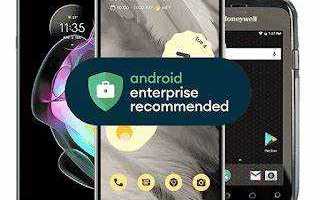
Следующий шаг – сверить модель устройства со списком сертифицированных. Google поддерживает каталог Android Enterprise Recommended, где указаны параметры безопасности, доступные варианты регистрации и требования к обновлениям. Совпадение модели со списком подтверждает корректную работу рабочих профилей и методов регистрации.
Дополнительно стоит проверить наличие функции создания рабочего профиля. В меню «Настройки → Пароли и безопасность» должна отображаться возможность добавления профиля работы. Если пункт отсутствует, устройство может поддерживать только корпоративный режим полностью управляемого устройства или не поддерживать Android Enterprise вовсе.
Настройка аккаунта администратора в консоли управления
Для начала требуется создать административный аккаунт в выбранной системе управления, такой как Google Workspace или сторонний EMM-сервис. В процессе регистрации указывается домен организации, выбираются права доступа и включается интеграция с Android Enterprise через корпоративный аккаунт Google.
После создания учетной записи в консоли открывается раздел управления устройствами. Здесь активируется привязка к Android Enterprise: система запрашивает авторизацию через корпоративный профиль Google и подтверждение использования домена. После завершения привязки консоль получает доступ к настройкам рабочих профилей, параметрам безопасности и методам регистрации.
Затем формируются роли для администраторов. Рекомендуется выделить отдельные уровни доступа: управление пользователями, настройка политик, контроль приложений. Четкое разделение ролей снижает риск изменения параметров, влияющих на регистрацию устройств или работу профилей.
Создание профиля работы и его первичное включение
В консоли управления открывается раздел создания рабочего профиля. Здесь задаются параметры, которые будут применяться при активации: обязательные пароли, ограничения на передачу данных между рабочей и личной частью, доступ к камере, настройкам сети и загрузке приложений. Дополнительно указывается список корпоративных приложений, которые должны устанавливаться автоматически.
После сохранения настроек консоль генерирует параметры регистрации: QR-код, токен или ссылку для подключения. Эти данные передаются сотруднику вместе с инструкцией по активации. Устройство должно быть сброшено или находиться в состоянии без рабочего профиля, чтобы процесс прошёл корректно.
При запуске активации пользователь сканирует QR-код или вводит токен. Система создает отдельный контейнер, устанавливает корпоративные приложения и применяет указанные параметры безопасности. После завершения на устройстве появляется рабочий лаунчер с обозначением профиля и выделенными приложениями, что подтверждает успешное включение.
Добавление устройства в корпоративный контроль через QR-код или NFC
Регистрация устройства выполняется при первом запуске или после сброса настроек. Консоль управления генерирует параметры подключения, включающие QR-код, конфигурационный токен и при необходимости пакет NFC-настроек. Каждый из способов удобен для разных сценариев развёртывания.
Регистрация через QR-код
- Устройство переводится на экран начальной настройки и подключается к сети Wi-Fi.
- Открывается режим сканирования: в поле ввода языка нужно нажать кнопку активации QR-регистрации (доступно с Android 7.0 и выше).
- После сканирования загружаются параметры профиля, включается корпоративный контроль и начинается установка приложений.
Регистрация через NFC
- На устройстве администратора создаётся NFC-конфигурация с помощью специального приложения EMM-провайдера.
- Целевой смартфон должен быть на начальном экране настройки с включённым NFC-модулем.
- При контакте двух устройств параметры передаются автоматически, после чего запускается управление устройством.
Оба метода исключают необходимость ручного ввода данных и позволяют задать параметры регистрации заранее. Это упрощает выдачу новых смартфонов и снижает вероятность ошибок при настройке.
Назначение политик и ограничений для профиля работы
После включения Android Enterprise администратор задаёт параметры, определяющие доступ пользователя к функциям устройства. В консоли управления открывается раздел политики, где формируются правила для рабочего профиля: требования к паролю, ограничение копирования данных, доступ к системным настройкам и перечень разрешённых сервисов.
Для повышения безопасности можно отключить установку приложений из неизвестных источников, ограничить передачу данных между рабочим и личным контейнерами, запретить изменение сетевых параметров и указать обязательные VPN-подключения. Эти меры задаются в отдельных пунктах консоли и применяются автоматически при следующей синхронизации.
Также формируется список корпоративных приложений, которые должны быть доступны сотруднику. Администратор может задать автоматическую установку, запрет удаления и настройку конфигураций через управляемые параметры. Это гарантирует единый набор инструментов в рабочей среде и снижает риск использования неподходящих приложений.
Проверка работоспособности корпоративных приложений после включения
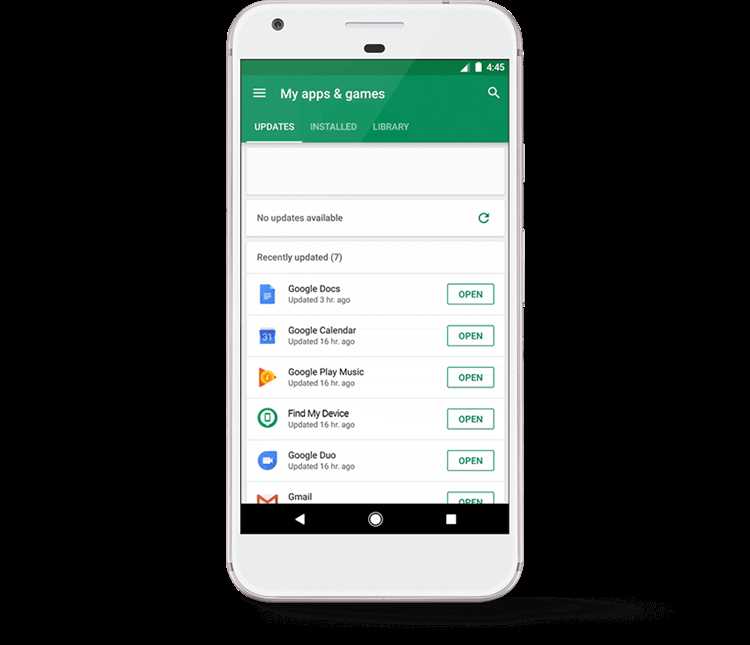
После активации рабочего профиля необходимо убедиться, что корпоративные приложения установлены и работают корректно. Проверка проводится в несколько этапов: запуск приложений, тестирование основных функций, проверка доступа к корпоративным данным и сетевым ресурсам.
Для удобства проверки создаётся таблица состояния приложений:
| Приложение | Статус установки | Функции проверены | Доступ к данным |
|---|---|---|---|
| Почтовый клиент | Установлено | Отправка и получение писем | Доступ к корпоративной почте |
| Корпоративный мессенджер | Установлено | Отправка сообщений, групповые чаты | Синхронизация с сервером |
| VPN-клиент | Установлено | Подключение к корпоративной сети | Стабильное соединение |
| Отчётное приложение | Установлено | Создание и отправка отчётов | Доступ к базе данных |
Если какое-либо приложение не запускается или не имеет доступа к данным, проверяется синхронизация профиля, актуальность политики и разрешений, а при необходимости повторно выполняется установка через консоль управления.
Вопрос-ответ:
Какие устройства поддерживают Android Enterprise?
Поддержка зависит от версии Android и наличия сервисов Google Play. Минимальная версия для работы с рабочим профилем — Android 5.0. Для полной совместимости рекомендуется использовать устройства из каталога Android Enterprise Recommended, где указаны модели, обновления безопасности и параметры корпоративного контроля.
Как создать рабочий профиль на устройстве?
Рабочий профиль создаётся через консоль управления. Администратор задаёт политики безопасности, список обязательных приложений и ограничения на функции устройства. После сохранения параметров генерируется QR-код или токен для активации, который сканируется или вводится на устройстве при первом запуске.
Можно ли подключить устройство к корпоративному контролю без сброса настроек?
Для большинства моделей требуется, чтобы устройство было без рабочего профиля или после сброса. Это необходимо для корректного применения политик и установки корпоративных приложений. На некоторых управляемых устройствах доступна автоматическая регистрация без сброса, если она поддерживается EMM-провайдером.
Какие ограничения можно задать для рабочего профиля?
Политики включают требования к паролю, запрет на установку приложений из неизвестных источников, ограничение передачи данных между рабочим и личным контейнерами, контроль доступа к камере, сети и системным настройкам. Также можно настроить обязательное подключение к VPN и автоматическую установку корпоративных приложений.
Как проверить, что корпоративные приложения работают корректно?
После включения профиля проверяют установку и функциональность приложений: отправка и получение писем в почтовом клиенте, работа мессенджера, подключение к VPN и доступ к базам данных. Для удобства используют таблицу, где отмечается статус установки, проверенные функции и доступ к корпоративным данным. При проблемах проверяется синхронизация профиля и разрешения в консоли.
Как узнать, поддерживает ли устройство Android Enterprise?
Необходимо проверить версию Android и наличие сервисов Google Play. Минимальная версия для работы с рабочим профилем — Android 5.0. Дополнительно можно сверить модель устройства с каталогом Android Enterprise Recommended, где указаны поддерживаемые функции управления, обновления безопасности и способы регистрации.
Какие шаги нужны для первичного включения рабочего профиля?
Сначала в консоли управления создается рабочий профиль с указанием политик безопасности, списка обязательных приложений и ограничений. После этого формируется QR-код или токен для регистрации. На устройстве сканируют код или вводят токен, после чего система создаёт отдельный контейнер, устанавливает корпоративные приложения и применяет заданные настройки безопасности.

 Загрузка...