Содержание статьи

Nitro Sense – это утилита, разработанная Acer для управления системой охлаждения, мониторинга температуры и настройки подсветки клавиатуры на моделях Nitro. На ноутбуке Acer Nitro 5 она помогает контролировать нагрузку на процессор и видеокарту, снижать перегрев и увеличивать стабильность работы во время игр или тяжёлых задач.
Перед запуском Nitro Sense убедитесь, что на устройстве установлена последняя версия Windows 11 или Windows 10 и обновлены драйверы чипсета и видеокарты. Без актуальных драйверов утилита может работать с ограниченным функционалом или вовсе не запускаться.
Если Nitro Sense отсутствует в меню Пуск, его можно скачать с официального сайта Acer. Для корректной работы рекомендуется выбирать версию, совместимую именно с моделью вашего ноутбука и установленной ОС. Установка занимает не более 5–7 минут и не требует дополнительных компонентов.
После запуска программы важно сразу проверить доступные профили охлаждения: «Тихий», «Сбалансированный» и «Максимальная производительность». Каждому профилю соответствует определённая скорость вентиляторов и порог температуры для CPU и GPU, что позволяет подобрать оптимальный режим под конкретные задачи.
Проверка предустановленного Nitro Sense в системе
На ноутбуках Acer Nitro 5 Nitro Sense может быть предустановлен вместе с драйверами. Чтобы убедиться в его наличии, выполните следующие шаги:
- Откройте Меню Пуск и введите «Nitro Sense» в строке поиска. Если приложение найдено, оно отобразится в списке программ.
- Проверьте наличие ярлыка на рабочем столе. На некоторых моделях Acer Nitro 5 ярлык создаётся автоматически при первой загрузке системы.
- Откройте Панель управления → Программы и компоненты и найдите Nitro Sense в списке установленных приложений. Версия программы будет указана в столбце «Версия».
Если Nitro Sense не обнаружен в системе:
- Проверьте, установлены ли последние драйверы чипсета и видеокарты через официальный сайт Acer.
- Убедитесь, что ваша модель ноутбука поддерживает Nitro Sense. Некоторые модификации Nitro 5 без RGB-подсветки и расширенных функций охлаждения могут не включать предустановленную утилиту.
- При необходимости скачайте последнюю версию Nitro Sense с сайта Acer, выбрав точную модель устройства и версию операционной системы.
После проверки убедитесь, что программа запускается без ошибок. Для этого кликните по ярлыку и дождитесь загрузки главного окна с информацией о температуре и профилях охлаждения.
Скачивание и установка Nitro Sense с официального сайта Acer
Для скачивания Nitro Sense откройте официальный сайт Acer и перейдите в раздел Поддержка → Загрузки драйверов и утилит. Введите точную модель вашего ноутбука, например, Acer Nitro 5 AN515-58, чтобы отобразились только совместимые файлы.
В списке утилит найдите Nitro Sense. Убедитесь, что версия программы соответствует вашей операционной системе (Windows 10 или Windows 11, 64-бит). Нажмите Скачать, чтобы загрузить установочный файл в формате .exe.
После завершения загрузки выполните установку:
- Дважды кликните по файлу NitroSenseSetup.exe.
- Следуйте инструкциям мастера установки, выбирая стандартный путь установки и соглашаясь с лицензионным соглашением.
- Дождитесь завершения процесса. На последнем этапе можно отметить опцию создания ярлыка на рабочем столе для быстрого запуска.
После установки рекомендуется перезагрузить ноутбук, чтобы система корректно зарегистрировала драйверы утилиты и позволила Nitro Sense полностью управлять вентиляторами и подсветкой клавиатуры.
Запуск Nitro Sense через меню Пуск и ярлыки рабочего стола
Для запуска Nitro Sense откройте Меню Пуск и введите «Nitro Sense» в строке поиска. В списке программ кликните по значку утилиты для запуска. Если программа не отображается, убедитесь, что она установлена и корректно зарегистрирована в системе.
Альтернативный способ – использовать ярлык на рабочем столе. Обычно он создаётся автоматически при установке утилиты. Дважды кликните по ярлыку, чтобы открыть главное окно Nitro Sense с информацией о температуре компонентов, скорости вентиляторов и текущем профиле охлаждения.
Для ускоренного доступа можно закрепить программу на панели задач. Кликните правой кнопкой мыши по значку Nitro Sense в меню Пуск и выберите Закрепить на панели задач. После этого запуск станет возможен в один клик без поиска и перехода на рабочий стол.
Если при запуске появляется ошибка или программа не открывается, проверьте наличие последних обновлений Nitro Sense и драйверов системы. В некоторых случаях помогает повторная установка утилиты с официального сайта Acer.
Настройка профилей охлаждения и управления вентиляторами
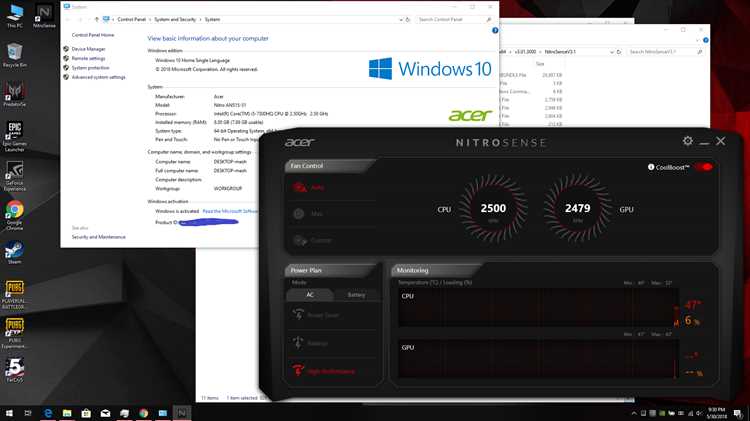
В Nitro Sense доступны три основных профиля охлаждения: Тихий, Сбалансированный и Максимальная производительность. Каждый профиль регулирует скорость вентиляторов и порог включения ускоренного охлаждения для процессора и видеокарты.
Чтобы изменить профиль, откройте вкладку Охлаждение в главном окне Nitro Sense и выберите нужный режим. Для игр с высокой нагрузкой рекомендуется использовать Максимальную производительность, чтобы поддерживать температуру CPU ниже 85°C.
Дополнительно можно настроить скорость вентиляторов вручную. Перейдите в раздел Настройка вентиляторов и установите желаемую скорость для каждого режима:
- Тихий – 0–40% мощности вентиляторов, минимальный шум.
- Сбалансированный – 40–70%, поддержка стабильной температуры без чрезмерного шума.
- Максимальная производительность – 70–100%, максимальное охлаждение при активных играх или нагрузках.
После настройки профиля рекомендуется проверить температуру через несколько минут работы ноутбука под нагрузкой и при необходимости скорректировать скорость вентиляторов, чтобы предотвратить перегрев и снизить износ компонентов.
Мониторинг температуры и загрузки компонентов в Nitro Sense
В Nitro Sense доступен детальный мониторинг температуры процессора, видеокарты и накопителей. Для проверки откройте вкладку Состояние системы, где отображаются текущие значения в градусах Цельсия и загрузка компонентов в процентах.
Процессор и видеокарта отображают динамическую нагрузку в реальном времени. Например, при запуске игры или рендеринга CPU может достигать 70–85%, GPU – 80–95%. В этих условиях важно следить за температурой: для Intel Core и AMD Ryzen предел безопасной работы – 95°C, для видеокарт NVIDIA GeForce серии RTX – 88–90°C.
Nitro Sense позволяет установить визуальные предупреждения при превышении заданного порога температуры. Для этого в настройках мониторинга активируйте Оповещения о температуре и укажите критические значения для каждого компонента.
Для контроля накопителей SSD и HDD утилита отображает температуру и уровень активности. Оптимальная температура SSD NVMe не должна превышать 70°C, а HDD – 50°C. При превышении этих значений рекомендуется увеличить скорость вентиляторов или изменить профиль охлаждения на Максимальная производительность.
Использование функций управления подсветкой клавиатуры
Nitro Sense позволяет изменять подсветку клавиатуры на ноутбуках Acer Nitro 5 с RGB-подсветкой. Для этого откройте вкладку Подсветка, где отображаются доступные режимы и зоны клавиатуры.
Основные возможности управления:
- Выбор цветов: настройка каждого из четырех зон клавиатуры отдельным цветом или единым для всей панели.
- Режимы работы: статическая подсветка, дыхание, волна, реакция на нажатия клавиш.
- Яркость: регулировка уровня свечения от 0 до 100% для экономии батареи или максимальной визуализации.
Для изменения цвета и режима выполните следующие действия:
- Выберите нужную зону клавиатуры.
- Выберите цвет из палитры или введите точный RGB-код.
- Выберите режим подсветки и скорость анимации, если применимо.
- Сохраните настройки для выбранного профиля, чтобы они автоматически применялись при запуске Nitro Sense.
При игровых сессиях рекомендуется использовать режимы с динамическими эффектами для удобного отслеживания активных клавиш, а при работе или учебе – статическую подсветку с минимальной яркостью.
Устранение проблем с запуском и обновлением Nitro Sense

Если Nitro Sense не запускается или работает некорректно, выполните следующие проверки и действия:
| Проблема | Решение |
|---|---|
| Программа не отображается в меню Пуск | Проверьте установку через Программы и компоненты. При отсутствии Nitro Sense скачайте последнюю версию с официального сайта Acer. |
| Ошибка при запуске или зависание | Обновите драйверы чипсета и видеокарты, перезагрузите ноутбук, затем повторно запустите Nitro Sense. |
| Отсутствие функций управления вентиляторами или подсветкой | Убедитесь, что установлен совместимый профиль ноутбука. Некоторые модификации Nitro 5 без RGB-клавиатуры не поддерживают все функции. |
| Обновления Nitro Sense не устанавливаются | Скачайте последнюю версию программы вручную с сайта Acer, затем выполните установку поверх старой версии. |
После выполнения всех действий рекомендуется перезагрузить ноутбук и проверить, корректно ли отображаются температуры, скорости вентиляторов и профили подсветки. При повторяющихся сбоях стоит временно отключить антивирус или встроенный брандмауэр на время установки, чтобы исключить блокировку процесса.
Вопрос-ответ:
Как узнать, установлена ли Nitro Sense на моём ноутбуке Acer Nitro 5?
Проверьте меню Пуск: введите «Nitro Sense» в строке поиска. Если программа отображается, значит она установлена. Дополнительно можно открыть Программы и компоненты в Панели управления и найти Nitro Sense в списке. Ярлык на рабочем столе также может указывать на наличие утилиты.
Что делать, если Nitro Sense не запускается после установки?
Сначала убедитесь, что драйверы видеокарты и чипсета обновлены до последней версии с сайта Acer. Перезагрузите ноутбук и попробуйте запустить программу через меню Пуск или ярлык на рабочем столе. Если проблема сохраняется, выполните повторную установку Nitro Sense, скачав последнюю версию с официального сайта, и временно отключите антивирус на время установки.
Можно ли изменить скорость вентиляторов вручную в Nitro Sense?
Да, в вкладке Настройка вентиляторов можно установить конкретные значения скорости для разных режимов: Тихий, Сбалансированный и Максимальная производительность. Для Тихого режима рекомендуется 0–40%, для Сбалансированного — 40–70%, для Максимальной производительности — 70–100%. Изменение скорости позволяет снизить шум или усилить охлаждение при высоких нагрузках.
Какие профили охлаждения лучше использовать для игр?
Для игр с высокой нагрузкой оптимален режим Максимальная производительность, так как он поддерживает температуру процессора и видеокарты ниже критических значений. Профиль Сбалансированный подходит для повседневных задач и умеренных игр, а Тихий режим — для работы с документами или просмотром видео, когда важна минимальная шумность.
Как настроить подсветку клавиатуры через Nitro Sense?
Откройте вкладку Подсветка в Nitro Sense. Выберите зоны клавиатуры и назначьте цвета из палитры или с помощью RGB-кодов. Можно выбрать режим работы: статическая, дыхание, волна или реакция на нажатия. Для каждого режима регулируется яркость и скорость анимации. Сохранённые профили применяются автоматически при запуске программы.
Почему Nitro Sense не отображается в меню Пуск после установки?
Если Nitro Sense не появляется в меню Пуск, сначала проверьте установку через Программы и компоненты в Панели управления. Возможные причины отсутствия: несовместимая версия утилиты с моделью ноутбука, неполная установка или отключение ярлыков установщиком. Решение — скачать подходящую версию с сайта Acer, установить её поверх существующей и перезагрузить систему. После этого Nitro Sense должен появиться в меню Пуск и на рабочем столе.
Как проверить работу вентиляторов и температуры компонентов через Nitro Sense?
Откройте вкладку Состояние системы в Nitro Sense. Там отображается загрузка процессора, видеокарты и накопителей, а также их температура в градусах Цельсия. Для процессора допустимая температура до 95°C, для видеокарты NVIDIA серии RTX — до 88–90°C. В случае превышения рекомендуем изменить профиль охлаждения на Максимальная производительность или увеличить скорость вентиляторов вручную. Также можно включить оповещения о критической температуре, чтобы программа уведомляла о перегреве в реальном времени.

 Загрузка...