Содержание статьи

На современных устройствах под управлением Android память варьируется от 32 ГБ до 512 ГБ, что позволяет хранить тысячи треков. Для переноса музыки с компьютера обычно используется USB-кабель и режим передачи файлов, который доступен в настройках уведомлений после подключения устройства.
Если на телефоне установлена карта памяти microSD, можно перемещать музыку напрямую в папку Music, что освобождает внутреннюю память. При этом важно убедиться, что формат файлов поддерживается устройством: наиболее универсальные форматы – MP3, AAC, FLAC.
Для пользователей потоковых сервисов доступны приложения типа YouTube Music, Spotify и Deezer. Они позволяют загружать треки для офлайн-прослушивания, а синхронизация с учетной записью гарантирует сохранение плейлистов между устройствами.
Облачные хранилища, такие как Google Drive или Dropbox, подходят для переноса больших библиотек музыки без подключения к ПК. Достаточно загрузить файлы в облако и скачать их на устройство через официальное приложение.
После добавления файлов важно проверить их доступность в стандартном музыкальном плеере Android или стороннем приложении. Это позволит убедиться в корректности названий треков, альбомов и тегов ID3, что облегчает навигацию по коллекции.
Подключение андроид к компьютеру для переноса музыки
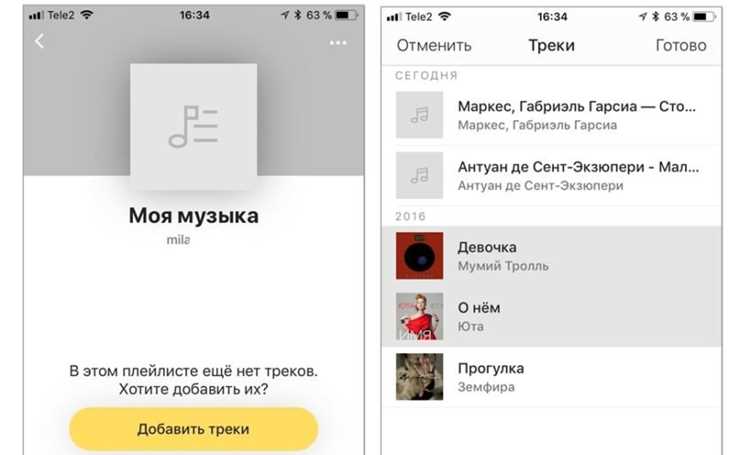
Для переноса музыки с компьютера на Android необходимо подключить устройство с помощью USB-кабеля, поддерживающего передачу данных. Некоторые кабели предназначены только для зарядки и не подходят для передачи файлов.
- Подключите телефон к ПК через USB и дождитесь уведомления о режиме подключения.
- Выберите Передача файлов (MTP) в списке доступных режимов.
- На компьютере откройте «Проводник» или «Finder» (для Mac с установленным Android File Transfer).
- Найдите папку устройства и перейдите в Music или создайте новую папку для музыки.
Для корректного отображения треков важно соблюдать структуру папок. Рекомендуется создавать подпапки по жанрам или исполнителям, чтобы музыкальный плеер автоматически считывал теги файлов.
- Перед копированием проверьте формат файлов: Android поддерживает MP3, AAC, WAV, FLAC.
- Если файлы имеют другие форматы, используйте конвертеры для преобразования перед переносом.
- После копирования безопасно извлеките устройство через «Безопасное извлечение» на ПК.
При соблюдении этих шагов музыка будет доступна в любом плеере на устройстве, а структура коллекции останется организованной и удобной для навигации.
Использование USB-кабеля и выбор режима передачи файлов
Для передачи музыки с ПК на Android важно использовать кабель с поддержкой передачи данных. Кабели, предназначенные только для зарядки, не позволят компьютеру определить устройство как накопитель.
- Подключите устройство к компьютеру через USB.
- На экране телефона откройте уведомления и выберите режим подключения MTP (Media Transfer Protocol).
- Если используется Mac, установите Android File Transfer для доступа к папкам устройства.
- Откройте проводник на ПК и найдите подключенный телефон в списке устройств.
- Для упрощения навигации создавайте отдельные папки для каждого исполнителя или альбома в папке Music.
- При копировании больших библиотек треков используйте проверенные USB-порты с передачей данных, предпочтительно USB 3.0, чтобы избежать обрывов передачи.
- После завершения переноса безопасно отключайте устройство через «Безопасное извлечение», чтобы избежать повреждения файлов.
Следование этим шагам гарантирует корректное определение файлов телефоном и их доступность во всех музыкальных приложениях Android.
Добавление музыки через карту памяти microSD
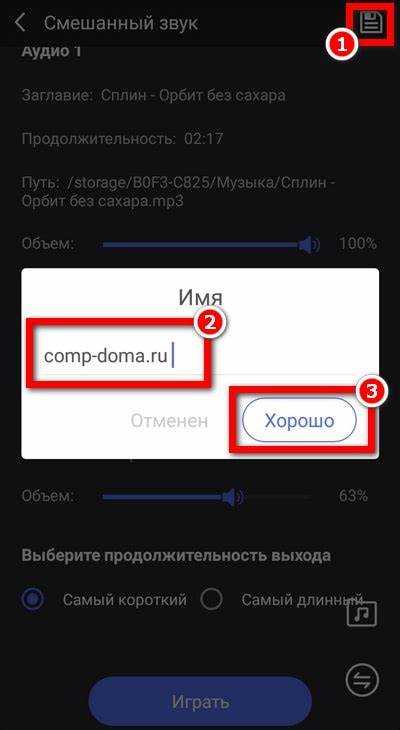
Для расширения хранилища на Android можно использовать карту памяти microSD с объемом от 16 ГБ до 1 ТБ. Перед копированием музыки убедитесь, что карта отформатирована в формате FAT32 или exFAT, поддерживаемом устройством.
Перенос музыки на карту памяти выполняется несколькими способами:
- Через ПК: вставьте microSD в кардридер, подключите его к компьютеру и скопируйте треки в папку Music.
- Через встроенный файловый менеджер Android: откройте карту памяти и создайте папку для музыки, затем перемещайте файлы из внутреннего хранилища.
- С помощью приложений для управления файлами: например, ES File Explorer или Solid Explorer, которые позволяют сортировать музыку по исполнителям и альбомам.
Для корректного отображения треков на устройстве рекомендуется поддерживать структуру папок и проверять теги файлов ID3. После переноса карта памяти должна быть безопасно извлечена через настройки или файловый менеджер, чтобы избежать повреждения данных.
Загрузка треков с помощью приложений для стриминга
Популярные приложения для стриминга, такие как YouTube Music, Spotify и Deezer, позволяют загружать треки для офлайн-прослушивания. Для этого необходимо иметь подписку, поддерживающую офлайн-режим, и достаточное свободное место на устройстве.
Чтобы загрузить музыку:
- Откройте приложение и выберите плейлист, альбом или отдельный трек.
- Нажмите кнопку Скачать или Download. Файлы сохраняются в внутренней памяти или на карте microSD, если это настроено в приложении.
- При изменении настроек хранения убедитесь, что выбранная папка доступна для плеера приложения.
Для оптимизации использования памяти рекомендуется загружать треки в формате, выбранном приложением: обычно MP3 или OGG. Также полезно периодически обновлять загруженные плейлисты, чтобы синхронизация с сервером сохраняла актуальные версии треков и плейлистов.
Синхронизация музыки через Google Play Музыка или YouTube Music
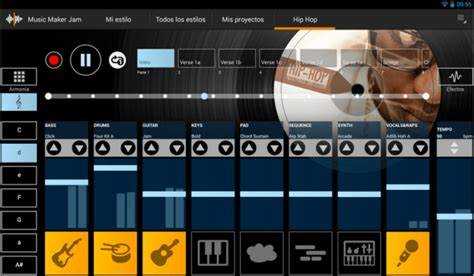
Для переноса музыкальной коллекции на Android можно использовать Google Play Музыка (для существующих аккаунтов) или YouTube Music. Эти сервисы позволяют хранить до 100 000 треков в облаке и синхронизировать их между устройствами.
Процесс синхронизации включает несколько шагов:
| Шаг | Описание |
|---|---|
| 1 | Установите YouTube Music на Android и войдите в учетную запись Google. |
| 2 | На ПК откройте music.youtube.com и перейдите в раздел Загрузки. |
| 3 | Добавьте файлы с компьютера с помощью кнопки Загрузить музыку. Поддерживаются форматы MP3, AAC, FLAC, OGG. |
| 4 | На устройстве дождитесь завершения синхронизации. Треки автоматически появятся в плейлистах и библиотеках приложения. |
Рекомендации:
- Используйте стабильное подключение к интернету, чтобы ускорить загрузку треков.
- Для экономии мобильного трафика включите опцию Загрузка только через Wi-Fi.
- Проверяйте корректность синхронизации и отсутствие дублированных файлов в библиотеке приложения.
Перенос музыки через облачные хранилища
Облачные сервисы, такие как Google Drive, Dropbox и OneDrive, позволяют переносить музыку на Android без подключения к ПК. Файлы остаются доступными с любого устройства после авторизации в учетной записи.
Пошаговая инструкция:
- Загрузите треки на облачное хранилище с компьютера или другого устройства.
- Установите на Android официальное приложение выбранного сервиса и войдите в учетную запись.
- Найдите загруженные файлы и скачайте их в папку Music на устройстве или воспроизводите напрямую через приложение.
- Для удобства создавайте отдельные папки по исполнителям или жанрам, чтобы плеер корректно считывал теги файлов ID3.
Рекомендации:
- Используйте подключение Wi-Fi для загрузки больших библиотек музыки, чтобы избежать перерасхода мобильного трафика.
- Регулярно проверяйте целостность файлов после скачивания, чтобы избежать поврежденных или неполных треков.
- Для быстрого доступа можно включить офлайн-режим в приложении облачного хранилища.
Использование файловых менеджеров на андроид для организации музыки

Файловые менеджеры, такие как Solid Explorer, Files by Google или ES File Explorer, позволяют систематизировать музыкальные файлы на Android. Они обеспечивают удобное перемещение треков между внутренней памятью и картой microSD, а также сортировку по папкам.
Рекомендации по организации:
- Создавайте отдельные папки для каждого исполнителя или альбома внутри Music.
- Используйте функцию переименования, чтобы треки имели корректные названия и соответствовали тегам ID3.
- Проверяйте свойства файлов для контроля формата и битрейта: предпочтительно MP3 320 кбит/с или FLAC для качества без потерь.
- При большом количестве файлов применяйте массовое перемещение и копирование, чтобы ускорить организацию.
Файловые менеджеры также позволяют создавать резервные копии музыкальной коллекции на карте microSD или в облачных хранилищах, что предотвращает потерю данных при сбоях устройства.
Проверка и воспроизведение добавленных треков в плеере
После переноса музыки на Android важно убедиться, что все файлы корректно распознаны плеером. Откройте стандартное приложение Музыка или сторонний плеер, например Poweramp или VLC, чтобы проверить доступность треков.
Проверка включает следующие шаги:
- Убедитесь, что все файлы отображаются с правильными названиями и тегами ID3.
- Проверьте воспроизведение нескольких треков, чтобы исключить поврежденные файлы или несоответствие форматов.
- При использовании карты microSD убедитесь, что плеер имеет доступ к папке с музыкой.
- Если треки не отображаются, выполните обновление библиотеки через настройки плеера или перезапустите приложение.
Регулярная проверка позволяет поддерживать коллекцию в рабочем состоянии, предотвращая проблемы с воспроизведением и навигацией по плейлистам.
Вопрос-ответ:
Как подключить Android к компьютеру для переноса музыки?
Для переноса музыки используйте USB-кабель с поддержкой передачи данных. После подключения на телефоне выберите режим MTP (Media Transfer Protocol). На компьютере откройте проводник и найдите устройство в списке подключенных. Переносите треки в папку Music или создайте собственные подпапки для организации.
Можно ли использовать карту microSD для хранения музыки и как правильно это сделать?
Да, карта microSD позволяет расширить хранилище. Для переноса файлов отформатируйте карту в FAT32 или exFAT. Затем скопируйте треки через ПК или файловый менеджер Android в папку Music. Рекомендуется создавать подпапки по исполнителям или альбомам, чтобы плеер правильно считывал теги ID3.
Как загрузить треки на телефон через стриминговые приложения?
Приложения вроде YouTube Music, Spotify и Deezer позволяют скачивать треки для офлайн-прослушивания. Для этого нужно выбрать плейлист или альбом и нажать кнопку Скачать. Файлы сохраняются во внутренней памяти или на карте microSD, если это настроено в приложении.
В каких форматах музыка корректно воспроизводится на Android?
Android поддерживает большинство популярных форматов, включая MP3, AAC, FLAC, WAV, OGG. Для правильного отображения треков в плеере важно соблюдать совместимый формат и корректно заполненные теги ID3.
Как проверить, что все добавленные треки доступны и воспроизводятся?
Откройте музыкальный плеер на телефоне и убедитесь, что все треки отображаются с правильными названиями и тегами. Прогоните несколько треков, чтобы проверить воспроизведение. Если файлы не отображаются, обновите библиотеку плеера или перезапустите приложение. Для карт памяти проверьте, что плеер имеет доступ к нужной папке.

 Загрузка...