Содержание статьи
Многие пользователи сталкиваются с ситуацией, когда фотографии в WhatsApp не открываются или отображаются с ошибкой загрузки. Причины чаще всего связаны с ограничениями памяти устройства, нестабильным интернет-соединением или некорректными настройками приложения. Например, на устройствах с менее чем 500 МБ свободного места WhatsApp может не сохранять новые медиафайлы, что приводит к их невозможности открытия.
Еще одной частой причиной является отсутствие разрешений на доступ к хранилищу или галерее. На Android устройствах WhatsApp требует права чтения и записи в память, а на iOS – доступ к Фото. Без них приложение не сможет загрузить фото даже при стабильном интернете. Проверка и корректировка этих настроек занимает меньше минуты и часто решает проблему.
Иногда фотографии не открываются из-за устаревшей версии приложения. Версия WhatsApp ниже 2.23.15.76 на Android или ниже 23.6.79 на iOS может некорректно обрабатывать медиафайлы, отправленные с новых версий. Обновление приложения через Google Play или App Store устраняет ошибки совместимости и повышает стабильность работы с фото.
Помимо этого, поврежденные файлы или медиа, переданные в нестандартных форматах, также могут блокировать открытие изображений. В таких случаях помогает восстановление фото из резервной копии или повторная отправка файла. Комплексная проверка этих факторов позволяет устранить большинство проблем с загрузкой и просмотром фотографий в WhatsApp без потери данных.
Проверка интернет-соединения перед открытием фото

Для корректной загрузки фотографий WhatsApp требует стабильное соединение с интернетом не менее 2 Мбит/с. При скорости ниже 500 Кбит/с изображения могут частично загружаться или отображаться с ошибкой. На Android и iOS рекомендуется проверить активность Wi-Fi или мобильного интернета через встроенные тесты скорости или приложения типа Speedtest.
Если устройство подключено к Wi-Fi, убедитесь, что роутер передает интернет на частоте 2,4 или 5 ГГц без ограничений трафика. Ограничения на роутере или блокировка портов 443 и 5222 могут препятствовать загрузке медиафайлов WhatsApp. На мобильной сети проверьте наличие активного пакета данных и отсутствие режима экономии трафика, который может приостанавливать работу фоновых приложений.
Для ускорения загрузки фото в условиях нестабильного соединения можно временно переключиться на другую сеть или включить режим полета на 10 секунд с последующим его отключением для сброса сетевых настроек. Перезапуск приложения после проверки соединения часто решает проблему, особенно при многократных попытках загрузки фотографий.
Очистка кеша и данных приложения WhatsApp

Накопленный кеш и временные данные WhatsApp могут блокировать загрузку фотографий или приводить к их некорректному отображению. На Android и iOS их очистка решает большинство проблем с медиафайлами.
На Android очистка выполняется через настройки устройства:
- Откройте Настройки → Приложения → WhatsApp.
- Выберите Хранилище и кеш.
- Нажмите Очистить кеш для удаления временных файлов.
- При сохранении проблемы используйте Очистить данные, чтобы сбросить настройки приложения. Перед этим рекомендуется создать резервную копию чатов через WhatsApp.
На iOS очистка кеша реализуется через переустановку приложения:
- Создайте резервную копию чатов в iCloud.
- Удалите WhatsApp с устройства.
- Скачайте последнюю версию из App Store и восстановите чаты из резервной копии.
После очистки кеша или данных фотографии начинают загружаться корректно, а приложение работает быстрее. Регулярная очистка каждые 2–3 месяца предотвращает накопление поврежденных файлов и снижает риск ошибок при открытии медиа.
Проверка свободного места на устройстве

WhatsApp требует минимум 100–200 МБ свободного места для корректного скачивания фотографий, но при больших потоках медиа рекомендуется держать не менее 500 МБ. При заполненном хранилище загрузка изображений часто зависает или завершается ошибкой.
На Android проверьте доступное пространство через Настройки → Хранилище. Удалите ненужные файлы, временные данные приложений и устаревшие загрузки. Перемещение больших медиафайлов на SD-карту или в облачное хранилище также ускоряет работу WhatsApp.
На iOS открывайте Настройки → Основные → Хранилище iPhone. Рекомендуется удалить дубликаты фото, кеш браузеров и старые резервные копии. WhatsApp автоматически перестанет загружать новые изображения, если свободное место ниже 50 МБ, поэтому контроль за памятью критичен для стабильной работы.
После освобождения места перезапустите WhatsApp и попробуйте снова открыть фотографии. Частая проверка и поддержка памяти выше минимального порога предотвращает ошибки загрузки медиа.
Обновление WhatsApp до последней версии
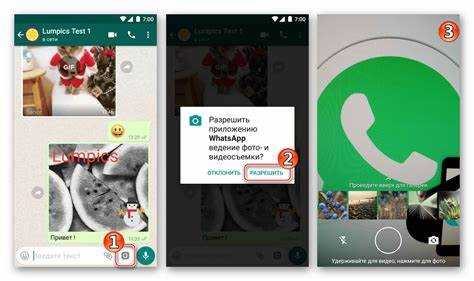
Использование устаревшей версии WhatsApp часто вызывает ошибки при открытии фотографий, особенно если они были отправлены с новых версий приложения. Каждое обновление исправляет баги, улучшает совместимость с операционной системой и повышает стабильность работы медиафайлов.
Проверка и обновление выполняются через официальные магазины приложений:
| Платформа | Действие | Рекомендации |
|---|---|---|
| Android | Откройте Google Play → Мои приложения и игры → WhatsApp → Обновить | Обновления выше версии 2.23.15.76 устраняют большинство ошибок загрузки фото |
| iOS | Откройте App Store → Обновления → WhatsApp → Обновить | Версия 23.6.79 и выше улучшает совместимость с форматами медиафайлов |
После установки последней версии рекомендуется перезапустить приложение и проверить доступность фотографий. Обновление гарантирует поддержку новых форматов изображений и повышает стабильность работы при медленном интернет-соединении.
Настройка разрешений доступа к фото и хранилищу

Отсутствие необходимых разрешений у WhatsApp блокирует загрузку и отображение фотографий. Приложению требуются права на чтение и запись в память устройства или доступ к Фото на iOS. Без них медиафайлы остаются недоступными даже при стабильном интернете.
На Android проверка и настройка разрешений выполняется следующим образом:
- Откройте Настройки → Приложения → WhatsApp → Разрешения.
- Убедитесь, что включены Память/Хранилище и Файлы и медиа.
- Если разрешения отключены, активируйте их и перезапустите приложение.
На iOS алгоритм такой:
- Откройте Настройки → WhatsApp → Фото.
- Выберите Все фото для полного доступа к медиафайлам.
- При необходимости перезапустите WhatsApp для применения изменений.
После корректной настройки разрешений загрузка фотографий восстанавливается мгновенно. Регулярная проверка прав особенно важна после обновлений системы или приложения, так как они могут сбрасывать доступ к хранилищу.
Проверка формата и размера отправленного изображения
WhatsApp поддерживает основные форматы изображений: JPEG, PNG, GIF. Файлы в формате TIFF, BMP или WEBP могут не открываться на некоторых устройствах, особенно на старых версиях приложения. Перед отправкой фотографий рекомендуется проверять их расширение и при необходимости конвертировать в JPEG или PNG.
Размер файла также влияет на загрузку. WhatsApp ограничивает отправку изображений до 16 МБ. Фотографии, превышающие этот размер, могут не загружаться полностью или отображаться с ошибкой. Для уменьшения размера можно использовать встроенные инструменты сжатия на смартфоне или сторонние приложения, сохраняя разрешение не ниже 1080p для сохранения качества.
При получении фото, которое не открывается, проверьте свойства файла: формат и размер. Если файл соответствует требованиям, но загрузка не проходит, повторная отправка через WhatsApp часто решает проблему, так как поврежденные пакеты данных могут блокировать отображение медиа.
Восстановление поврежденных медиафайлов через резервную копию

Поврежденные фотографии в WhatsApp часто становятся недоступными из-за сбоев при загрузке или повреждения файловой системы устройства. Восстановление через резервную копию позволяет вернуть исходные медиа без потери данных.
На Android создайте резервную копию через WhatsApp → Настройки → Чаты → Резервная копия чатов. Рекомендуется сохранять копию на Google Диск с включенной опцией Включать видео, если фотографии сопровождаются видеоматериалом. После создания резервной копии удалите и переустановите приложение, затем восстановите данные при первом запуске.
На iOS резервная копия создается через iCloud. В настройках WhatsApp выберите Чаты → Резервная копия → Создать резервную копию. После переустановки приложения восстановите все медиафайлы, включая поврежденные, из последней сохраненной версии.
Важно проверять дату последней резервной копии перед восстановлением, чтобы не потерять новые файлы. После восстановления фотографии, которые ранее не открывались, становятся доступными для просмотра и загрузки без ошибок.
Переустановка WhatsApp при системных ошибках

Системные сбои или повреждения файлов приложения часто становятся причиной того, что фотографии не открываются в WhatsApp. Переустановка приложения полностью обновляет его структуру и устраняет ошибки, связанные с некорректной работой медиа.
На Android и iOS процесс включает несколько шагов:
- Создайте резервную копию чатов и медиа через встроенную функцию WhatsApp.
- Удалите приложение с устройства.
- Скачайте последнюю версию из Google Play или App Store.
- Установите приложение и восстановите чаты и медиа из резервной копии.
После переустановки рекомендуется проверить настройки разрешений, доступ к хранилищу и интернет-соединение, чтобы исключить дополнительные препятствия при открытии фотографий. Этот метод особенно эффективен при повторяющихся сбоях или некорректной работе предыдущей версии приложения.
Вопрос-ответ:
Почему фото в WhatsApp не открываются даже при хорошем интернете?
Даже при стабильном соединении фотографии могут не загружаться из-за недостатка свободного места на устройстве или накопленного кеша приложения. Проверка доступной памяти и очистка кеша часто решают проблему. Также стоит убедиться, что WhatsApp имеет разрешение на доступ к хранилищу и фото.
Как проверить, что формат изображения поддерживается WhatsApp?
WhatsApp корректно работает с файлами форматов JPEG, PNG и GIF. Если фото отправлено в TIFF, BMP или WEBP, оно может не открываться на некоторых устройствах. В таком случае рекомендуется конвертировать изображение в JPEG или PNG с помощью встроенных инструментов телефона или сторонних приложений.
Можно ли восстановить фотографии, которые не открываются, через резервную копию?
Да, поврежденные медиафайлы часто восстанавливаются из резервной копии. На Android копия сохраняется на Google Диск, на iOS — в iCloud. После переустановки приложения и восстановления данных фотографии становятся доступными для просмотра, даже если раньше отображались с ошибкой.
Почему обновление WhatsApp помогает открывать фотографии?
Обновления исправляют ошибки в работе с медиафайлами, добавляют поддержку новых форматов и повышают совместимость с версией операционной системы. Устаревшая версия приложения может некорректно обрабатывать фото, особенно если они были отправлены с более новой версии WhatsApp. Установка последней версии устраняет такие сбои.
Что делать, если фото не открываются после проверки всех настроек и памяти?
Если проблема сохраняется, стоит удалить и заново установить WhatsApp. Перед удалением нужно создать резервную копию чатов и медиа. После установки и восстановления данных фотографии обычно начинают открываться без ошибок. Дополнительно рекомендуется проверить разрешения на доступ к хранилищу и стабильность интернет-соединения.
Почему некоторые фотографии не загружаются в WhatsApp на Android после обновления приложения?
После обновления WhatsApp на Android иногда возникают проблемы с загрузкой фото из-за сброса настроек разрешений или накопленного кеша старой версии. Проверьте, что приложению предоставлен доступ к памяти и фото. Также рекомендуется очистить кеш через Настройки → Приложения → WhatsApp → Хранилище и кеш, чтобы удалить временные файлы, которые могут мешать отображению медиа.
Что делать, если фото в WhatsApp не открываются из-за большого размера файла?
WhatsApp ограничивает отправку изображений размером до 16 МБ. Если фотография превышает этот размер, она может не открываться. Решением будет уменьшение размера файла с помощью сжатия или изменения разрешения на телефоне. После этого файл можно повторно отправить или сохранить в галерее, чтобы WhatsApp смог корректно загрузить и отобразить изображение.

 Загрузка...