Содержание статьи
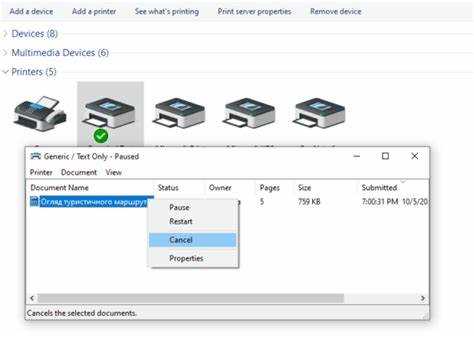
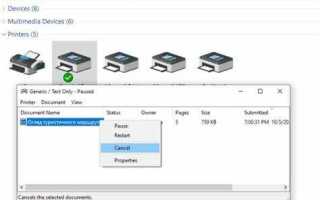
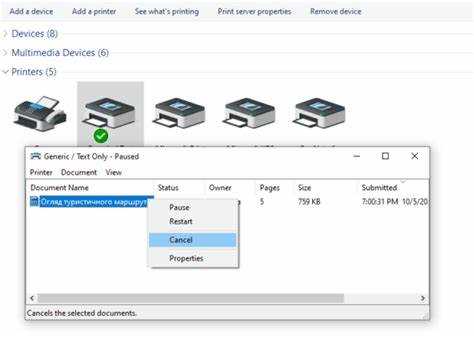
Если документ уже отправлен на печать, задержка может привести к потере бумаги и времени. На Windows достаточно открыть панель управления → Устройства и принтеры, выбрать нужный принтер и дважды кликнуть по активной очереди. Здесь можно выделить задачу и нажать «Отменить», что мгновенно приостанавливает процесс печати.
Для macOS процедура отличается: открывается Системные настройки → Принтеры и сканеры, выбирается устройство и кликается Очередь печати. Выделив документ, нажмите Отменить печать. Если команда не срабатывает, можно принудительно остановить службу принтера через Terminal командой cancel -a.
Мобильные устройства тоже поддерживают быстрый сброс печати. В iOS через Панель многозадачности свайпните уведомление о печати и выберите Отменить. В Android – откройте Настройки → Подключенные устройства → Принтеры, найдите текущую задачу и отмените её.
Применение этих методов экономит не только бумагу, но и чернила: на лазерных принтерах остановка печати до начала нагрева барабана предотвращает лишние потери тонера, на струйных – исключает образование лишних полос на бумаге. Регулярная практика контроля очереди печати сокращает непреднамеренные расходы и повышает скорость работы с документами.
Отмена печати через панель задач Windows
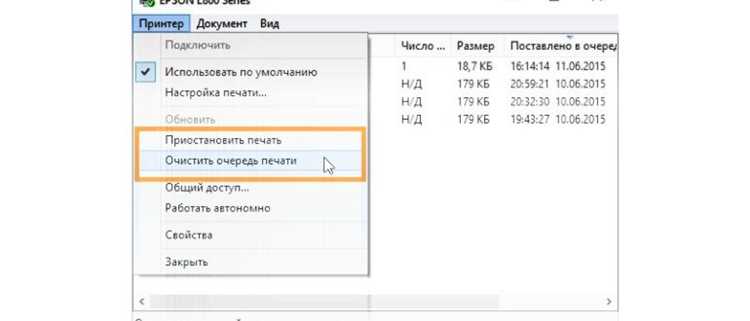
Чтобы быстро остановить задание на печать через панель задач, выполните следующие действия:
- Найдите значок принтера в системном трее Windows. Обычно он появляется справа внизу экрана при активной печати.
- Щёлкните по значку принтера правой кнопкой мыши и выберите «Открыть очередь печати» или «Просмотр заданий печати».
- В окне очереди печати отобразятся все текущие задания с указанием имени документа, пользователя и статуса.
- Выберите документ, который необходимо отменить. Для множественного выбора удерживайте клавишу Ctrl и кликайте по нужным файлам.
- Нажмите кнопку «Отменить» в верхней части окна или щёлкните правой кнопкой мыши по выбранному документу и выберите «Отменить» в контекстном меню.
- Подтвердите отмену, если появится диалоговое окно с запросом подтверждения.
Если задание не исчезает сразу, обновите очередь печати кнопкой «Обновить» или закройте и снова откройте окно очереди. В редких случаях требуется перезапуск службы печати через «Службы» Windows.
Этот способ работает для локальных и сетевых принтеров и позволяет остановить печать без доступа к панели управления или настройкам принтера.
Прерывание печати на Mac через меню принтера
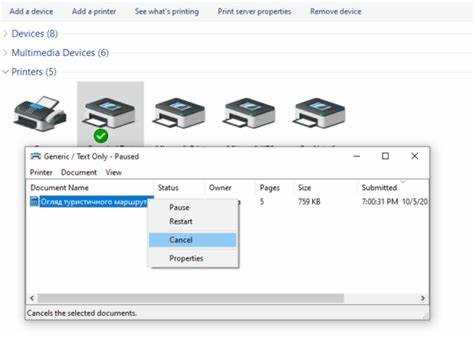
Откройте системные настройки и перейдите в раздел «Принтеры и сканеры». Выберите активный принтер, на котором выполняется задача печати. Нажмите кнопку «Открыть очередь печати», чтобы увидеть список текущих заданий.
В списке задач найдите документ, который нужно остановить. Щелкните по нему правой кнопкой мыши или используйте кнопку управления в верхней части окна. Выберите «Отменить» или «Удалить задание» для немедленного прерывания печати.
Если принтер не реагирует на команду отмены, нажмите «Приостановить печать», затем повторно попробуйте удалить задачу. После успешного удаления убедитесь, что очередь пуста, иначе оставшиеся задачи могут автоматически возобновиться.
Для ускорения процесса можно сочетать горячие клавиши: ⌘ + P открывает окно печати, а в окне очереди печати можно выбрать нужное задание и нажать Delete для мгновенной отмены.
При регулярных зависаниях рекомендуется обновить драйвер принтера через сайт производителя и проверить наличие обновлений macOS, чтобы меню принтера корректно реагировало на команды отмены.
Удаление очереди печати напрямую в настройках принтера

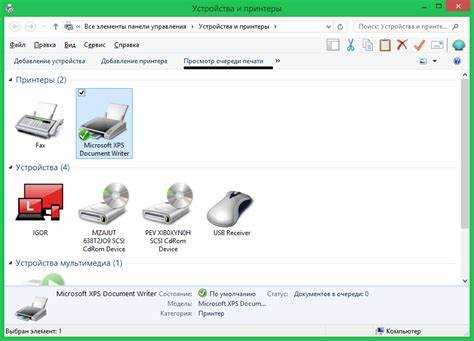
Чтобы удалить очередь печати через настройки принтера, откройте «Параметры» или «Устройства и принтеры» в Windows. Найдите нужный принтер, щёлкните правой кнопкой и выберите «Просмотр очереди печати».
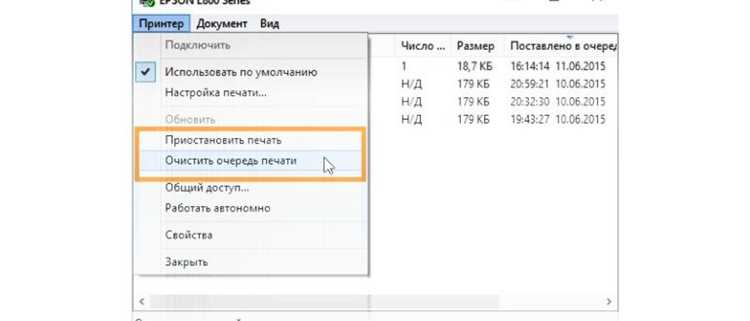
В окне очереди отображаются все задания. Для удаления конкретного документа выберите его и нажмите «Отменить». Чтобы очистить всю очередь, используйте команду «Отменить все документы».
Если кнопка «Отменить» неактивна, остановите службу печати: откройте «Службы» (services.msc), найдите «Print Spooler», нажмите «Остановить», затем удалите файлы из папки C:\Windows\System32\spool\PRINTERS и перезапустите службу.
На macOS откройте «Системные настройки» → «Принтеры и сканеры», выберите принтер и нажмите «Открыть очередь печати». Выделите задания и нажмите значок «×» для удаления. Для массового удаления используйте комбинацию Command + A и кнопку «Очистить очередь».
Для сетевых или многофункциональных принтеров доступ через встроенный веб-интерфейс: введите IP-адрес устройства в браузере, авторизуйтесь, откройте раздел «Jobs» или «Queue», выберите задания и удалите их. Этот способ исключает зависания на компьютере и сразу освобождает память принтера.
| Операционная система | Действие | Путь/Команда |
|---|---|---|
| Windows | Удаление всех заданий | Панель управления → Устройства и принтеры → Очередь печати → Отменить все документы |
| Windows | Принудительное очищение | services.msc → Print Spooler → Остановить → C:\Windows\System32\spool\PRINTERS → удалить файлы → Запустить Print Spooler |
| macOS | Удаление всех заданий | Системные настройки → Принтеры и сканеры → Открыть очередь печати → Command + A → Очистить очередь |
| Сетевой принтер | Удаление заданий через веб-интерфейс | Веб-браузер → IP принтера → Jobs/Queue → Удалить задания |
Использование сочетаний клавиш для быстрого сброса задания
Для мгновенной отмены печати на Windows используйте сочетание Ctrl + P для открытия окна печати, а затем Esc для прерывания задания. В некоторых версиях Windows прямой сброс выполняется через Win + R и ввод команды control printers, после чего выделите активный документ и нажмите Delete.
На macOS сочетания клавиш позволяют ускорить процесс: Command + Option + Esc открывает меню принудительного завершения приложений. Если принтер завис, выделите процесс печати и выберите Force Quit, что мгновенно остановит задание.
В Linux в графических оболочках GNOME и KDE сочетание Ctrl + Esc открывает системный монитор, где можно найти процесс cupsd или конкретный принтер, выделить его и завершить. Для терминала используйте Ctrl + C при запуске команды lp или lpr для прерывания печати.
Некоторые сетевые принтеры поддерживают быстрый сброс через Fn + Cancel или Stop на панели устройства. Это сочетание действует без необходимости перехода в меню компьютера и моментально очищает очередь.
Регулярная практика этих сочетаний сокращает время реакции при зависании принтера и предотвращает накопление нескольких заданий в очереди, что особенно важно для офисных сетей с высокой нагрузкой на печать.
Остановка печати через веб-интерфейс сетевого принтера
Для быстрого прекращения печати откройте веб-браузер и введите IP-адрес принтера. Адрес можно найти на панели управления устройства или через свойства сети в компьютере.
После загрузки веб-интерфейса войдите с правами администратора. Обычно это учетная запись, указанная в документации принтера, или стандартная комбинация admin/admin, если не изменена.
Перейдите в раздел «Очередь печати» или «Job Management». Здесь отображаются все активные задания. Выберите нужное задание и нажмите «Отменить» или «Delete». Подтвердите действие, если интерфейс запросит подтверждение.
Если задание не исчезает сразу, используйте кнопку «Refresh» или обновите страницу. В некоторых моделях сетевых принтеров отмена задания требует нескольких секунд для синхронизации с сервером печати.
Для предотвращения повторного запуска задания проверьте вкладку «История заданий» и удалите запись о застрявшей печати. Это гарантирует, что устройство не попытается повторно отправить документ.
После завершения отмены рекомендуется проверить состояние принтера на вкладке «Статус устройства» – индикаторы должны показывать «Готов» или «Idle». Если статус остается «Ошибка» или «Печать», перезагрузите принтер через веб-интерфейс или физически.
Регулярная проверка веб-интерфейса позволяет отслеживать задания в реальном времени и предотвращает накопление очереди, особенно в офисной среде с высокой нагрузкой на сетевой принтер.
Перезагрузка принтера для отмены зависших заданий
Если печать не прекращается и задания зависли в очереди, полная перезагрузка принтера часто решает проблему за секунды. Отключите устройство от сети на 30–60 секунд. Это позволяет встроенной памяти принтера очистить текущие задачи.
После повторного включения убедитесь, что индикаторы готовности горят стабильно. На устройствах с дисплеем проверьте статус очереди печати через меню «Состояние» или «Журнал заданий» и убедитесь, что предыдущие задания отсутствуют.
Для сетевых моделей рекомендуется также перезапустить маршрутизатор или подключение через USB/ethernet. Это предотвращает повторное зависание заданий из-за временных сбоев связи.
Если принтер оснащен функцией «Очистка памяти заданий» в настройках, активируйте её после включения. Это гарантирует полное удаление зависших задач и позволяет отправлять новые документы без задержек.
Очистка очереди печати через командную строку
Очистка очереди печати через командную строку позволяет мгновенно удалить все зависшие задания и восстановить работу принтера без перезагрузки системы.
Для Windows:
- Откройте командную строку с правами администратора. Нажмите Win + X и выберите Командная строка (администратор) или PowerShell (администратор).
- Остановите службу печати, введя команду:
net stop spooler - Перейдите в папку очереди печати, обычно:
C:\Windows\System32\spool\PRINTERS
Удалите все файлы внутри папки, используя команду:del *.* - Запустите службу печати снова:
net start spooler - Проверка: запустите
lpqили откройте список очереди принтера, чтобы убедиться, что задания удалены.
Для macOS и Linux:
- Откройте терминал.
- Список активных заданий печати:
lpqилиlpstat -o - Удаление конкретного задания:
lprm [номер_задания] - Удаление всех заданий очереди:
cancel -a - Проверка очистки: повторите
lpqилиlpstat -o
Совет: для регулярного контроля зависших заданий можно создать простой пакетный файл или скрипт, который автоматически останавливает службу печати, очищает папку и запускает службу снова. Это ускоряет процесс и снижает риск накопления очереди.
Проверка и предотвращение повторной печати документа
Для предотвращения случайной повторной печати сначала откройте очередь печати через «Панель управления» → «Устройства и принтеры» → правый клик на нужном принтере → «Просмотр очереди печати». Проверьте статус документа: если он отмечен как «Ошибка» или «В ожидании», повторная отправка на печать не требуется.
Используйте функцию отмены документа через контекстное меню очереди печати. После успешной отмены убедитесь, что строка с документом исчезла из списка. В системах Windows 10 и 11 можно дополнительно перезапустить службу «Print Spooler» для очистки зависших заданий: откройте «Службы», найдите «Диспетчер очереди печати», остановите и снова запустите службу.
Для предотвращения повторной печати установите автоматическую проверку перед отправкой документа. В офисных пакете Microsoft Office и Adobe Acrobat есть опция предварительного просмотра и проверки текущей очереди принтера. Сравните имя файла и количество страниц, чтобы исключить дублирование. Для массовой печати рекомендуется использовать нумерацию файлов или уникальные метки в названии, что снижает риск случайной повторной отправки на принтер.
Если документ уже был частично напечатан, отметьте его статус в цифровой системе учета или сохраните копию с пометкой «Напечатано». В сетевых принтерах с управлением через сервер можно настроить журнал заданий, фиксирующий каждый сеанс печати с именем пользователя и временем, что помогает избежать повторных отправок одного и того же файла.
Вопрос-ответ:
Как быстро отменить печать, если я случайно отправил несколько документов одновременно?
Если вы отправили несколько документов на печать, можно открыть очередь печати через панель управления или значок принтера в системном трее. Там отображаются все задания, которые ещё не распечатаны. Выберите нужный документ и нажмите «Отменить». Для нескольких заданий можно выделить их все и отменить разом, что сэкономит время и предотвратит ненужную печать.
Можно ли остановить печать документа, который уже начал печататься?
Да, это возможно, но зависит от типа принтера. На лазерных принтерах, которые печатают страницы быстрее, часть документа может уже выйти. В большинстве случаев достаточно нажать кнопку «Отмена» на самом устройстве или в очереди печати на компьютере. Если принтер не реагирует, иногда помогает временное отключение питания — после включения очередь очистится.
Что делать, если кнопка «Отменить» в очереди печати не работает?
Если стандартное удаление задания не срабатывает, можно попробовать перезапустить службу печати. Для этого на компьютере с Windows откройте «Службы», найдите «Диспетчер печати», остановите его и затем запустите заново. Это действие очистит очередь и позволит повторно отправлять документы на печать без зависших заданий.
Можно ли предотвратить печать ненужного документа заранее?
Да, можно настроить принтер и программы так, чтобы перед отправкой на печать появлялось окно подтверждения. Например, в некоторых текстовых редакторах есть опция «Показать диалог печати», где можно проверить выбранные страницы и количество копий. Это помогает избежать лишних заданий и экономит бумагу и тонер.
Почему иногда отмена печати не срабатывает сразу и приходится ждать?
Задержки происходят, потому что принтер обрабатывает файл и может находиться в процессе передачи данных из компьютера. Если документ большой или содержит сложные элементы, система сначала завершает передачу или подготовку страниц, прежде чем убрать задание. В таких случаях терпение помогает, или можно попробовать временно отключить принтер, чтобы очистить очередь.
Можно ли отменить печать на принтере после того, как документ начал выводиться?
Да, в большинстве случаев это возможно. Если документ уже находится в очереди печати, его можно остановить через панель управления принтером или через меню «Устройства и принтеры» в Windows. Достаточно открыть список задач печати, выбрать нужный документ и нажать «Отменить». Если печать уже началась физически, некоторые принтеры позволяют нажать кнопку отмены на самом устройстве, что прекращает подачу бумаги. Важно помнить, что скорость реакции устройства влияет на успешность отмены — чем быстрее вы остановите задачу, тем меньше бумаги будет потрачено.

 Загрузка...