Перевод презентации в PDF позволяет сохранить макет, шрифты и графику в точном виде, что особенно важно при отправке материалов коллегам или клиентам. Стандартный PDF-файл весит в среднем на 30–50% меньше исходного файла PowerPoint с одинаковым количеством слайдов, что упрощает его пересылку по электронной почте и загрузку в облачные сервисы.
Перед конвертацией стоит проверить используемые шрифты: нестандартные гарнитуры могут отображаться некорректно, заменяясь на системные. Для точной передачи цветов рекомендуется установить формат CMYK для графики и минимизировать разрешение изображений выше 300 dpi, чтобы не увеличить размер PDF без необходимости.
Выбор метода конвертации напрямую влияет на сохранение анимаций и переходов. Встроенные функции PowerPoint и Keynote сохраняют макет и графику полностью, но не передают динамические элементы. Онлайн-конвертеры удобны для быстрой обработки, но могут менять форматирование или снижать качество картинок, поэтому важно тестировать готовый файл перед распространением.
В этой статье подробно рассмотрены конкретные шаги, позволяющие быстро создать PDF без потери деталей презентации, а также способы проверить итоговый файл на корректность шрифтов, цветов и макета, чтобы избежать неприятных сюрпризов при демонстрации или печати.
Проверка совместимости шрифтов и макета перед конвертацией
Перед сохранением презентации в PDF важно убедиться, что все шрифты корректно отображаются на любом устройстве. Нестандартные гарнитуры, отсутствующие на компьютере получателя, автоматически заменяются на системные, что нарушает оформление слайдов и сдвигает текстовые блоки.
Рекомендуется составить таблицу используемых шрифтов и проверить их наличие в системе:
| Шрифт | Использование | Наличие на системе | Действие при отсутствии |
|---|---|---|---|
| Arial | Заголовки | Да | Нет действий |
| Calibri | Основной текст | Да | Нет действий |
| CustomFont | Подписи к графикам | Нет | Встроить шрифт или заменить на стандартный |
Кроме шрифтов, стоит проверить макет: ширина колонок, отступы и размеры изображений. Любые элементы, выходящие за пределы слайда, при конвертации могут обрезаться. Оптимальная практика – оставлять 5–10 мм свободного пространства по краям каждого слайда и фиксировать размеры графиков, чтобы они не менялись при экспорте.
Встроенные средства PowerPoint позволяют предварительно просмотреть макет в режиме «Печать», что демонстрирует, как элементы будут отображаться в PDF. Аналогично Keynote предоставляет функцию «Экспорт с проверкой макета», которая автоматически выявляет сдвиги текста и несоответствие шрифтов.
Настройка размера и качества изображений для PDF
Для фотографий используйте формат JPEG с качеством 80–90%, для графиков и схем – PNG или SVG. PNG сохраняет прозрачность и резкость линий, а SVG подходит для векторных объектов, которые не теряют качество при масштабировании.
Изменение размера изображений внутри презентации перед экспортом помогает избежать обрезки и искажения. Необходимо масштабировать картинки до размеров, близких к отображаемым на слайде, и сохранять пропорции.
В PowerPoint можно задать опцию «Сжать изображения при сохранении», отключив удаление данных об обрезке, чтобы сохранить исходное качество графики. В Keynote доступна настройка «Качество изображения при экспорте», где рекомендуется выбирать «Высокое» для презентаций с деталями на графиках и диаграммах.
После настройки всех изображений важно проверить итоговый PDF на соответствие исходной презентации: убедиться, что цвета, контраст и четкость текста на графиках остались точными, а отдельные элементы не потеряли резкость.
Сохранение анимаций и переходов при экспорте
При экспорте презентации в PDF важно понимать, что стандартный PDF не поддерживает анимации и динамические переходы. Любые эффекты, такие как появление объектов по щелчку или анимированные слайды, автоматически заменяются статическими изображениями конечного состояния.
Чтобы сохранить визуальный эффект анимации, рекомендуется создавать отдельные слайды для ключевых этапов движения объектов. Например, если текст появляется по частям, добавьте несколько слайдов с постепенным раскрытием, чтобы PDF имитировал последовательность анимации.
В PowerPoint можно использовать функцию «Экспорт в PDF с включением кадров с анимацией», которая сохраняет каждый шаг анимации как отдельный слайд. В Keynote аналогично создаются дубликаты слайдов для каждой стадии анимации, что позволяет сохранить визуальный ритм без потери информации.
Для презентаций с большим количеством анимаций и переходов альтернативным решением является экспорт в формат видео или интерактивного PDF с поддержкой мультимедиа. Однако если необходим именно стандартный PDF, важно заранее спланировать макет с учетом того, что анимация будет заменена статическими изображениями.
Экспорт презентации в PDF через PowerPoint или Keynote
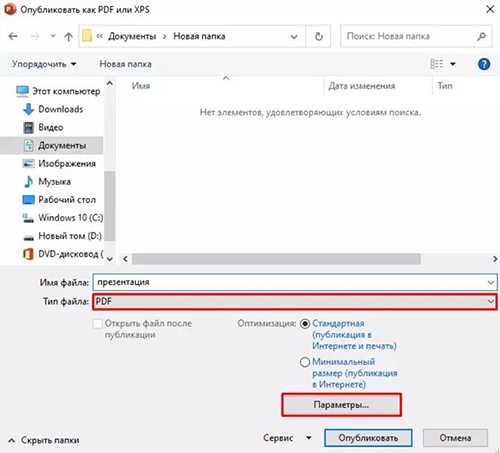
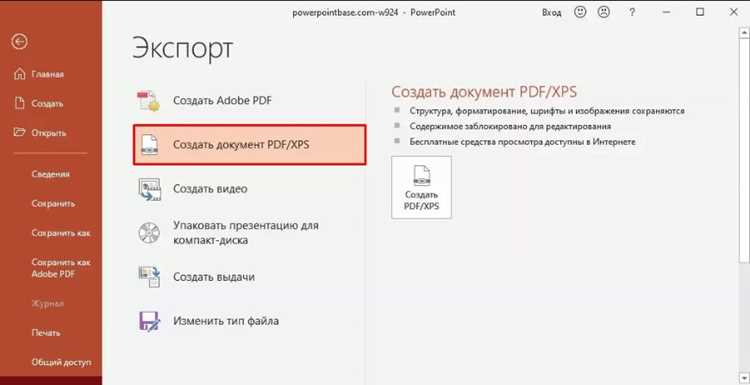
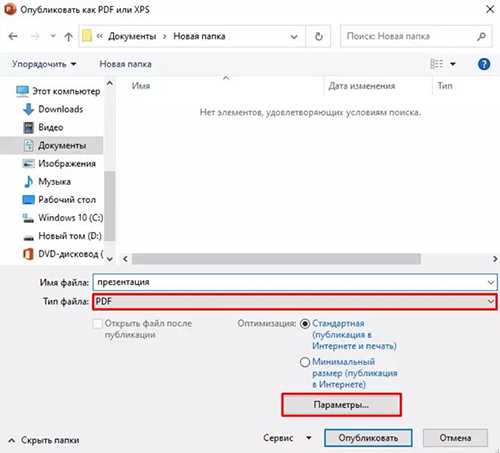
В PowerPoint для конвертации презентации откройте меню Файл → Сохранить как → PDF. В параметрах экспорта можно выбрать «Стандартизированный PDF» для печати или «Минимальный размер» для электронной рассылки. Опция «Опубликовать что-либо» позволяет включить только выбранные слайды или диапазоны.
Перед сохранением важно активировать встроенные шрифты, чтобы нестандартные гарнитуры корректно отображались на всех устройствах. Для этого в настройках PowerPoint выберите Файл → Параметры → Сохранение → Встроить шрифты в файл.
В Keynote экспорт выполняется через Файл → Экспортировать → PDF. Здесь можно выбрать качество изображений и отметить опцию «Слайды» для сохранения всех страниц или конкретного диапазона. Keynote автоматически конвертирует векторные объекты и графики без потери резкости.
После экспорта рекомендуется открыть PDF в стандартном просмотрщике и проверить соответствие макета, правильность шрифтов и четкость изображений. Любые сдвиги текста или обрезанные графики указывают на необходимость корректировки исходной презентации перед повторным сохранением.
Использование Google Slides для конвертации в PDF
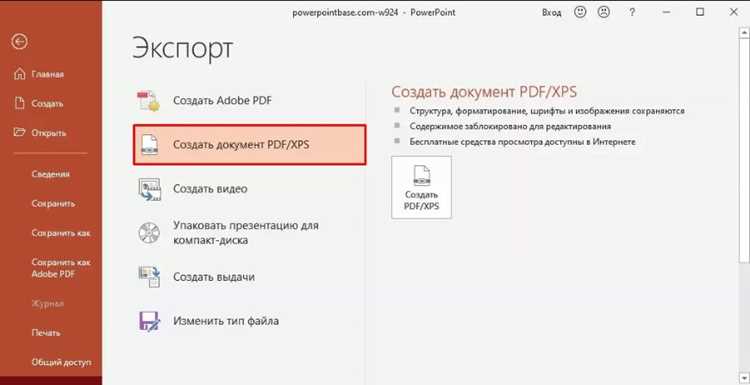
Google Slides позволяет быстро преобразовать презентацию в PDF без установки дополнительных программ. Для этого откройте документ и выполните следующие шаги:
- Перейдите в меню Файл → Скачать → PDF-документ (.pdf).
- Выберите, хотите ли экспортировать все слайды или только определенные.
- Проверьте шрифты: нестандартные гарнитуры заменяются на системные, поэтому при необходимости предварительно замените их на стандартные или используйте встроенные шрифты Google.
- Убедитесь, что изображения имеют достаточное разрешение (не ниже 150 dpi) для корректного отображения в PDF.
Дополнительно для оптимизации PDF можно:
- Сжать графику с помощью Google Drive → Скачать → PDF, чтобы уменьшить размер файла без потери четкости текста и диаграмм.
- Использовать предварительный просмотр PDF для проверки макета, правильности отображения таблиц и графиков.
- Проверить последовательность слайдов, так как анимации и переходы не сохраняются, и при необходимости добавить отдельные слайды для ключевых элементов.
Экспорт через Google Slides особенно удобен при совместной работе, так как сохраняет все изменения и позволяет быстро получить PDF, готовый к рассылке или печати.
Преобразование презентации через онлайн-конвертеры: риски и нюансы
Онлайн-конвертеры позволяют быстро перевести презентацию в PDF без установки программ, но требуют внимательной проверки результата. Основные риски включают искажение шрифтов, смещение макета и снижение качества изображений, особенно при бесплатных сервисах с ограниченной поддержкой форматов.
Для минимизации проблем рекомендуется:
- Выбирать сервисы с поддержкой форматов PowerPoint (.pptx) и Keynote (.key) для точного сохранения элементов.
- Проверять максимальный размер загружаемого файла – превышение лимита может привести к обрезке слайдов или сжатию графики.
- Предварительно заменять нестандартные шрифты на распространенные, чтобы избежать автоматической замены в PDF.
- Сравнивать итоговый PDF с исходной презентацией, обращая внимание на положение текстовых блоков, диаграмм и изображений.
- Не загружать конфиденциальные материалы на сервисы без гарантии шифрования или удаления файлов после конверсии.
Онлайн-конвертеры удобны для быстрой обработки презентаций на разных устройствах, но надежность макета и точность шрифтов всегда должны проверяться перед распространением PDF.
Проверка итогового PDF на корректность элементов и форматирование
После конвертации презентации в PDF важно убедиться, что все элементы отображаются правильно и макет соответствует исходному файлу. Ошибки на этом этапе могут включать смещение текста, обрезку изображений и замену нестандартных шрифтов.
Для проверки рекомендуется выполнить следующие действия:
- Просмотреть каждый слайд на предмет сдвига текстовых блоков и обрезанных объектов.
- Сравнить цвета графиков и диаграмм с исходной презентацией, особенно если использовались нестандартные палитры.
- Проверить разрешение изображений и четкость линий графиков.
- Обратить внимание на таблицы: убедиться, что строки и столбцы не изменили размер и содержание полностью читаемо.
- Проверить правильность номеров страниц и последовательность слайдов.
- Убедиться, что все встроенные шрифты корректно отображаются; при необходимости заменить проблемные шрифты и повторно экспортировать PDF.
Дополнительно рекомендуется открыть PDF в нескольких просмотрщиках и на разных устройствах, чтобы убедиться в универсальной совместимости и отсутствии искажений при печати или демонстрации на экране.
Исправление проблем с цветами и шрифтами в готовом PDF
Если после экспорта презентации в PDF цвета элементов отличаются от оригинала или шрифты заменены, исправление лучше выполнять на исходном файле, а не в PDF. Для корректного отображения шрифтов необходимо встроить их перед сохранением: в PowerPoint выбрать Файл → Параметры → Сохранение → Встроить шрифты в файл, в Keynote – использовать стандартные шрифты Apple или Google Fonts.
Для устранения цветовых искажений рекомендуется:
- Проверить цветовую модель изображений и графиков: RGB используется для экранного просмотра, CMYK – для печати.
- Снизить насыщенность или изменить профиль цвета для корректного отображения в PDF, если цвета выглядят тускло или отличаются от презентации.
- Использовать инструмент Предварительный просмотр → Цветовой профиль для проверки точного соответствия палитры.
- Для сложных графиков и диаграмм сохранять их в векторном формате (SVG или EMF), чтобы цвета оставались точными при конверсии.
После внесения изменений в исходный файл необходимо повторно экспортировать презентацию в PDF и проверить каждый слайд на соответствие оригиналу, особенно если файл будет использоваться для печати или официальных презентаций.
Вопрос-ответ:
Почему после конвертации презентации в PDF некоторые шрифты заменяются на системные?
PDF отображает только те шрифты, которые встроены в файл или установлены на компьютере, где открывается документ. Если презентация использовала нестандартные гарнитуры без встроенных шрифтов, PDF автоматически заменяет их на доступные в системе. Решение — в PowerPoint включить опцию встроить шрифты в файл или заменить нестандартные шрифты на стандартные до экспорта.
Можно ли сохранить анимации и переходы при экспорте презентации в PDF?
Стандартный PDF не поддерживает анимации и динамические переходы. Чтобы визуально сохранить последовательность появления объектов, создают дополнительные слайды с ключевыми этапами анимации. Таким образом, PDF отражает порядок появления элементов, хотя движение остается статичным.
Как проверить, что изображения в PDF не потеряли качество после конверсии?
Для проверки достаточно открыть PDF и сравнить его с исходной презентацией: обратить внимание на четкость фотографий и графиков, резкость линий диаграмм, отсутствие пикселизации при увеличении. Перед экспортом рекомендуется использовать разрешение 150–300 dpi для растровых изображений и сохранять векторные элементы в формате SVG или EMF.
Что делать, если цвета графиков и диаграмм в PDF отличаются от оригинала?
Цветовые искажения часто связаны с различием цветовой модели или профиля. Для экранного просмотра лучше использовать RGB, для печати — CMYK. В PowerPoint или Keynote можно проверять профиль цвета перед экспортом и корректировать насыщенность. Для сложных графиков рекомендуется сохранять их в векторном формате, чтобы цвета оставались точными.
Стоит ли использовать онлайн-конвертеры для конфиденциальных презентаций?
Для материалов с конфиденциальной информацией лучше избегать онлайн-сервисов без гарантий удаления файлов после конверсии. Бесплатные сервисы могут сохранять загруженные файлы на своих серверах, что создает риск утечки данных. Для таких презентаций безопаснее использовать встроенные функции PowerPoint, Keynote или Google Slides.
Почему при экспорте презентации в PDF текст смещается или накладывается на другие элементы?
Чаще всего это происходит из-за нестандартных шрифтов или различий в настройках макета между программой, где создавалась презентация, и PDF-просмотрщиком. Если шрифт не встроен в файл, PDF заменяет его на доступный в системе, что может изменить размер и положение текста. Чтобы исправить проблему, перед экспортом включите встроенные шрифты или замените нестандартные гарнитуры на стандартные. Также проверьте отступы и размеры текстовых блоков, оставляя небольшие поля по краям слайда.
Можно ли уменьшить размер PDF без заметной потери качества изображений и графиков?
Да, для этого нужно оптимизировать исходные изображения перед экспортом. Для фотографий достаточно сохранять их в JPEG с качеством 80–90%, для схем и графиков лучше использовать PNG или векторные форматы SVG/EMF. В PowerPoint доступна функция «Сжать изображения», которая уменьшает размер файла без изменения видимых деталей. После настройки изображений экспортируйте PDF и проверьте, что текст и графики остались четкими, а файл стал заметно легче для пересылки и загрузки.

 Загрузка...