Содержание статьи
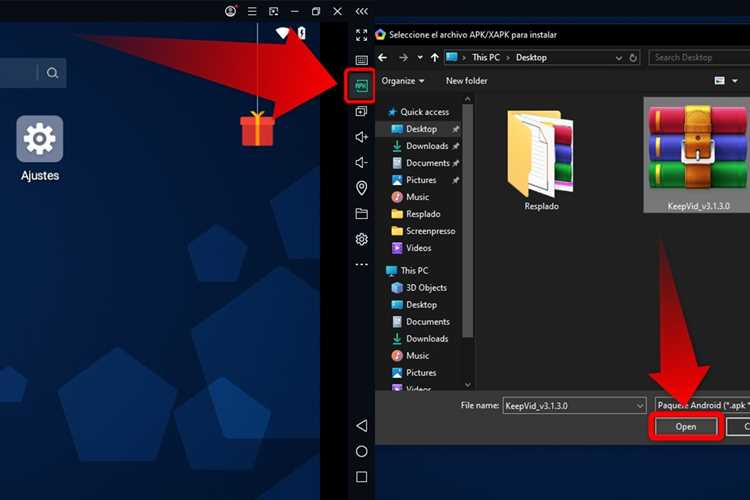
APK – это установочный пакет Android-приложений, который по умолчанию не поддерживается Windows. Тем не менее, запуск таких файлов на ПК возможен за счёт эмуляции мобильной среды или использования встроенных системных компонентов. Это позволяет работать с мобильными приложениями без смартфона, тестировать программы, запускать игры или использовать сервисы, недоступные в десктопных версиях.
Перед запуском APK важно учитывать разрядность системы, версию Windows и наличие аппаратной виртуализации (Intel VT-x или AMD-V). Без включённой виртуализации в BIOS большинство эмуляторов не запускаются или работают нестабильно. Для Windows 10 и 11 доступны как сторонние решения, так и подсистема Windows для Android, которая запускает приложения без классического эмулятора.
Выбор способа запуска зависит от цели: для игр подойдут эмуляторы с поддержкой клавиатуры и мыши, для работы с утилитами – минимальные среды без лишних сервисов Google. Также важно проверять источник APK-файла: неподписанные или модифицированные пакеты могут вызывать ошибки установки или блокироваться системой безопасности.
В статье разобраны практические способы запуска APK в Windows: от подготовки системы и выбора подходящего инструмента до устранения ошибок при установке и первом запуске приложения.
Проверка версии Windows и поддержки виртуализации
Запуск APK на ПК напрямую зависит от версии Windows и возможностей процессора. Большинство Android-эмуляторов требуют Windows 10 версии 1903 и выше или Windows 11. Более ранние версии системы не поддерживают необходимые механизмы работы с виртуальными машинами и драйверами гипервизора.
Чтобы определить версию Windows, нажмите Win + R, введите winver и проверьте номер сборки. Если используется Windows 10 ниже 1903, запуск современных эмуляторов и подсистемы Windows для Android будет невозможен без обновления системы.
Поддержка виртуализации проверяется на уровне процессора и настроек BIOS/UEFI. Откройте Диспетчер задач → Производительность → ЦП и найдите параметр «Виртуализация». Значение «Включено» означает, что система готова к запуску Android-среды. Если указано «Отключено», требуется вход в BIOS и активация Intel VT-x или AMD-V.
Дополнительно необходимо убедиться, что в Windows активированы системные компоненты виртуализации. Для этого откройте Компоненты Windows и проверьте наличие Hyper-V, Платформы виртуальной машины или Подсистемы Windows для Linux – конкретный набор зависит от выбранного способа запуска APK.
| Параметр | Минимальное требование |
|---|---|
| Версия Windows | Windows 10 1903 / Windows 11 |
| Архитектура системы | 64-bit |
| Процессор | Intel с VT-x или AMD с AMD-V |
| Виртуализация в BIOS | Включена |
| Системные компоненты | Hyper-V или Платформа виртуальной машины |
Если аппаратная виртуализация недоступна, остаётся использовать ограниченные эмуляторы без аппаратного ускорения, однако производительность таких решений значительно ниже и не подходит для ресурсоёмких APK.
Выбор эмулятора Android под конкретные задачи
Эмуляторы Android различаются по архитектуре, версии Android и набору встроенных сервисов. Неправильный выбор приводит к ошибкам установки APK, отсутствию поддержки Google Play или проблемам с управлением. Перед установкой важно определить, для каких задач будет использоваться приложение.
Для мобильных игр приоритетны эмуляторы с поддержкой аппаратного ускорения графики, переназначения клавиш и стабильной работы с OpenGL. В таких случаях подходят решения, ориентированные на высокую частоту кадров и работу с геймпадом.
- Поддержка DirectX и OpenGL для 3D-графики
- Настройка управления под клавиатуру и мышь
- Выбор версии Android для совместимости с играми
Для запуска прикладных APK и утилит важна чистая система без предустановленных игр и рекламных модулей. Такие эмуляторы занимают меньше ресурсов и позволяют устанавливать APK напрямую, без обязательной привязки к аккаунту Google.
- Минимальный набор сервисов Android
- Поддержка установки APK через drag-and-drop
- Работа с системными разрешениями приложений
Для разработки и тестирования используются официальные инструменты с возможностью выбора конфигурации устройства. Они позволяют эмулировать разные версии Android, плотность экрана и архитектуру процессора.
- Создание виртуальных устройств с заданными параметрами
- Отладка APK через ADB
- Анализ ошибок запуска и логов
При выборе эмулятора следует учитывать объём оперативной памяти, количество ядер процессора и поддержку 64-битных APK. Несоответствие этих параметров часто становится причиной зависаний и сбоев при запуске приложений.
Установка и первичная настройка Android-эмулятора
Установка эмулятора начинается с загрузки дистрибутива, соответствующего 64-битной версии Windows. Во время инсталляции следует проверить путь установки и объём свободного места: полноценная Android-среда занимает от 2 до 8 ГБ с учётом системного образа и кэша приложений.
После первого запуска необходимо задать базовые параметры виртуального устройства. В настройках эмулятора рекомендуется вручную указать количество ресурсов, чтобы избежать конфликтов с системой. Для стабильной работы большинства APK подходят значения 4 ГБ ОЗУ и 2–4 ядра процессора, при условии что эти ресурсы не используются другими тяжёлыми приложениями.
Особое внимание следует уделить графическому режиму. Если видеокарта поддерживает аппаратное ускорение, выбирается режим hardware или DirectX/OpenGL – это снижает нагрузку на процессор и устраняет проблемы с чёрным экраном при запуске приложений.
На этапе первичной настройки также задаётся версия Android и архитектура системы. Для большинства современных APK требуется Android 9 и выше и архитектура ARM64 или x86_64. Несоответствие этих параметров часто приводит к ошибке установки или аварийному завершению приложения.
Завершающим шагом является проверка системных разрешений и доступа к сети. Эмулятор должен иметь разрешение на использование виртуального адаптера и доступ к интернету, иначе APK, использующие сетевые запросы или авторизацию, не запустятся или будут работать с ограничениями.
Загрузка APK файла из надежного источника
Корректный запуск APK на ПК начинается с выбора источника файла. Предпочтение следует отдавать каталогам, которые публикуют оригинальные пакеты без модификаций и сохраняют цифровую подпись разработчика. Подмена подписи приводит к ошибкам установки и блокировке приложения внутри эмулятора.
Перед загрузкой важно проверить версию APK и минимальные требования к Android. Если файл рассчитан на более новую версию системы, эмулятор завершит установку с сообщением о несовместимости. Для старых приложений рекомендуется выбирать релизы без приставок beta и preview.
Размер APK служит косвенным индикатором целостности. Значительное отклонение от стандартного объёма часто указывает на вшитые рекламные модули или изменённые ресурсы. Также стоит сверить номер версии и дату обновления с данными на официальной странице приложения.
После загрузки файл следует проверить встроенными средствами безопасности Windows. Дополнительно рекомендуется использовать хеш-суммы, если они указаны на сайте источника: совпадение SHA-256 подтверждает, что APK не был изменён после публикации.
Хранить APK лучше в отдельной папке без кириллических символов в пути. Это снижает риск ошибок при установке через эмулятор и упрощает повторное использование файла при тестировании или переносе на другую систему.
Установка APK файла через интерфейс эмулятора
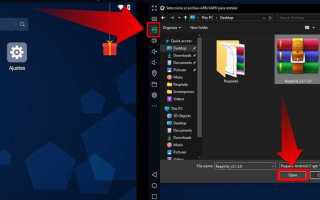
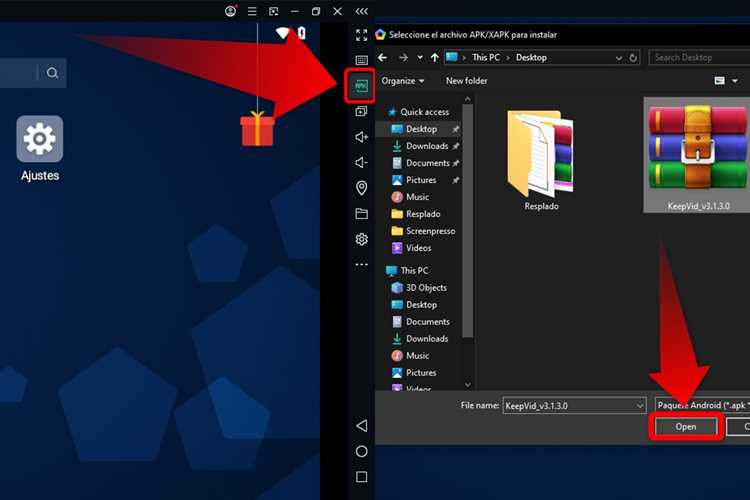
Большинство Android-эмуляторов поддерживают установку APK без использования командной строки. Для этого применяется встроенная кнопка импорта или простое перетаскивание файла в окно запущенного эмулятора. После загрузки пакета система автоматически инициирует процесс установки.
Во время установки важно следить за сообщениями эмулятора. Ошибка «App not installed» обычно указывает на несовместимость версии Android, неподдерживаемую архитектуру процессора или конфликт с уже установленным пакетом с тем же идентификатором приложения.
Если эмулятор запрашивает разрешения, их необходимо подтвердить до завершения установки. Отказ в доступе к памяти или сети может привести к некорректному запуску приложения или его мгновенному закрытию после установки.
По завершении процесса значок приложения появляется на главном экране Android-среды. Если иконка отсутствует, следует открыть список всех приложений и проверить, не был ли APK установлен как фоновый сервис без пользовательского интерфейса.
При повторной установке обновлённого APK рекомендуется предварительно удалить старую версию приложения. Это снижает риск конфликтов данных и ошибок запуска, особенно если изменялась подпись пакета или структура ресурсов.
Запуск APK и решение типичных ошибок совместимости
После установки APK запуск осуществляется через главное меню эмулятора или значок на рабочем столе виртуального устройства. Если приложение не открывается, первым шагом проверяют версию Android: многие APK требуют Android 9 или выше. Несоответствие версии приводит к аварийному завершению.
Ошибка «App not responding» часто связана с недостатком ресурсов. В настройках эмулятора увеличьте выделение ОЗУ до 4–6 ГБ и количество процессорных ядер до 2–4, чтобы обеспечить стабильную работу ресурсоёмких приложений и игр.
Проблемы с графикой проявляются как чёрный экран или зависания. Для их устранения переключитесь на аппаратное ускорение через DirectX или OpenGL. Если видеокарта не поддерживает эти технологии, используйте эмулятор с программным рендерингом, но ожидайте сниженную производительность.
Некорректная работа APK с сетью или сервисами Google решается установкой последних версий Google Play Services через встроенный магазин эмулятора или вручную. Некоторые утилиты требуют включения виртуальной SIM-карты или настроек местоположения, которые задаются в параметрах виртуального устройства.
Для предотвращения конфликтов при повторных запусках рекомендуется очищать кэш приложения и данные виртуального устройства через настройки эмулятора. Это устраняет зависания и ошибки, связанные с повреждёнными временными файлами.
Альтернативный запуск APK через подсистему Windows для Android
Windows 11 и некоторые сборки Windows 10 поддерживают Подсистему Windows для Android (WSA), которая позволяет запускать APK без классического эмулятора. Система интегрирована с интерфейсом Windows, что обеспечивает работу приложений в окнах и доступ к системным ресурсам напрямую.
Для использования WSA необходимо установить компонент из Microsoft Store и активировать виртуальную машину через параметры системы. Минимальные требования включают 8 ГБ ОЗУ, 4-ядерный процессор и 64-битную архитектуру. Без этих условий подсистема не запускается.
APK устанавливаются через встроенный инструмент Windows Subsystem for Android Package Manager или с помощью ADB-команд. Перед установкой следует убедиться, что пакет подписан разработчиком, иначе система отклонит файл.
Подсистема поддерживает управление разрешениями приложений, доступ к файловой системе и сетевым ресурсам Windows. Если APK использует GPS или датчики устройства, необходимо включить соответствующие эмуляции через параметры WSA.
Проблемы совместимости решаются обновлением WSA до последней версии и проверкой архитектуры APK. Несовместимые 32-битные или устаревшие пакеты могут требовать установки эмулятора вместо подсистемы для корректной работы.
Вопрос-ответ:
Можно ли запустить любой APK на Windows через эмулятор?
Не все APK совместимы с Windows. Некоторые приложения требуют определённой версии Android или архитектуры процессора. Например, 64-битные APK могут не запускаться на эмуляторах, настроенных под x86. Для стабильной работы рекомендуется проверять версию Android в эмуляторе и архитектуру APK перед установкой.
Как определить, включена ли виртуализация на моём ПК?
Откройте Диспетчер задач → Производительность → ЦП и найдите строку «Виртуализация». Если там указано «Включено», эмулятор сможет использовать аппаратное ускорение. Если «Отключено», нужно войти в BIOS/UEFI и активировать Intel VT-x или AMD-V. Без этого многие эмуляторы не запускаются или работают медленно.
Что делать, если APK устанавливается, но сразу закрывается при запуске?
Чаще всего проблема связана с нехваткой ресурсов или несовместимостью Android. Проверьте, сколько памяти и процессорных ядер выделено эмулятору, и увеличьте их до 4–6 ГБ ОЗУ и 2–4 ядер. Также убедитесь, что версия Android соответствует требованиям APK и что приложение имеет все необходимые разрешения для работы в эмуляторе.
Можно ли запускать APK без эмулятора, используя встроенные возможности Windows?
Да, на Windows 11 и некоторых сборках Windows 10 есть Подсистема Windows для Android (WSA). Она позволяет устанавливать APK напрямую через ADB или менеджер пакетов подсистемы. При этом приложения работают в окнах Windows и имеют доступ к файловой системе и сети. Однако устаревшие или несовместимые APK могут не запускаться и потребовать эмулятор.
Как проверить, что APK безопасен перед установкой на ПК?
Скачивайте файлы только с проверенных сайтов или официальных источников разработчика. Проверяйте цифровую подпись и хеш-сумму файла, если она указана. Значительное отклонение размера APK от стандартного может указывать на модифицированную версию. Перед установкой рекомендуется проверить файл встроенным антивирусом Windows для исключения вредоносного ПО.
Можно ли установить APK напрямую на Windows без эмулятора?
На стандартных версиях Windows APK не запускаются напрямую, так как система не поддерживает формат Android. На Windows 11 и некоторых сборках Windows 10 доступна Подсистема Windows для Android (WSA), которая создаёт виртуальное окружение для работы приложений. Установку выполняют через встроенный менеджер пакетов или ADB. При этом APK должны соответствовать архитектуре подсистемы (ARM64 или x86_64) и версии Android, поддерживаемой WSA. Для старых или специфических APK часто требуется классический эмулятор.

 Загрузка...