Содержание статьи
В Excel одинарная кавычка выполняет специфическую функцию: она позволяет вводить данные как текст, даже если они выглядят как числа или формулы. Например, если ввести ‘0123 в ячейку, Excel сохранит ведущий ноль, что важно при работе с кодами товаров, номерами счетов или телефонными номерами. Без кавычки Excel автоматически убирает нули и преобразует данные в числовой формат.
Одинарная кавычка также помогает вводить текст, который начинается с символов, имеющих особое значение для Excel, таких как знак равенства (=) или плюс (+). Если написать ‘=SUM(A1:A5), Excel воспримет это как формулу. Предваряя текст одинарной кавычкой, вы сохраните его именно как текст, что необходимо для документации, импорта данных или подготовки шаблонов.
Кроме ручного ввода, кавычку можно вставлять с помощью формул или при импорте данных из CSV и других источников, чтобы сохранить форматирование чисел или текстовых идентификаторов. Понимание этих механизмов сокращает ошибки при обработке больших таблиц и упрощает контроль данных, особенно в финансовых отчетах и базах клиентов.
В этой статье рассмотрены конкретные методы вставки одинарной кавычки в Excel: от простого ввода в ячейку до использования формул и работы с импортированными данными. Каждая техника сопровождается практическими советами, чтобы вы могли выбрать оптимальный способ для своей задачи.
Добавление одинарной кавычки перед текстом в ячейке
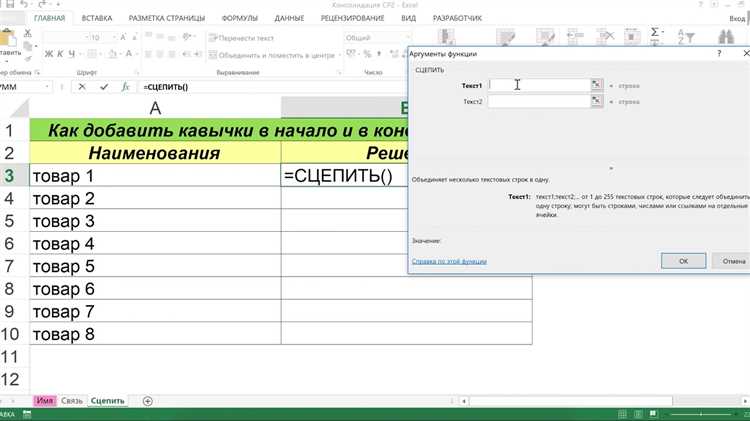
Вставка одинарной кавычки перед содержимым ячейки позволяет Excel воспринимать данные как текст, даже если они выглядят как числа или формулы. Это особенно важно при работе с номерами документов, кодами товаров, телефонными номерами и строками, начинающимися с символов =, + или —.
Для ручного ввода одинарной кавычки выполните следующие шаги:
- Выберите нужную ячейку.
- Наберите ‘ перед текстом или числом, например ‘00123.
- Нажмите Enter. Excel сохранит содержимое как текст, а кавычка не будет отображаться в ячейке.
Для массового добавления кавычки можно использовать несколько методов:
- Протягивание автозаполнения: введите ‘ в первой ячейке диапазона и протяните маркер заполнения.
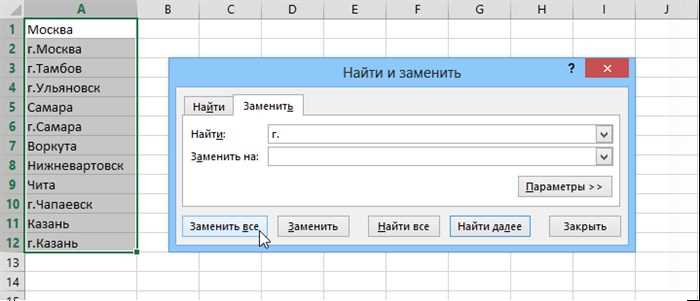
- Команда Ctrl+H: через «Найти и заменить» добавить кавычку в начало всех выбранных ячеек.
- Использование формулы: = «‘» & A1 создаст текст с одинарной кавычкой на основе значения другой ячейки.
Добавление одинарной кавычки перед текстом обеспечивает корректное отображение данных при сортировке, фильтрации и экспорте, предотвращая автоматическое преобразование Excel числовых значений и формул.
Использование одинарной кавычки для ввода чисел как текста
В Excel числа, начинающиеся с нуля, автоматически теряют ведущие нули при стандартном вводе. Использование одинарной кавычки ‘ перед числом сохраняет формат текста и предотвращает автоматическое преобразование. Например, ‘00456 будет отображаться как 00456, а не как 456.
Чтобы вводить числа как текст:
- Выберите ячейку и введите ‘ перед числом.
- Нажмите Enter для сохранения значения как текста.
- Для нескольких ячеек используйте автозаполнение: введите текст с кавычкой в первую ячейку и протяните маркер заполнения вниз или вправо.
При работе с импортированными CSV-файлами Excel иногда автоматически преобразует текстовые числа в числовой формат. В таких случаях вставка одинарной кавычки перед числом через формулу = «‘» & A1 или через массовую замену Ctrl+H сохраняет данные как текст и предотвращает потерю ведущих нулей.
Использование одинарной кавычки также важно для идентификаторов, штрих-кодов и артикулов, где любые изменения цифр могут привести к ошибкам в учете и аналитике.
Автоматическое отображение одинарной кавычки при импорте данных
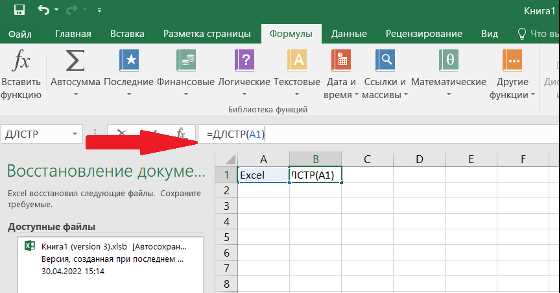
При импорте данных из CSV, TXT или других источников Excel часто автоматически добавляет одинарную кавычку перед значениями, которые могут быть интерпретированы как числа, даты или формулы. Это позволяет сохранить исходный формат данных и предотвращает их автоматическое преобразование.
Например, при импорте кода товара 00123 Excel без кавычки преобразует его в 123. Добавление одинарной кавычки гарантирует, что код будет отображаться точно так же, как в исходном файле.
Чтобы управлять автоматическим добавлением кавычки при импорте:
- Используйте мастер импорта данных: на шаге выбора формата столбца установите тип Текст для столбцов с числами, начинающимися с нуля или с символов =, +, —.
- При использовании Power Query указывайте тип столбца как Текст, чтобы избежать автоматического преобразования чисел и формул.
- При массовом импорте из CSV через стандартное открытие Excel кавычка добавляется автоматически для строк, содержащих специальные символы, что позволяет сразу работать с данными без корректировок.
Автоматическая одинарная кавычка упрощает работу с большими таблицами, особенно если данные содержат идентификаторы, штрих-коды или телефонные номера, где любая потеря нулей или изменение формата приведет к ошибкам учета и анализа.
Вставка одинарной кавычки через формулы Excel

В Excel можно вставлять одинарную кавычку в текст с помощью формул, что позволяет автоматически преобразовывать числа и значения из других ячеек в текстовый формат с сохранением ведущих нулей или специальных символов.
Самый распространенный способ – использовать оператор конкатенации:
= «‘» & A1
Эта формула добавляет одинарную кавычку перед содержимым ячейки A1, сохраняя значение как текст. Результат отображается без кавычки в ячейке, но Excel воспринимает данные как текстовые.
Другой вариант – функция TEXT для чисел:
=TEXT(A1,»00000″)
В комбинации с одинарной кавычкой: = «‘» & TEXT(A1,»00000″). Такой подход полезен для кодов товаров и идентификаторов, где необходимо фиксированное количество цифр.
Применение формул позволяет массово добавлять кавычку для диапазонов ячеек:
- Создайте новый столбец рядом с данными.
- Введите формулу с одинарной кавычкой для первой строки.
- Протяните формулу вниз на весь диапазон.
- При необходимости скопируйте результат и вставьте как значения, чтобы заменить исходные данные.
Использование формул обеспечивает контроль над форматом данных и предотвращает ошибки при сортировке, фильтрации или экспорте в другие программы.
Удаление лишней одинарной кавычки из ячеек
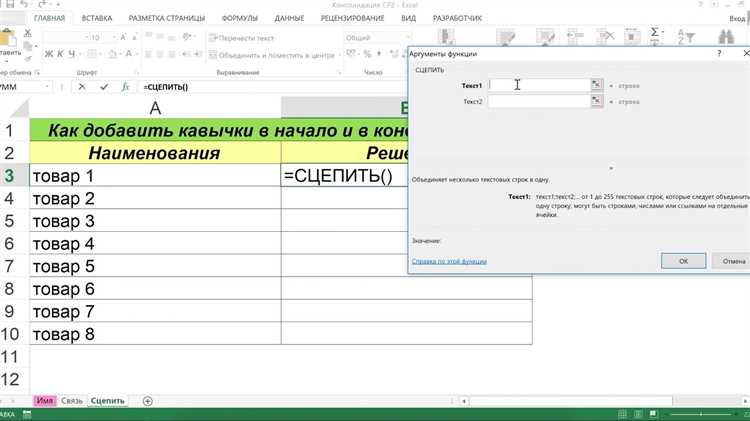
Лишняя одинарная кавычка в Excel может появляться при импорте данных или ошибочном вводе, что мешает корректной работе с числами и формулами. Excel воспринимает такие значения как текст, даже если они должны быть числовыми.
Чтобы удалить лишнюю кавычку вручную:
- Выберите ячейку с лишней кавычкой.
- Нажмите F2 для редактирования.
- Удалите кавычку и нажмите Enter.
Для массового удаления кавычки используйте замену:
- Выделите диапазон ячеек.
- Нажмите Ctrl+H для открытия окна «Найти и заменить».
- В поле «Найти» введите ‘, поле «Заменить на» оставьте пустым.
- Нажмите «Заменить все», чтобы удалить кавычки из всех выбранных ячеек.
Альтернативно можно использовать формулы для преобразования текста в число:
=VALUE(A1)
Эта формула преобразует текстовое значение с кавычкой в числовой формат, сохраняя корректность данных при расчетах, сортировке и фильтрации.
Работа с одинарными кавычками при копировании и экспорте данных
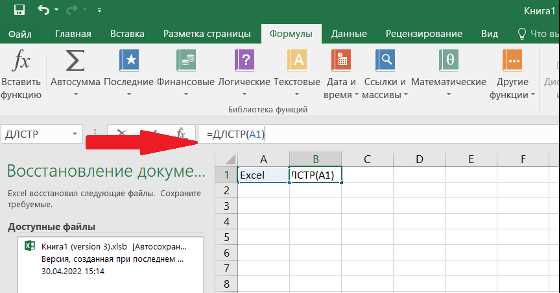
При копировании ячеек с одинарными кавычками Excel сохраняет их как текст, что важно для числовых значений с ведущими нулями, кодов товаров и идентификаторов. Если вставлять данные в другое приложение, кавычки могут быть не видны, но сохраняют текстовый формат.
Чтобы сохранить формат при копировании внутри Excel:
- Используйте Копировать → Вставить как значения, чтобы текст с кавычками не изменялся.
- При переносе в другие рабочие книги убедитесь, что формат целевых ячеек установлен как Текст.
При экспорте данных в CSV или TXT:
- Excel автоматически добавляет кавычку перед значениями, которые начинаются с нуля или содержат специальные символы.
- Для контроля формата используйте мастер экспорта: укажите тип столбца Текст, чтобы сохранить кавычку и избежать преобразования в число.
- При работе с внешними системами проверяйте, что импортированные значения интерпретируются как текст, иначе ведущие нули и формулы могут быть изменены.
Эти методы предотвращают потерю данных и ошибок при аналитике, особенно при работе с большими таблицами и базами клиентов.
Вопрос-ответ:
Почему при вводе числа с нулями Excel автоматически убирает нули, и как одинарная кавычка помогает с этим?
Excel по умолчанию воспринимает числа с ведущими нулями как числовой формат и автоматически удаляет нули. Если перед числом поставить одинарную кавычку ‘, Excel сохранит его как текст, включая все нули. Например, ‘00123 будет отображаться как 00123, а не 123. Этот способ также предотвращает ошибки при сортировке и фильтрации данных, где важен точный формат.
Как добавить одинарную кавычку ко множеству ячеек сразу?
Для массового добавления кавычки можно использовать автозаполнение или формулы. В автозаполнении введите ‘ в первой ячейке и протяните маркер вниз или вправо на нужный диапазон. Другой вариант — создать новый столбец с формулой = «‘» & A1, где A1 — исходная ячейка. После этого скопируйте полученные значения и вставьте как значения, чтобы заменить исходные данные.
При импорте CSV-файла некоторые числа отображаются с кавычкой. Почему это происходит и можно ли это отключить?
Excel добавляет одинарную кавычку автоматически для значений, которые могут быть неправильно интерпретированы как числа, даты или формулы. Это защищает данные от искажений, сохраняя их точный формат. Отключить это полностью нельзя, но можно задать тип столбца Текст в мастере импорта или Power Query, чтобы данные импортировались с нужным форматированием без вмешательства Excel.
Можно ли удалить одинарную кавычку из ячейки, если она мешает расчетам?
Да, лишнюю кавычку можно удалить вручную через редактирование ячейки или массово с помощью функции «Найти и заменить». Для нескольких ячеек выделите диапазон, нажмите Ctrl+H, в поле «Найти» введите ‘, а в поле «Заменить на» оставьте пустым. После нажатия «Заменить все» кавычки будут удалены, а значения станут числовыми, если это возможно.
Как одинарная кавычка влияет на копирование и экспорт данных из Excel?
При копировании ячеек с одинарной кавычкой Excel сохраняет их как текст, что важно для кодов товаров, идентификаторов и чисел с нулями. При экспорте в CSV или TXT кавычка помогает сохранить исходный формат, предотвращая преобразование чисел и формул. Чтобы гарантировать корректный перенос данных, целевые ячейки лучше заранее установить как Текст или использовать мастера экспорта с указанием формата столбцов.

 Загрузка...