Содержание статьи

Сообщение «Неверный формат сигнала» на телевизорах LG почти всегда связано с несоответствием параметров видеовыхода и возможностей матрицы. Чаще всего проблема возникает при подключении ПК, ноутбука, игровой приставки, ТВ-бокса или спутникового ресивера через HDMI. Телевизор получает сигнал, но не может корректно его обработать из-за неподдерживаемого разрешения, частоты обновления или цветового формата.
Отдельного внимания требуют HDMI-кабели и порты. Кабели версии ниже 1.4 часто не передают стабильный сигнал при высоком разрешении и расширенном цветовом диапазоне. Также на телевизорах LG разные HDMI-входы могут работать в разных режимах, и неправильный выбор порта приводит к ошибке даже при корректных настройках источника.
Игнорирование уведомления не решает проблему: изображение не появится до устранения причины. Поэтому важно последовательно проверить параметры видеовыхода, вход телевизора и системные настройки, а при необходимости – выполнить обновление программного обеспечения или сброс конфигурации изображения.
Телевизор LG: неверный формат сигнала – что делать
При появлении сообщения «Неверный формат сигнала» первым шагом необходимо проверить, какие параметры видеовыхода задаёт подключённое устройство. Для большинства телевизоров LG с разрешением Full HD поддерживаются режимы 1920×1080 при 60 Гц и 1280×720 при 50/60 Гц. Если источник сигнала настроен на 4K, 75 Гц или пользовательское разрешение, телевизор не сможет отобразить изображение.
Далее нужно проверить используемый HDMI-вход. На некоторых моделях LG отдельные порты ограничены по пропускной способности или требуют активации расширенного режима в меню. Подключение стоит выполнить к другому HDMI-разъёму с последующим выбором корректного источника сигнала через пульт.
Отдельно оценивается состояние HDMI-кабеля. Кабели без маркировки версии или с длиной более 3–5 метров часто вызывают искажения сигнала. Для передачи Full HD и Ultra HD рекомендуется использовать кабель не ниже HDMI 1.4, а для 4K – HDMI 2.0 и выше.
Если настройки источника и кабель исправны, следует выполнить сброс параметров изображения на телевизоре LG до заводских значений и проверить наличие обновлений прошивки. Устаревшее программное обеспечение может некорректно обрабатывать входящий видеопоток, особенно при работе с современными приставками и видеокартами.
На компьютере с Windows параметры проверяются в разделе настроек экрана. Необходимо вручную выбрать поддерживаемое разрешение и зафиксировать частоту обновления на 60 Гц. В панели управления видеокарты следует отключить пользовательские режимы и масштабирование, если они заданы драйвером.
После изменения настроек устройство необходимо перезапустить. Это позволяет корректно повторно определить возможности телевизора и устранить конфликт видеорежимов при подключении через HDMI.
Выбор корректного HDMI-входа и режима источника на телевизоре LG
В меню телевизора LG для каждого HDMI-порта можно задать тип подключённого оборудования. Неправильный выбор приводит к некорректной обработке сигнала, даже если разрешение и частота заданы верно.
| Тип источника | Рекомендуемый режим HDMI |
|---|---|
| Компьютер или ноутбук | ПК / DVI |
| Игровая приставка | Игровая консоль |
| ТВ-приставка, медиаплеер | Приставка / Blu-ray |
После смены HDMI-входа и режима источника телевизор рекомендуется выключить и включить заново. Это позволяет обновить параметры соединения и корректно определить входящий видеосигнал.
Настройка параметров видеовыхода приставки, ПК или ноутбука
Если телевизор LG отображает сообщение о неверном формате сигнала, необходимо вручную проверить и задать параметры видеовыхода на источнике. Автоматические режимы часто выбирают значения, которые не поддерживаются конкретной моделью телевизора.
Для компьютеров и ноутбуков важно зафиксировать базовые параметры изображения:
- установить разрешение 1920×1080 для Full HD моделей или 3840×2160 для Ultra HD;
- выбрать частоту обновления 60 Гц;
- установить формат цвета RGB с глубиной 8 бит.
В настройках драйвера видеокарты рекомендуется убрать масштабирование на стороне GPU и разрешить управление разрешением операционной системе. Это снижает риск передачи сигнала с нестандартными параметрами.
На игровых приставках и медиаплеерах настройки видеовыхода задаются в меню экрана. При появлении ошибки следует:
- отключить автоматическое определение разрешения;
- задать режим 1080p или 2160p в зависимости от телевизора;
- выключить HDR и расширенный цветовой диапазон;
- подтвердить изменения после перезапуска устройства.
Диагностика HDMI-кабеля и замена при признаках неисправности
Ошибка формата сигнала на телевизоре LG нередко связана с нестабильной передачей данных по HDMI. Даже при корректных настройках источника повреждённый или неподходящий кабель приводит к сбоям синхронизации и потере изображения.
Первичная проверка выполняется визуально и при подключении:
- осмотреть разъёмы на наличие люфта, окисления и загрязнений;
- проверить плотность фиксации штекеров в портах телевизора и источника;
- исключить перегибы и механические повреждения оболочки;
- подключить устройство к другому HDMI-входу тем же кабелем.
Если проблема сохраняется, кабель необходимо протестировать заменой. Для Full HD телевизоров LG рекомендуется использовать кабель с поддержкой не ниже HDMI 1.4, для моделей с разрешением 4K – HDMI 2.0 или выше. Длина кабеля не должна превышать 3 метров без активного усиления сигнала.
Дополнительные признаки неисправного HDMI-кабеля:
- периодическое появление и исчезновение изображения;
- кратковременные помехи или мерцание экрана;
- ошибка формата сигнала при каждом включении телевизора;
- отсутствие изображения только на высоком разрешении.
При подтверждении неисправности кабель подлежит замене. Использование сертифицированного HDMI-кабеля с заводской маркировкой снижает риск повторного появления ошибки и обеспечивает стабильную передачу видеосигнала на телевизор LG.
Сброс настроек изображения телевизора LG к заводским значениям
Процедура выполняется через меню телевизора:
- открыть Настройки → Все настройки → Изображение;
- выбрать Сброс изображения или Восстановить заводские значения;
- подтвердить действие и дождаться завершения процедуры.
После сброса телевизор возвращает стандартные параметры видеопанели: разрешение, частоту обновления и цветовой профиль. Для большинства моделей LG это 1920×1080 при 60 Гц для Full HD и 3840×2160 при 60 Гц для Ultra HD.
Рекомендуется повторно подключить источник сигнала после перезагрузки телевизора и вручную проверить соответствие параметров видеовыхода. Если проблема сохраняется, следует обновить прошивку или проверить совместимость используемого оборудования с моделью телевизора.
Обновление прошивки телевизора LG для устранения ошибок совместимости
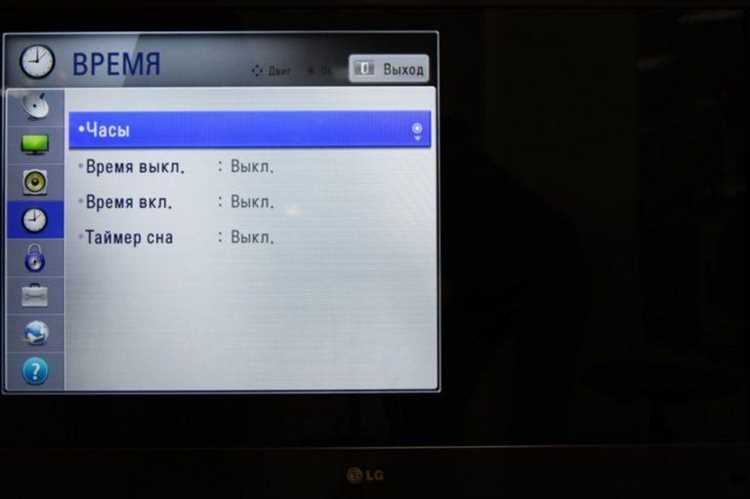
Телевизоры LG могут отображать сообщение о неверном формате сигнала из-за устаревшей прошивки, которая некорректно обрабатывает новые стандарты видеовыхода и цветовые форматы. Обновление программного обеспечения устраняет ошибки совместимости с современными приставками, ПК и медиаплеерами.
Процедура обновления выполняется через меню телевизора:
- открыть Настройки → Все настройки → Поддержка;
- выбрать Обновление ПО и проверить наличие новой версии;
- при обнаружении обновления загрузить и установить его, следуя инструкциям на экране;
- после завершения установки телевизор автоматически перезагрузится.
Если интернет-соединение отсутствует, обновление можно выполнить через USB: скачать последнюю версию прошивки с официального сайта LG, скопировать на флешку и подключить к телевизору для установки.
После обновления прошивки рекомендуется проверить настройки видеовыхода подключённых устройств и при необходимости повторно сбросить параметры изображения к заводским значениям. Это гарантирует корректное распознавание разрешения, частоты и цветового формата, устраняя ошибку «Неверный формат сигнала».
Вопрос-ответ:
Почему телевизор LG показывает «Неверный формат сигнала» при подключении ноутбука?
Сообщение появляется, если параметры видеовыхода ноутбука не совпадают с поддерживаемыми телевизором. На Full HD моделях LG допустимы разрешения 1920×1080 и 1280×720 при частоте 50 или 60 Гц. Если ноутбук настроен на 4K или нестандартную частоту 75 Гц, телевизор не сможет отобразить изображение. Решение — вручную установить подходящее разрешение и частоту в настройках экрана ноутбука и отключить дублирование, если оно используется.
Как проверить, исправен ли HDMI-кабель, если появляется ошибка формата сигнала?
Для проверки кабеля нужно сначала визуально осмотреть разъёмы на наличие люфта, окисления или повреждений оболочки. Затем подключить кабель к другому HDMI-входу телевизора или использовать другой кабель на том же входе. Если изображение появляется с новым кабелем, старый неисправен. Для передачи Full HD рекомендуется кабель HDMI 1.4, для 4K — не ниже HDMI 2.0, длиной не более 3 метров без усилителя сигнала.
Можно ли исправить ошибку формата сигнала через настройки телевизора LG?
Да, часть ошибок устраняется сбросом настроек изображения до заводских значений. Это восстанавливает стандартные параметры панели, включая разрешение, частоту и цветовой профиль. Для Full HD моделей это 1920×1080 при 60 Гц, для Ultra HD — 3840×2160 при 60 Гц. После сброса следует проверить HDMI-вход и параметры видеовыхода подключённого устройства.
Нужно ли обновлять прошивку телевизора, если появляется ошибка «Неверный формат сигнала»?
Обновление прошивки помогает исправить несовместимость с современными приставками, ПК и медиаплеерами. В меню телевизора через «Поддержка» → «Обновление ПО» можно проверить доступные версии и установить их. При отсутствии интернета обновление выполняется через USB с официального сайта LG. После обновления стоит проверить видеовыход источника и при необходимости сбросить настройки изображения, чтобы телевизор корректно распознал сигнал.

 Загрузка...