Содержание статьи

Папка Мои документы на компьютере служит стандартным местом хранения пользовательских файлов, включая тексты, изображения и рабочие проекты. В Windows 10 и 11 она обычно расположена по пути C:\Users\Имя_пользователя\Documents, но может быть перенесена на другой диск для освобождения места на системном разделе.
Открыть папку можно через Проводник Windows или использовать строку поиска в меню «Пуск». При этом важно учитывать, что стандартный ярлык «Мои документы» может быть изменён пользователем, а путь к папке – скорректирован через свойства папки.
Для быстрого доступа к Мои документы рекомендуется создавать ярлык на рабочем столе или закреплять папку в панели быстрого доступа Проводника. Это особенно удобно при работе с большими объёмами файлов, когда прямое открытие через системные меню занимает лишнее время.
Если папка Мои документы отсутствует или не открывается, важно проверить свойства пользователя и раздел диска, на котором она должна находиться. В редких случаях помогает восстановление через системные функции Windows или проверка целостности профиля пользователя.
Как открыть папку Мои документы через Проводник Windows
Для открытия папки Мои документы через Проводник Windows нажмите сочетание клавиш Win + E, чтобы сразу запустить окно Проводника. В левой панели найдите раздел Этот компьютер или Быстрый доступ, где обычно отображается ярлык Документы.
Если ярлык отсутствует, перейдите по пути C:\Users\Имя_пользователя\Documents, заменив «Имя_пользователя» на название вашей учётной записи Windows. Этот путь актуален для Windows 10 и 11; в Windows 7 папка также называется Мои документы и находится в том же каталоге.
Для ускоренного доступа к папке перетащите её значок из Проводника в Быстрый доступ или на рабочий стол, чтобы открывать документы одним кликом без повторного поиска через проводник.
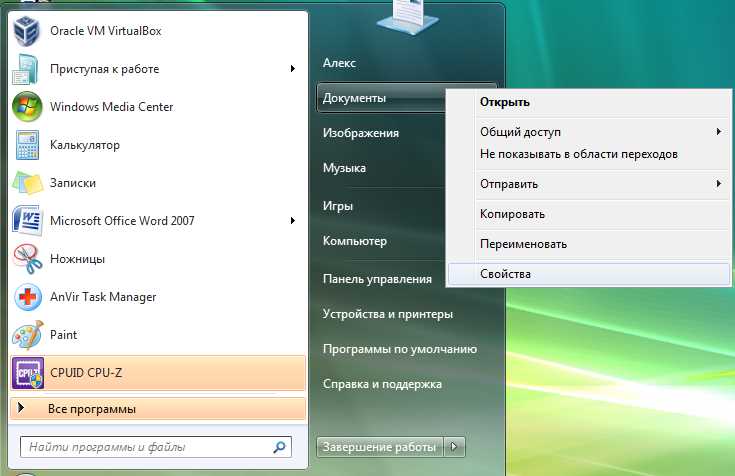
Если при переходе по пути возникает ошибка «Папка не найдена», проверьте, не изменял ли пользователь расположение папки через свойства, открыв её контекстное меню и выбрав Свойства → Расположение. Это позволит увидеть актуальный путь к документам.
Где искать Мои документы в меню «Пуск»
Откройте меню Пуск и в правой колонке найдите пункт Документы. В Windows 10 и 11 этот ярлык может быть отображён в разделе Личное или закреплён в виде плитки. Щелчок по нему откроет папку Мои документы без необходимости перехода по дискам.
Если ярлык Документы не отображается, нажмите Все приложения, прокрутите список до папки Windows или Системные инструменты – иногда там находятся стандартные ссылки на личные папки.
Для быстрого доступа можно настроить отображение Документы в меню Пуск через Параметры → Персонализация → Пуск → Выбрать папки для отображения. Включение этой опции закрепит папку, и она всегда будет доступна в меню Пуск без поиска по списку приложений.
Если после всех действий папка не открывается, проверьте правильность пути через свойства ярлыка, нажав правой кнопкой мыши и выбрав Свойства → Расположение, чтобы убедиться, что ссылка ведёт на текущий каталог документов пользователя.
Как найти Мои документы с помощью поиска в Windows

Использование поиска в Windows позволяет быстро открыть папку Мои документы, если стандартные ярлыки недоступны. Алгоритм действий выглядит следующим образом:
- Нажмите Win + S или кликните по значку поиска на панели задач.
- Введите Документы или Мои документы в строку поиска.
- В результатах поиска найдите папку с указанием вашего имени пользователя и пути C:\Users\Имя_пользователя\Documents.
- Щёлкните по папке правой кнопкой мыши и выберите Открыть расположение файла, чтобы убедиться в точном месте хранения.
Если поиск не даёт результата:
- Проверьте, включена ли индексация файлов в Параметры → Поиск Windows → Индексация. Без индексации некоторые папки могут не отображаться.
- Убедитесь, что пользовательская папка не была перемещена или переименована через свойства папки.
- Используйте фильтры поиска, например тип:папка, чтобы исключить результаты файлов с похожими названиями.
После нахождения папки через поиск её можно закрепить в Быстром доступе, чтобы открывать документы без повторного поиска.
Расположение Мои документы на диске C и других дисках

По умолчанию папка Мои документы хранится на диске C в каталоге пользователя: C:\Users\Имя_пользователя\Documents. Этот путь актуален для Windows 7, 10 и 11. Все новые документы и папки создаются здесь, если настройки не были изменены.
Для переноса папки на другой диск можно использовать следующие шаги:
- Откройте Проводник и перейдите в C:\Users\Имя_пользователя.
- Щёлкните правой кнопкой мыши на папке Документы и выберите Свойства → Расположение.
- Нажмите Переместить и выберите новую папку на другом диске, например D:\Документы.
- Подтвердите перенос, чтобы все существующие файлы переместились на новый диск.
При работе с несколькими дисками рекомендуется хранить документы на диске с достаточным объёмом свободного места и создавать резервные копии. Это предотвращает потерю данных при сбоях системного диска и ускоряет доступ к часто используемым файлам.
Как открыть Мои документы через Панель управления

Папку Мои документы можно открыть через Панель управления, используя стандартные элементы навигации Windows. Это полезно, если ярлыки и поиск не дают прямого доступа.
Алгоритм действий:
- Откройте Панель управления через меню Пуск или сочетание Win + R и ввод control.
- Перейдите в раздел Учётные записи пользователей и выберите вашу учётную запись.
- Щёлкните по ссылке Изменить стандартные папки или Настройка расположения папок.
- Найдите пункт Документы и нажмите Открыть, чтобы перейти к текущему расположению папки на диске.
Для наглядности пути и быстрого доступа можно использовать таблицу расположений папки в разных версиях Windows:
| Версия Windows | Путь к папке Мои документы |
|---|---|
| Windows 7 | C:\Users\Имя_пользователя\Documents |
| Windows 10 | C:\Users\Имя_пользователя\Documents |
| Windows 11 | C:\Users\Имя_пользователя\Documents |
Если папка была перемещена на другой диск, свойства через Панель управления покажут актуальный путь, что позволяет быстро открыть документы без дополнительного поиска по дискам.
Как создать ярлык для быстрого доступа к Мои документы

Для создания ярлыка папки Мои документы на рабочем столе откройте Проводник Windows и перейдите по пути C:\Users\Имя_пользователя\Documents, заменив «Имя_пользователя» на название вашей учётной записи.
Щёлкните правой кнопкой мыши на папке Документы и выберите Создать ярлык. Ярлык автоматически появится в текущем каталоге. Его можно перетащить на рабочий стол или закрепить в Быстром доступе для удобного открытия.
Для закрепления ярлыка в Панели задач или Меню Пуск щёлкните правой кнопкой по ярлыку на рабочем столе и выберите Закрепить на панели задач или Закрепить в меню Пуск. После этого доступ к папке станет мгновенным и не потребует поиска в Проводнике.
Если папка Документы была перемещена на другой диск, создайте ярлык по новому пути, чтобы избежать ошибки «Папка не найдена» при открытии.
Что делать, если папка Мои документы пропала или не открывается

Если папка Мои документы не отображается или не открывается, первым шагом проверьте путь через Проводник. Перейдите по адресу C:\Users\Имя_пользователя\Documents, заменив «Имя_пользователя» на вашу учётную запись. Если папка отсутствует, возможно, её переместили или удалили.
Откройте Свойства папки → Расположение и проверьте текущий путь. Если путь неверный, используйте кнопку Восстановить умолчания, чтобы вернуть стандартное расположение на диске C.
Если папка существует, но не открывается, выполните следующие действия:
- Проверьте права доступа: щёлкните правой кнопкой мыши → Свойства → Безопасность и убедитесь, что ваша учётная запись имеет полные права.
- Проверьте целостность профиля пользователя через Панель управления → Учётные записи пользователей. Повреждённый профиль может блокировать доступ к стандартным папкам.
- Включите отображение скрытых файлов через Проводник → Вид → Показать скрытые элементы, чтобы убедиться, что папка не скрыта.
- Если проблема сохраняется, используйте встроенные средства восстановления системы или команду sfc /scannow в командной строке для проверки системных файлов.
После восстановления папки рекомендуется создать ярлык на рабочем столе или закрепить её в Быстром доступе, чтобы избежать повторного поиска и упрощения доступа к документам.
Вопрос-ответ:
Почему я не могу найти папку Мои документы на диске C?
Чаще всего папка находится по пути C:\Users\Имя_пользователя\Documents. Если её нет, возможно, пользователь изменил расположение через свойства папки или переместил её на другой диск. Проверьте путь через Проводник → Свойства папки → Расположение. Если путь неверный, можно вернуть его к стандартному значению, чтобы папка снова отображалась на диске C.
Как открыть Мои документы, если ярлык на рабочем столе исчез?
Откройте Проводник Windows и в левой панели выберите Этот компьютер или Быстрый доступ. Там должен быть ярлык Документы. Если его нет, перейдите по пути C:\Users\Имя_пользователя\Documents. Чтобы быстро возвращаться к папке, создайте новый ярлык на рабочем столе через правый клик на папке и выбрав Создать ярлык.
Можно ли найти Мои документы через поиск в Windows, если папка была перемещена?
Да, поиск позволяет найти папку независимо от диска. Нажмите Win + S и введите Документы или Мои документы. Если в результатах поиска папка не появляется, убедитесь, что индексация включена в Параметры → Поиск Windows → Индексация. Также можно использовать фильтр тип:папка, чтобы исключить файлы с похожими именами.
Почему Мои документы не открываются и появляется ошибка «Доступ запрещён»?
Ошибка обычно связана с правами доступа или повреждённым профилем пользователя. Щёлкните правой кнопкой мыши на папке, выберите Свойства → Безопасность и проверьте, что ваша учётная запись имеет полные права. Если права корректны, но проблема сохраняется, проверьте целостность профиля через Панель управления → Учётные записи пользователей или выполните проверку системных файлов командой sfc /scannow.
Как переместить папку Мои документы на другой диск и сохранить все файлы?
Откройте Проводник, щёлкните правой кнопкой мыши на папке Документы и выберите Свойства → Расположение → Переместить. Выберите новую папку на другом диске, например D:\Документы. После подтверждения Windows автоматически перенесёт все файлы и будет использовать новую папку как основное место хранения документов. Этот способ предотвращает потерю данных и ускоряет доступ к файлам на дисках с большим объёмом.
Почему папка Мои документы не отображается в Проводнике и как её вернуть?
Если папка Мои документы не отображается, сначала проверьте, не была ли она скрыта. В Проводнике перейдите на вкладку Вид → Показать скрытые элементы. Если папка по-прежнему отсутствует, щёлкните правой кнопкой мыши по пустой области в каталоге пользователя, выберите Свойства → Расположение и убедитесь, что путь указан правильно, обычно C:\Users\Имя_пользователя\Documents. При необходимости нажмите Восстановить умолчания, чтобы вернуть стандартное расположение. Если проблема сохраняется, проверьте права доступа через Свойства → Безопасность и убедитесь, что ваша учётная запись имеет полный доступ. В редких случаях помогает создание нового ярлыка или восстановление системных файлов командой sfc /scannow.

 Загрузка...