Содержание статьи
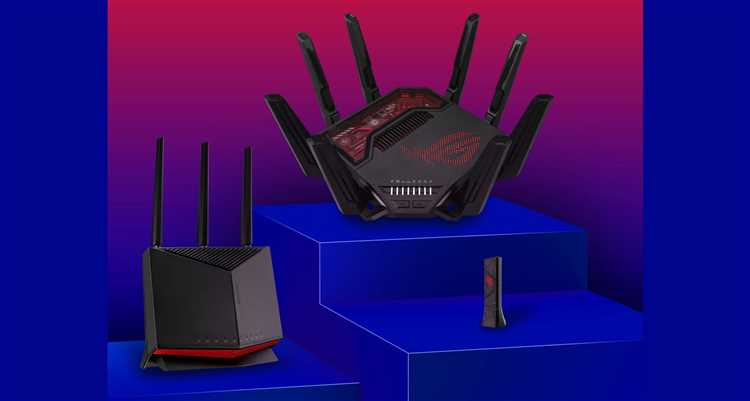
Подмена WiFi-сети чаще всего происходит через копирование имени точки доступа и базовых параметров безопасности. Для владельцев роутеров Asus риск возрастает в публичных местах и многоквартирных домах, где злоумышленник может развернуть фальшивую сеть с тем же SSID. Проверка подлинности WiFi должна опираться не на «узнаваемое название», а на технические идентификаторы точки доступа, которые сложно подделать незаметно.
У роутеров Asus есть практическое преимущество: производитель использует стабильные диапазоны OUI в MAC-адресах, прозрачную структуру веб-интерфейса и собственные инструменты администрирования. Это позволяет сверять BSSID, MAC WAN/LAN и параметры DHCP без сторонних сервисов. Если хотя бы один из этих параметров не совпадает с данными, указанными на корпусе устройства или в панели управления, подключение нельзя считать доверенным.
Дополнительный уровень проверки даёт анализ поведения сети. Настоящий роутер Asus выдаёт предсказуемые IP-диапазоны, корректный адрес шлюза и стандартный набор локальных сервисов. Поддельная точка часто перенаправляет трафик через нестандартный DNS или подсовывает самоподписанные HTTPS-сертификаты при входе в локальный интерфейс. Эти признаки легко выявить даже без глубоких знаний сетевых протоколов.
В статье рассматриваются прикладные методы проверки подлинности WiFi именно для устройств Asus: от сверки аппаратных идентификаторов до использования приложения ASUS Router. Такой подход позволяет выбрать метод в зависимости от ситуации – домашняя сеть, временное подключение или подозрение на подмену точки доступа.
Как проверить подлинность Wi-Fi и выбрать подходящий метод для Asus
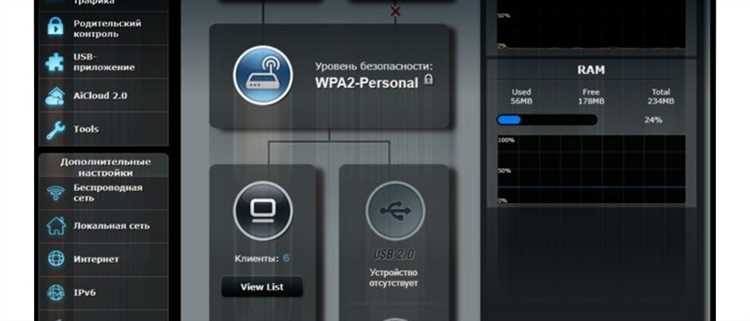
Проверка подлинности Wi-Fi для роутеров Asus строится на сопоставлении параметров точки доступа, которые невозможно корректно скопировать без физического доступа к устройству. В первую очередь проверяется BSSID – уникальный MAC-адрес радиомодуля. В отличие от имени сети, он не меняется при обычной настройке и должен совпадать с диапазоном OUI, закреплённым за Asus.
Следующий шаг – вход в веб-интерфейс роутера по локальному адресу (чаще всего 192.168.1.1 или router.asus.com). Настоящий роутер Asus использует штатный сертификат и не требует повторных редиректов. Если браузер сообщает о подмене соединения или сертификат выпущен неизвестным центром, это прямой признак стороннего оборудования.
Дополнительно проверяются сетевые параметры, которые поддельная точка часто настраивает некорректно: диапазон DHCP, адрес основного шлюза и DNS-серверы. Asus по умолчанию использует предсказуемую схему адресации, и любые отклонения требуют отдельной проверки.
| Параметр | Ожидаемое значение для Asus | Признак подмены |
|---|---|---|
| BSSID | MAC с OUI Asus | Производитель не совпадает |
| Адрес шлюза | 192.168.1.1 | Нестандартный IP |
| DNS | Роутер или провайдер | Публичные или неизвестные DNS |
| Вход в интерфейс | Без предупреждений браузера | Ошибка сертификата |
Для упрощённой проверки подходит мобильное приложение ASUS Router. Оно напрямую подключается к устройству по внутренним API. Если приложение не обнаруживает роутер в локальной сети, при совпадении SSID это указывает на использование чужой точки доступа с тем же именем.
Выбор метода зависит от ситуации: для дома достаточно сверки BSSID и интерфейса, в общественных сетях приоритет отдаётся проверке сертификатов и сетевых параметров. Совмещение этих шагов позволяет выявить подмену Wi-Fi без специализированного оборудования.
Проверка BSSID и OUI производителя точки доступа Asus
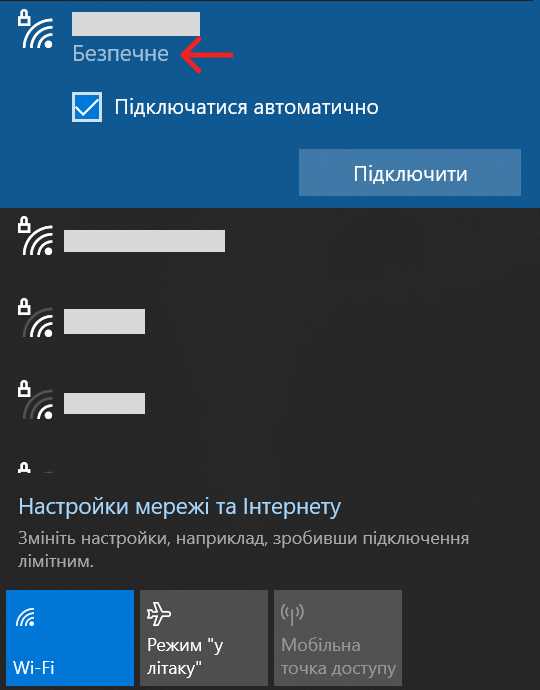
Для проверки BSSID достаточно открыть параметры текущего подключения на устройстве. В Windows он отображается в свойствах сети, в Android – в расширенных сведениях Wi-Fi, в macOS – через пункт «Подробно». Полученный MAC-адрес следует сопоставить с базами OUI производителей. Если первые шесть символов не принадлежат Asus, точка доступа физически не может быть оригинальным роутером этого бренда.
Важно учитывать, что каждый диапазон и каждый радиомодуль Asus имеет отдельный BSSID. Сети 2,4 ГГц и 5 ГГц будут иметь разные MAC-адреса, но все они должны относиться к одному производителю. Несовпадение OUI между диапазонами указывает на подмену или ретрансляцию сигнала сторонним оборудованием.
Дополнительная проверка выполняется через веб-интерфейс роутера. В разделе состояния системы отображаются MAC-адреса радиоинтерфейсов. Эти значения должны точно совпадать с BSSID, которые видят клиентские устройства. Любое расхождение означает, что подключение происходит не напрямую к роутеру Asus.
Метод проверки через BSSID и OUI подходит для быстрой идентификации поддельной точки доступа и не требует установки приложений или доступа к настройкам провайдера. Он особенно полезен в условиях, где визуально отличить настоящую сеть от скопированной невозможно.
Сравнение MAC-адреса роутера с данными на корпусе и в веб-интерфейсе
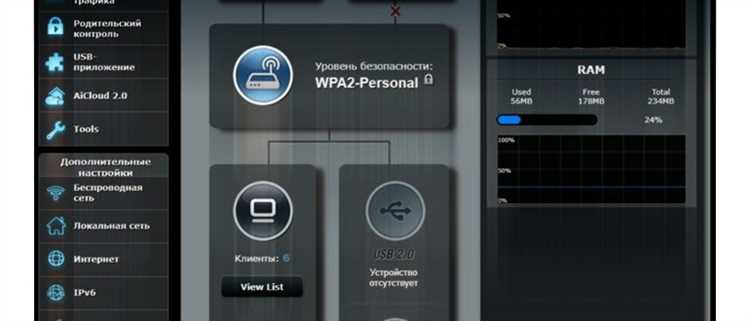
Каждый роутер Asus имеет аппаратный MAC-адрес, назначенный на заводе и напечатанный на наклейке корпуса. Этот идентификатор используется как опорная точка при проверке подлинности Wi-Fi, так как он не меняется при стандартной настройке и не зависит от имени сети.
Для начала необходимо найти физическую маркировку устройства. На задней или нижней панели указывается несколько MAC-адресов, относящихся к разным интерфейсам. При проверке Wi-Fi важны значения для LAN или Wireless, а не MAC провайдера.
- Найти MAC-адрес на наклейке корпуса роутера
- Подключиться к сети и открыть веб-интерфейс Asus
- Перейти в раздел состояния системы или карты сети
- Сверить отображаемые MAC-адреса интерфейсов
В веб-интерфейсе Asus MAC-адреса отображаются без маскировки и должны полностью совпадать с данными на корпусе. Допускается отличие только в последних цифрах между радиомодулями, но базовый диапазон остаётся единым.
Дополнительная проверка выполняется со стороны клиентского устройства. MAC-адрес точки доступа, отображаемый в свойствах Wi-Fi подключения, должен соответствовать одному из беспроводных интерфейсов роутера, указанных в панели управления.
- Открыть сведения о текущем Wi-Fi соединении на устройстве
- Записать BSSID точки доступа
- Сопоставить его с MAC-адресами Wireless в интерфейсе Asus
Если MAC-адрес в свойствах подключения не совпадает ни с одним значением в роутере, это означает, что устройство подключено к сторонней точке доступа с тем же SSID. Такой признак однозначно указывает на подмену сети и требует немедленного отключения.
Анализ SSID и настроек шифрования в фирменном интерфейсе Asus
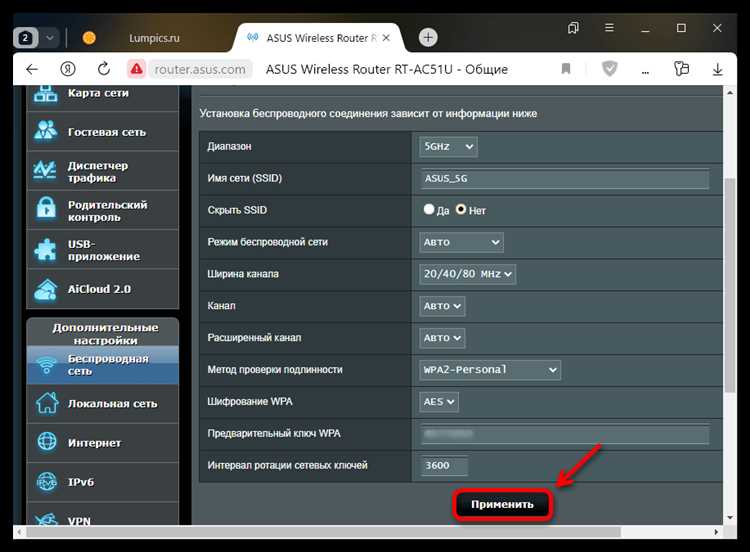
SSID сам по себе не подтверждает подлинность Wi-Fi, но в связке с настройками шифрования он позволяет выявить несоответствия. В фирменном интерфейсе Asus параметры каждой беспроводной сети отображаются раздельно для 2,4 ГГц и 5 ГГц, что упрощает точечную проверку.
В панели управления необходимо открыть раздел беспроводных настроек и зафиксировать точное написание SSID, включая регистр символов и скрытые пробелы. Поддельные точки часто копируют имя визуально, но допускают отличия в кодировке или добавляют незаметные символы, которые видны только в интерфейсе роутера.
Особое внимание уделяется типу шифрования. Актуальные модели Asus по умолчанию используют WPA2-PSK или WPA3-Personal. Если клиентское устройство показывает открытое соединение либо устаревший стандарт вроде WEP, подключение происходит не к оригинальному роутеру.
В интерфейсе Asus параметры аутентификации и алгоритмы шифрования фиксированы и не меняются самопроизвольно. Несовпадение между тем, что указано в настройках роутера, и тем, что отображается в свойствах подключения на устройстве, указывает на стороннюю точку доступа с тем же SSID.
Дополнительный признак – наличие отдельных SSID для диапазонов. Если роутер Asus настроен с разными именами для 2,4 ГГц и 5 ГГц, а устройство видит только одну сеть, это повод проверить источник сигнала через BSSID и MAC-адреса.
Анализ SSID и шифрования даёт результат только при сопоставлении с интерфейсом Asus. Проверка «на глаз» через список доступных сетей не позволяет отличить оригинальную точку от корректно скопированной.
Проверка параметров DHCP и шлюза для выявления подмены сети
Параметры, выдаваемые через DHCP, позволяют определить, какое устройство реально управляет сетью. Роутеры Asus используют предсказуемую схему адресации: клиент получает IP из локального диапазона, где основной шлюз совпадает с адресом роутера. Несоответствие этих данных часто указывает на подмену точки доступа.
После подключения к Wi-Fi необходимо посмотреть сведения о сети на клиентском устройстве. Важно зафиксировать три значения: IP-адрес, шлюз и DNS. Для стандартной конфигурации Asus характерен шлюз вида 192.168.1.1 или близкий к нему адрес. Если шлюз отличается или указывает на нетипичный диапазон, трафик проходит через стороннее устройство.
Дополнительный признак – поведение DHCP. Настоящий роутер Asus выдаёт стабильные параметры при каждом подключении. Частая смена IP-адреса, нестандартная маска подсети или появление неизвестных DNS-серверов говорят о том, что сеть эмулируется другим оборудованием.
Проверку следует продолжить в веб-интерфейсе Asus. В разделе сетевых настроек отображаются текущие параметры DHCP-сервера и адрес роутера в локальной сети. Эти данные должны полностью совпадать с тем, что получил клиент. Любое расхождение означает, что устройство подключено не напрямую к оригинальному роутеру.
Анализ DHCP и шлюза особенно полезен в ситуациях, когда SSID и BSSID выглядят корректно. Даже при точном копировании имени сети поддельная точка редко воспроизводит сетевую логику Asus без ошибок, что делает этот метод надёжным для выявления подмены.
Использование приложения ASUS Router для подтверждения источника сети
Приложение ASUS Router напрямую подключается к роутеру по внутренним API, позволяя проверить подлинность точки доступа без ручного анализа MAC и BSSID. Оно отображает все активные интерфейсы, IP-адреса клиентов и статус радиомодулей, что помогает отличить оригинальный роутер от поддельной точки с тем же SSID.
Для проверки необходимо авторизоваться в приложении с использованием локальной сети или учётной записи Asus. Программа автоматически сканирует диапазоны 2,4 ГГц и 5 ГГц, сравнивая найденные точки доступа с зарегистрированными интерфейсами роутера. Если приложение не обнаруживает устройство, несмотря на видимый SSID, это прямой сигнал подмены.
Кроме идентификации, приложение позволяет увидеть точные MAC-адреса радиомодулей и текущие параметры DHCP, включая шлюз и DNS. Эти данные легко сопоставляются с информацией на корпусе роутера и в веб-интерфейсе, что исключает ошибки при ручной проверке.
ASUS Router особенно полезен в публичных сетях и многоквартирных домах, где визуально невозможно определить, подключены ли вы к оригинальному роутеру. Метод сочетает автоматизированную проверку BSSID, соответствие MAC и сетевых параметров, сокращая риск случайного подключения к поддельной точке.
Регулярное использование приложения позволяет поддерживать актуальность данных о сети и быстро выявлять любые несоответствия, включая попытки ретрансляции или клонирования сигнала сторонними устройствами.
Тестирование HTTPS-сертификатов при подключении к локальным ресурсам

Поддельные Wi-Fi точки редко корректно передают сертификаты локальных ресурсов роутера. Роутеры Asus используют самоподписанный сертификат для доступа к веб-интерфейсу по HTTPS. Несоответствие сертификата или предупреждение браузера при подключении к https://router.asus.com сигнализирует о подмене сети.
Для проверки сертификатов выполните следующие шаги:
- Откройте веб-интерфейс роутера через HTTPS на стандартном адресе https://192.168.1.1 или https://router.asus.com
- Проверьте информацию о сертификате, включая издателя и срок действия
- Сравните эти данные с предыдущими проверками или с официальной документацией Asus
- Обратите внимание на предупреждения браузера о неизвестном центре сертификации или изменении сертификата
Если сертификат отличается, это значит, что трафик перенаправляется через стороннее устройство. Поддельная точка доступа может перехватывать данные или модифицировать контент локального интерфейса.
Регулярное тестирование сертификатов особенно важно при использовании публичных сетей или в многоквартирных домах. Этот метод дополняет проверку BSSID, MAC и сетевых параметров, обеспечивая дополнительный уровень подтверждения подлинности Wi-Fi.
Практическая рекомендация: сохранять проверенные сертификаты и использовать расширения браузера для автоматического уведомления о любых изменениях при последующих подключениях к локальным ресурсам роутера.
Вопрос-ответ:
Как определить, что Wi-Fi сеть действительно принадлежит моему роутеру Asus?
Для проверки нужно сверить несколько параметров: BSSID (MAC-адрес радиомодуля) должен соответствовать диапазону OUI, закреплённому за Asus, а MAC-адреса, указанные в веб-интерфейсе роутера, должны совпадать с наклейкой на корпусе. Дополнительно стоит проверить диапазоны IP, основной шлюз и настройки DHCP. Если хотя бы один параметр не совпадает, сеть может быть поддельной.
Можно ли использовать только имя сети (SSID) для проверки подлинности Wi-Fi Asus?
Нет, SSID сам по себе не гарантирует подлинность. Поддельная точка доступа может копировать имя сети полностью. Для проверки используют BSSID, MAC-адреса и параметры шифрования, доступные через веб-интерфейс или приложение ASUS Router. Также стоит проверить сертификаты HTTPS при доступе к локальному интерфейсу роутера.
Как приложение ASUS Router помогает выявить поддельную точку доступа?
Приложение подключается напрямую к роутеру через внутренние интерфейсы и отображает активные радиомодули, MAC-адреса и IP-диапазоны. Если приложение не видит роутер, хотя SSID сети совпадает, это значит, что подключение осуществляется к сторонней точке доступа. Программа также позволяет сравнивать параметры DHCP и шлюз, ускоряя идентификацию подмены.
Почему проверка HTTPS-сертификатов важна при работе с локальными ресурсами роутера?
Роутеры Asus используют самоподписанные сертификаты для доступа по HTTPS. Если сертификат отличается от сохранённого или вызывает предупреждение браузера, это указывает на перехват трафика или работу стороннего устройства. Сравнение сертификатов позволяет убедиться, что вы подключены к настоящему роутеру, а не к подменной сети.
Можно ли выявить подмену Wi-Fi через параметры DHCP и шлюза?
Да. Настоящий роутер Asus выдаёт IP-адреса в предсказуемом локальном диапазоне, где основной шлюз совпадает с адресом роутера. Если клиент получает нестандартный IP или другой шлюз, это признак сторонней точки доступа. Проверка параметров DHCP помогает обнаружить подмену, даже если SSID и BSSID визуально кажутся правильными.

 Загрузка...