Содержание статьи

Файлы с расширением .TGS чаще всего появляются на компьютере после загрузки анимированных стикеров из Telegram или экспорта графики, созданной для этого мессенджера. Формат основан на Lottie и технически представляет собой сжатый JSON-файл с векторной анимацией. Из-за этого стандартные средства Windows и большинство привычных медиаплееров не распознают TGS как изображение или видео.
При попытке открыть TGS двойным щелчком пользователь обычно сталкивается с пустым окном, предложением выбрать программу или сообщением об ошибке формата. Это связано не с повреждением файла, а с отсутствием поддержки Lottie-анимаций на уровне системы. Для корректного просмотра требуется либо специализированное программное обеспечение, либо предварительное преобразование файла в более распространённый формат.
Выбор способа открытия зависит от цели: разовый просмотр анимации, сохранение её в виде GIF или MP4, редактирование слоёв либо проверка содержимого перед публикацией. В каждом случае используются разные инструменты – от Telegram Desktop и браузеров с поддержкой Lottie до онлайн-конвертеров и графических редакторов. Ниже рассматриваются практические варианты, позволяющие открыть файл TGS на ПК без потери анимации и структуры.
Что представляет собой формат TGS и где он применяется
В отличие от GIF или MP4, TGS не содержит растровых кадров. Анимация строится из математических описаний форм, кривых и трансформаций, что делает формат масштабируемым и пригодным для интерфейсов с высокой плотностью пикселей. Ограничение частоты кадров и отсутствие сложных эффектов – сознательные требования Telegram, направленные на снижение нагрузки на устройства.
Основная область применения TGS – анимированные стикеры в Telegram на десктопных и мобильных платформах. Дополнительно формат используется дизайнерами и разработчиками интерфейсов для прототипирования микроанимаций, которые затем конвертируются в Lottie JSON для веб-сайтов и приложений. За пределами экосистемы Telegram поддержка TGS встречается редко, что и вызывает сложности при открытии таких файлов на ПК.
Можно ли открыть TGS стандартными средствами Windows
Операционная система Windows не поддерживает формат TGS на уровне проводника, встроенных просмотрщиков и медиаплееров. Приложения «Фотографии», «Кино и ТВ» и Windows Media Player не распознают структуру Lottie-анимации и не способны интерпретировать JSON-описание, находящееся внутри файла.
Попытка открыть TGS двойным щелчком обычно приводит к предложению выбрать программу вручную или к открытию файла в «Блокноте». В текстовом виде содержимое выглядит как набор символов и не даёт возможности просмотреть анимацию. Распаковка файла архиватором также не решает задачу, так как полученный JSON требует отдельного движка рендеринга.
Единственное, что можно сделать стандартными средствами Windows, – проверить целостность файла или его размер, но не воспроизвести анимацию. Для просмотра или работы с TGS на ПК необходимо использовать сторонние приложения, браузеры с поддержкой Lottie либо выполнить предварительное преобразование в GIF, WebP или MP4.
Просмотр TGS через браузер с поддержкой Lottie-анимаций
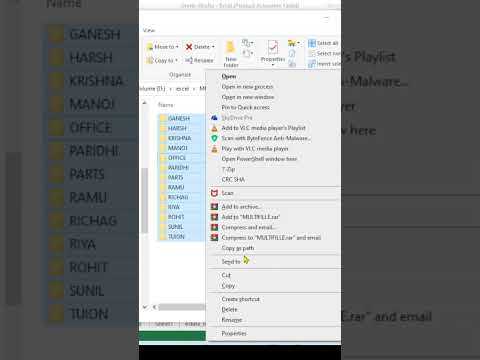
Один из наиболее доступных способов открыть файл TGS на ПК – использовать браузер, способный воспроизводить Lottie-анимации через веб-плееры. Современные версии Google Chrome, Microsoft Edge и Mozilla Firefox корректно работают с такими сервисами, так как поддерживают необходимые JavaScript-движки и рендеринг SVG.
Для просмотра достаточно загрузить TGS-файл на специализированную страницу с Lottie-плеером или перетащить его в окно браузера, если сервис это поддерживает. После обработки файл отображается как анимированное изображение с возможностью запуска, паузы и изменения скорости воспроизведения. Это удобно для быстрой проверки содержимого без установки программ.
При использовании браузера важно учитывать ограничения: офлайн-просмотр невозможен, а некоторые сервисы автоматически конвертируют TGS в промежуточный формат. Для сохранения исходной анимации рекомендуется использовать проверенные плееры, которые работают напрямую с JSON-структурой и не изменяют параметры кадров и кривых движения.
Открытие TGS с помощью Telegram Desktop
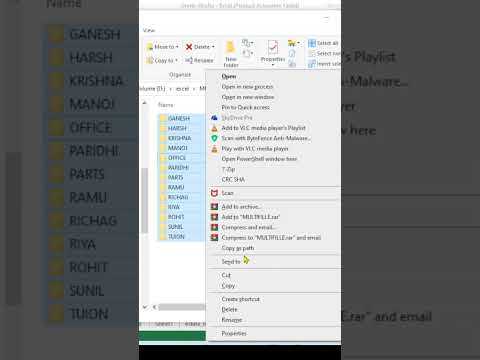
Просмотр происходит в реальном времени с теми же параметрами, которые используются в Telegram: частота кадров, цикличность и масштаб соответствуют финальному отображению для пользователей. Это позволяет проверить, как анимация будет выглядеть в мессенджере, включая плавность движений и корректность слоёв.
Telegram Desktop не предоставляет инструментов для сохранения TGS в другие форматы или для анализа структуры файла. Также отсутствует возможность открыть файл напрямую через меню программы – используется только перетаскивание или отправка в чат. Этот способ подходит для визуального просмотра и тестирования, но не для редактирования или экспорта анимации.
Конвертация TGS в GIF или MP4 для просмотра на ПК
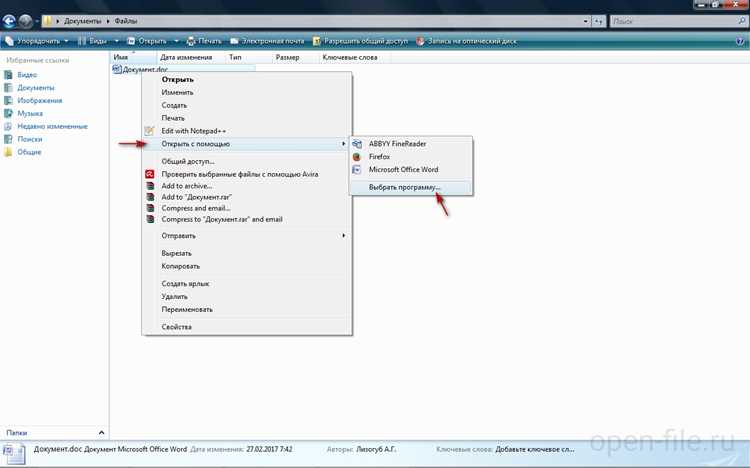
Файлы TGS можно преобразовать в GIF или MP4 для совместимости с любыми медиаплеерами на ПК. Конвертация позволяет сохранить анимацию для офлайн-просмотра, вставки в презентации или публикации на веб-сайтах, где нативная поддержка Lottie отсутствует.
Для преобразования используют как онлайн-сервисы, так и локальные инструменты. Основной принцип – распаковка JSON-анимации и рендеринг каждого кадра с последующим сохранением в выбранном формате. При конвертации важно учитывать размер исходного файла и разрешение, чтобы сохранить четкость и плавность движений.
Ниже приведена сравнительная таблица форматов и особенностей их использования для просмотра TGS на ПК:
| Формат | Плюсы | Минусы |
|---|---|---|
| GIF | Поддерживается всеми браузерами и плеерами, можно вставлять в презентации | Ограничение в цветовой палитре, крупные файлы при длинной анимации |
| MP4 | Сохраняет цветовую глубину и качество, поддерживает сжатие без потери плавности | Файл тяжелее, нельзя напрямую использовать как стикер в Telegram |
Для конвертации рекомендуется сохранять исходное разрешение и выбирать скорость воспроизведения, соответствующую оригинальной анимации. После преобразования файлы можно открывать стандартными медиаплеерами Windows или вставлять в документы и презентации без потери качества.
Использование графических редакторов для работы с TGS
Файлы TGS напрямую редактировать в обычных графических редакторах нельзя, так как они хранят анимацию в формате JSON для Lottie. Для работы с TGS используют редакторы, которые поддерживают импорт Lottie-анимаций или позволяют конвертировать TGS в совместимые форматы.
Практические шаги работы с TGS через графические редакторы:
- Конвертация TGS в JSON через распаковку GZIP, если редактор поддерживает Lottie JSON.
- Импорт JSON в редактор, например, Adobe After Effects с плагином Bodymovin, для редактирования ключевых кадров, форм и кривых движения.
- Экспорт обратно в Lottie JSON для использования в Telegram или преобразование в MP4/GIF для просмотра на ПК.
- Использование онлайн-редакторов LottieFiles для быстрой правки цветов, скорости анимации и циклов без установки дополнительного ПО.
При работе важно сохранять структуру слоёв и соблюдать ограничения формата TGS: поддерживаются только простые трансформации и базовые эффекты. Это гарантирует, что после редактирования анимация корректно отобразится в Telegram и при конвертации на ПК не потеряет плавность движений.
Онлайн-сервисы для открытия и преобразования TGS

Существует несколько онлайн-сервисов, которые позволяют открыть файлы TGS или преобразовать их в более универсальные форматы для просмотра на ПК. Эти платформы не требуют установки дополнительного ПО и работают через любой современный браузер с поддержкой JavaScript.
Основные возможности онлайн-сервисов:
- Просмотр TGS напрямую в браузере с воспроизведением анимации.
- Конвертация TGS в GIF, MP4 или WebP для использования вне Telegram.
- Импорт в редакторы Lottie для корректировки слоёв, цветов и скорости анимации.
- Сохранение исходного качества векторной анимации без потери плавности движения.
Популярные платформы включают:
- LottieFiles – позволяет загружать TGS, просматривать анимацию и конвертировать в GIF или MP4, а также экспортировать JSON для редактирования.
- SVG-Viewer и Lottie Web Player – удобны для быстрого просмотра и проверки анимации без регистрации.
- Онлайн-конвертеры TGS-to-GIF/MP4 – специализированные сервисы для прямой конвертации с настройкой размера, частоты кадров и цикличности.
При работе через онлайн-сервисы рекомендуется проверять ограничения по размеру файла и поддерживаемым эффектам. Для длительных или больших анимаций лучше использовать сервисы с поддержкой Lottie JSON напрямую, чтобы сохранить точность отображения движений и слоёв.
Типичные ошибки при открытии TGS и способы их устранения
При работе с файлами TGS на ПК часто встречаются ошибки, связанные с отсутствием поддержки формата и некорректной обработкой JSON-анимации. Наиболее распространённые проблемы и методы их устранения:
- Файл не открывается стандартными программами Windows – появляется окно выбора программы или сообщение об ошибке. Решение: использовать Telegram Desktop, браузеры с Lottie-плеером или конвертировать TGS в GIF/MP4.
- Анимация отображается некорректно или тормозит – часто связано с конвертацией через сервисы, которые не сохраняют исходную частоту кадров или разрешение. Решение: выбирать сервисы, поддерживающие рендеринг Lottie JSON напрямую и сохраняющие параметры анимации.
- Файл повреждён или не распаковывается – ошибка возникает при нарушении структуры GZIP или JSON. Решение: проверить размер файла, скачать заново из источника и использовать архиваторы с поддержкой GZIP.
- Редактирование слоёв и эффектов невозможно – обычные графические редакторы не распознают TGS. Решение: использовать редакторы с поддержкой Lottie, например Adobe After Effects с плагином Bodymovin, либо онлайн-редакторы LottieFiles.
- Конвертация приводит к потере качества – особенно заметно при сохранении в GIF с ограниченной цветовой палитрой. Решение: при необходимости высокого качества использовать MP4 или WebP вместо GIF, оставляя исходное разрешение и скорость кадров.
Соблюдение этих рекомендаций позволяет открыть TGS на ПК без ошибок и сохранить точное воспроизведение анимации, предотвращая потерю ключевых кадров и некорректное отображение слоёв.
Вопрос-ответ:
Можно ли открыть TGS на ПК без установки Telegram?
Да, это возможно через браузеры с поддержкой Lottie-анимаций или онлайн-сервисы. Например, LottieFiles позволяет загрузить TGS и воспроизвести анимацию прямо в браузере, а также конвертировать её в GIF или MP4 для дальнейшего использования на ПК.
Почему двойной клик на TGS не открывает файл?
Файлы TGS хранят анимацию в формате JSON, упакованную через GZIP. Windows не распознаёт этот формат как изображение или видео, поэтому стандартные программы, такие как «Фотографии» или Media Player, не могут его открыть. Для просмотра требуется специализированный плеер или конвертация в совместимый формат.
Можно ли редактировать анимацию TGS на ПК?
Да, но только в редакторах с поддержкой Lottie, например, Adobe After Effects с плагином Bodymovin или онлайн-редакторах LottieFiles. Обычные графические редакторы не распознают JSON-структуру TGS, поэтому напрямую изменить слои или ключевые кадры в них нельзя.
Как конвертировать TGS в GIF или MP4 без потери качества?
Лучше использовать сервисы или программы, которые рендерят анимацию напрямую из Lottie JSON, сохраняя исходное разрешение и частоту кадров. GIF подходит для коротких анимаций, но цветовая палитра ограничена. Для длинных и цветных анимаций рекомендуется MP4, который сохраняет плавность движений и точные цвета.
Почему анимация TGS тормозит после конвертации?
Чаще всего это связано с неправильными настройками частоты кадров или снижением разрешения при конвертации. Некоторые онлайн-конвертеры автоматически уменьшают качество для уменьшения размера файла. Решение — использовать сервисы, которые поддерживают исходное разрешение и частоту кадров, либо вручную настроить параметры при рендеринге.
Можно ли просмотреть TGS на ПК без Telegram и специальных плагинов?
Да, существует несколько способов открыть TGS на ПК без установки Telegram. Один из вариантов — использовать браузер с поддержкой Lottie-анимаций, например Chrome или Edge, через онлайн-сервисы вроде LottieFiles. Там файл можно загрузить и воспроизвести прямо в окне браузера, а при необходимости конвертировать в GIF или MP4. Другой способ — использовать локальные конвертеры, которые рендерят анимацию из JSON и сохраняют её в совместимый формат для стандартных медиаплееров. При этом важно выбирать инструменты, сохраняющие исходное разрешение и частоту кадров, чтобы анимация оставалась плавной и не потеряла детали.

 Загрузка...