Содержание статьи
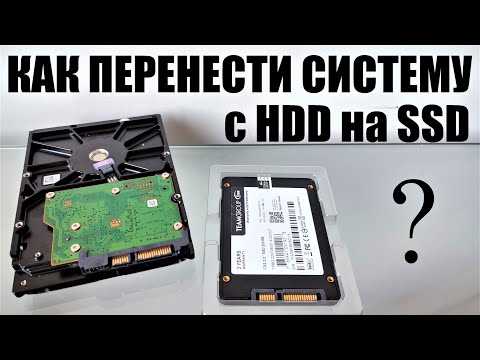
Замена жёсткого диска на твердотельный накопитель – один из самых эффективных способов ускорить работу Windows 10 без переустановки системы. SSD сокращает время загрузки ОС с 1–2 минут до 10–20 секунд, снижает задержки при запуске программ и полностью убирает «подвисания», вызванные медленной работой HDD. При этом перенос системы возможен без потери данных, лицензии и пользовательских настроек.
Ключевая задача при миграции – корректное клонирование системного раздела с учётом структуры загрузчика Windows, разметки GPT или MBR и режима BIOS (Legacy или UEFI). Ошибки на этом этапе приводят к циклической загрузке, отсутствию SSD в Boot Menu или потере доступа к системе. Поэтому важно заранее проверить тип таблицы разделов, объём занятого пространства и совместимость нового накопителя.
В инструкции разобраны практические шаги: от подготовки SSD и очистки системного раздела до переноса Windows 10 с помощью специализированных утилит и последующей настройки загрузки. Отдельное внимание уделяется выравниванию разделов, проверке TRIM и отключению старого HDD после успешного старта системы. Эти действия напрямую влияют на ресурс SSD и стабильность работы ОС.
Метод подходит для ноутбуков и стационарных ПК, включая конфигурации с одним SATA-разъёмом, где используется USB-адаптер. Все рекомендации основаны на реальных сценариях переноса Windows 10 без переустановки и позволяют избежать типичных проблем, возникающих после клонирования.
Перенос Windows 10 с HDD на SSD: пошаговая инструкция
Шаг 1. Подготовка SSD и системы. Подключите SSD к компьютеру через SATA или M.2. В «Управлении дисками» убедитесь, что накопитель определяется корректно и имеет стиль разделов GPT (для систем с UEFI) или MBR (для Legacy BIOS). Очистите SSD: на нем не должно быть разделов с данными.
Шаг 2. Проверка объема данных. Размер занятого пространства на HDD должен быть меньше или равен объему SSD. Удалите временные файлы, старые точки восстановления и ненужные программы. Минимальный запас свободного места – 10–15% от объема SSD.
Шаг 3. Выбор программы для клонирования. Используйте специализированные утилиты с поддержкой переноса системных разделов: они автоматически копируют загрузчик, раздел EFI и скрытые служебные области. В настройках выберите режим клонирования системы, а не всего диска.
Шаг 4. Настройка параметров клонирования. Укажите HDD как исходный диск, SSD – как целевой. Включите выравнивание разделов по 4K (SSD Alignment) для корректной работы твердотельного накопителя и максимальной скорости.
Шаг 5. Запуск переноса. Начните процесс клонирования и дождитесь его завершения. Во время операции не запускайте ресурсоемкие приложения и не отключайте питание. Время переноса зависит от объема данных и скорости интерфейса.
Шаг 6. Смена загрузочного диска. После завершения выключите компьютер, отключите HDD или измените приоритет загрузки в BIOS/UEFI, установив SSD первым. Это исключит конфликт загрузчиков.
Шаг 7. Проверка запуска Windows 10. Убедитесь, что система загружается без ошибок, корректно работают учетные записи и программы. Проверьте, что Windows активирована и использует SSD как системный диск.
Шаг 8. Оптимизация после переноса. Включите TRIM (если не активирован автоматически), отключите дефрагментацию для SSD и проверьте режим контроллера SATA – он должен быть AHCI. Эти настройки напрямую влияют на ресурс и производительность накопителя.
Проверка совместимости SSD с компьютером и интерфейсом подключения
Перед переносом Windows 10 необходимо точно определить, какой тип SSD поддерживается компьютером. Основные форм-факторы: 2.5" SATA, M.2 и PCIe (NVMe). Неправильный выбор приведёт к невозможности подключения или снижению производительности.
Для настольных ПК и большинства ноутбуков с HDD чаще всего используется SSD формата 2.5" с интерфейсом SATA III (6 Гбит/с). Он совместим с SATA II, но скорость будет ограничена примерно 300 МБ/с. Проверить версию SATA можно в спецификациях материнской платы или через утилиты CrystalDiskInfo, HWiNFO.
Если в системе есть слот M.2, важно уточнить его тип. M.2 – это только разъём, он может работать через SATA или PCIe. SSD M.2 SATA физически не заработает в слоте, рассчитанном только на NVMe, и наоборот. Информация о поддерживаемых режимах указывается в документации материнской платы или ноутбука.
Для максимальной производительности используется NVMe SSD с интерфейсом PCIe 3.0 x4 или PCIe 4.0 x4. Однако материнские платы старше 2016 года часто ограничены PCIe 2.0 или вовсе не поддерживают загрузку Windows с NVMe без обновления BIOS. Перед покупкой проверь наличие пункта NVMe Boot в настройках UEFI.
Отдельно учитывай ключ M.2: наиболее распространён M-key (NVMe) и B+M-key (SATA). Несовпадение ключа исключает физическую установку накопителя. Также обрати внимание на длину модуля – 2280 (80 мм) поддерживается почти всегда, а 2242 или 22110 – не каждым устройством.
Для ноутбуков без второго разъёма может потребоваться замена HDD на SSD с сохранением штатного крепления и толщины. Большинство моделей используют 7 мм, реже – 9.5 мм. Несоответствие приведёт к плохой фиксации или невозможности закрыть корпус.
Дополнительно проверь режим контроллера в BIOS: для корректной работы Windows 10 он должен быть установлен в AHCI, а не IDE или RAID (если RAID не используется). Это влияет на корректную инициализацию SSD после переноса системы.
Подготовка Windows 10 к переносу: очистка диска и проверка ошибок
Перед клонированием системы важно сократить объём данных и устранить логические ошибки файловой системы. Это снижает риск сбоев при переносе и ускоряет процесс копирования.
Очистка системного диска
Откройте «Параметры» → «Система» → «Память устройства» и выберите системный диск. Удалите временные файлы, содержимое корзины, файлы журналов обновлений и кэш оптимизации доставки. Особое внимание уделите пункту «Временные файлы Windows Update» – он может занимать несколько гигабайт.
Для более глубокой очистки запустите встроенную утилиту «Очистка диска» от имени администратора и отметьте «Предыдущие установки Windows» (если присутствуют), «Файлы отчётов об ошибках» и «Временные файлы Интернета». Это безопасно перед переносом, если откат системы не планируется.
Проверьте папки C:\Windows\Temp и C:\Users\Имя_пользователя\AppData\Local\Temp. Удалите всё, что не используется текущими процессами. Если файл не удаляется, пропустите его.
Проверка файловой системы и системных компонентов
Откройте командную строку с правами администратора и выполните проверку диска: запланируйте chkdsk /f для системного раздела с перезагрузкой. Это исправит ошибки структуры файловой системы, которые часто становятся причиной некорректного клонирования.
После завершения проверки запустите sfc /scannow для восстановления повреждённых системных файлов. Если утилита сообщит о невозможности исправления, используйте DISM /Online /Cleanup-Image /RestoreHealth, затем повторите проверку SFC.
Контроль состояния диска
Перед переносом оцените состояние HDD по SMART-показателям с помощью утилит производителей или сторонних инструментов. Критические значения по переназначенным секторам и ошибкам чтения указывают на риск потери данных при клонировании – в этом случае предпочтительнее резервное копирование и чистая установка.
После очистки и проверки убедитесь, что свободного места на системном разделе меньше либо равно объёму целевого SSD с запасом 10–15%. Это гарантирует корректный перенос и последующую оптимизацию под твердотельный накопитель.
Выбор программы для клонирования системы с HDD на SSD
Корректный перенос Windows 10 на SSD напрямую зависит от выбранного ПО для клонирования. Программа должна поддерживать работу с системными разделами, загрузчиком UEFI/GPT и автоматическое выравнивание под SSD, иначе возможны проблемы с загрузкой и снижением производительности.
При выборе утилиты важно учитывать тип разметки диска (MBR или GPT), режим загрузки (Legacy или UEFI), а также возможность клонирования только занятого пространства – это критично при переносе с HDD большего объёма на SSD меньшей ёмкости.
Ниже приведено сравнение популярных программ, которые стабильно работают с Windows 10 и подходят для домашнего и полупрофессионального использования.
| Программа | Тип лицензии | Поддержка UEFI/GPT | Выравнивание под SSD | Особенности |
|---|---|---|---|---|
| Macrium Reflect Free | Бесплатная | Да | Автоматическое | Высокая надёжность, клонирование занятого пространства, понятный интерфейс |
| AOMEI Backupper Standard | Бесплатная | Да | Ручное/авто | Поддержка переноса ОС, гибкая работа с разделами |
| EaseUS Todo Backup | Условно бесплатная | Да | Автоматическое | Удобный мастер, ограничения в free-версии |
| Samsung Data Migration | Бесплатная | Да | Автоматическое | Работает только с SSD Samsung, минимум настроек |
Для универсального сценария переноса Windows 10 с HDD на SSD оптимальным выбором является Macrium Reflect Free: программа корректно переносит скрытые системные разделы, не требует ручной настройки загрузчика и стабильно работает с UEFI-системами.
Если используется SSD Samsung, целесообразно выбрать фирменную утилиту Samsung Data Migration – она автоматически копирует систему с сохранением структуры разделов, но не позволяет изменять схему диска.
AOMEI Backupper подойдёт пользователям, которым требуется больше контроля над разметкой SSD, например, изменение размеров разделов во время клонирования без дополнительного ПО.
Использование программ без поддержки SSD-выравнивания или UEFI (например, устаревших версий Clonezilla без ручной настройки) может привести к некорректной загрузке системы и снижению скорости работы накопителя.
Клонирование системного раздела Windows 10 без переустановки
Клонирование системного раздела позволяет перенести Windows 10 на SSD с сохранением загрузчика, настроек, программ и пользовательских данных. Метод подходит, если требуется ускорить систему без повторной установки ОС и настройки среды.
Перед началом клонирования необходимо проверить структуру дисков и подготовить целевой накопитель.
- SSD должен иметь объем не меньше фактически занятого пространства системного раздела HDD
- Рекомендуется подключать SSD напрямую к SATA или M.2, а не через USB-адаптер
- На SSD не должно быть нужных данных – процесс полностью перезаписывает разделы
- Система должна загружаться в штатном режиме без ошибок файловой системы
Для клонирования используются специализированные утилиты, корректно работающие с системными разделами и загрузочной областью.
- Macrium Reflect – корректно копирует EFI и MSR-разделы
- AOMEI Backupper – поддерживает автоматическое выравнивание под SSD
- EaseUS Todo Backup – подходит для дисков с разной разметкой
Процесс клонирования системного раздела выполняется в следующей последовательности:
- Запуск программы с правами администратора
- Выбор исходного диска с установленной Windows 10
- Выбор целевого SSD-диска
- Проверка наличия системных разделов: EFI/System Reserved, C:
- Включение опции выравнивания под SSD (SSD Alignment)
- Запуск операции клонирования и ожидание завершения
После копирования необходимо изменить приоритет загрузки.
- Зайти в BIOS/UEFI
- Установить SSD первым загрузочным устройством
- При использовании UEFI убедиться, что выбран загрузчик Windows Boot Manager с SSD
При успешном запуске системы с SSD старый HDD можно отключить или использовать для хранения данных. Рекомендуется форматировать старый системный раздел только после нескольких перезагрузок и проверки стабильности работы Windows.
Если после клонирования система не загружается, причиной чаще всего является:
- Неправильный режим загрузки (Legacy вместо UEFI или наоборот)
- Отсутствие EFI-раздела на SSD
- Конфликт одинаковых идентификаторов дисков
В таких случаях помогает повторное клонирование с ручной проверкой структуры разделов или восстановление загрузчика Windows через среду восстановления.
Настройка порядка загрузки в BIOS или UEFI после переноса
После переноса Windows 10 на SSD необходимо убедиться, что система загружается с нового диска. Для этого нужно войти в BIOS или UEFI: при включении ПК удерживайте клавишу Del, F2, F10 или Esc (зависит от производителя материнской платы).
В разделе Boot или Boot Priority отыщите список доступных устройств загрузки. Найдите ваш SSD – он может отображаться по модели или как «Windows Boot Manager» для UEFI-систем. Переместите SSD на первое место в списке с помощью клавиш +/– или стрелок, в зависимости от интерфейса.
Для UEFI обязательно проверьте режим загрузки: он должен быть установлен на UEFI или UEFI + Legacy, если планируется поддержка старых ОС. Legacy-only режим может игнорировать SSD с GPT-разметкой.
После изменения порядка сохраните настройки, обычно клавишей F10, и перезагрузите ПК. Если Windows 10 загружается корректно с SSD, старый HDD можно отключить или оставить для хранения данных. В случае ошибки загрузки проверьте правильность подключения кабеля SATA и статус SSD в разделе Storage.
Дополнительно рекомендуется отключить опцию Fast Boot на время проверки, чтобы иметь возможность быстро вернуться в BIOS при необходимости исправить приоритет загрузки или режим SATA (AHCI/IDE).
Проверка запуска Windows 10 с SSD и устранение типичных проблем
После переноса Windows 10 на SSD первым шагом необходимо убедиться, что в BIOS/UEFI выбран правильный загрузочный диск. В разделе Boot установите SSD как первичный устройство загрузки. Для NVMe SSD убедитесь, что режим контроллера установлен на AHCI, а не RAID или IDE.
Перезагрузите компьютер и проверьте скорость загрузки. Если система зависает на логотипе Windows, выполните проверку целостности загрузочных файлов с помощью команды `sfc /scannow` через среду восстановления (WinRE). Для доступа к WinRE нажмите Shift + Перезагрузка и выберите «Устранение неполадок» → «Дополнительные параметры» → «Командная строка».
Если Windows не видит SSD, проверьте подключение кабелей SATA и питание. Для M.2 NVMe убедитесь, что диск правильно вставлен в слот и нет конфликта с другими устройствами.
В случае ошибки «BOOTMGR is missing» или отсутствия загрузочного раздела выполните восстановление загрузки: через WinRE используйте команды `bootrec /fixmbr`, `bootrec /fixboot` и `bootrec /rebuildbcd`. После этого перезагрузите систему.
Для оптимизации работы SSD включите TRIM. Откройте командную строку с правами администратора и выполните `fsutil behavior query DisableDeleteNotify`. Значение 0 подтверждает, что TRIM активен. Если значение 1, включите его командой `fsutil behavior set DisableDeleteNotify 0`.
Проверьте драйверы контроллера SATA/NVMe через «Диспетчер устройств». Отсутствие драйверов может вызвать замедление или сбои при загрузке. Установите последнюю версию драйверов с сайта производителя материнской платы или SSD.
Если после переноса появляются системные ошибки или зависания, выполните проверку диска командой `chkdsk C: /f /r`. Это выявит и исправит поврежденные сектора на SSD, минимизируя риск сбоев при загрузке.
После успешного запуска рекомендуется отключить дефрагментацию для SSD, оставив включенной только оптимизацию через встроенную функцию Windows «Оптимизация дисков». Это продлит срок службы накопителя и ускорит работу системы.
Оптимизация работы Windows 10 после перехода на SSD
После переноса Windows 10 на SSD важно настроить систему для максимальной производительности и долговечности накопителя.
- Включение TRIM:
TRIM позволяет SSD корректно освобождать ячейки памяти. Проверьте состояние с помощью команды
fsutil behavior query DisableDeleteNotify. Значение0означает включенный TRIM. Если1, включите TRIM командойfsutil behavior set DisableDeleteNotify 0. - Отключение дефрагментации:
Дефрагментация SSD не требуется и сокращает срок службы. Проверьте планировщик с помощью «Оптимизация дисков» и убедитесь, что автоматическая дефрагментация для SSD отключена.
- Настройка файла подкачки:
Windows использует pagefile.sys. Для SSD можно оставить автоматическое управление, но рекомендуется установить фиксированный размер, равный 1–1,5 объема оперативной памяти, чтобы избежать лишней записи.
- Отключение индексации файлов:
Индексация ускоряет поиск, но создает дополнительные записи. Для SSD с высокой скоростью чтения индексацию можно отключить через свойства диска.
- Перенос временных папок:
Переместите TEMP и TMP на другой диск, если планируется интенсивная запись, чтобы уменьшить износ SSD. Настройка производится через «Свойства системы → Дополнительно → Переменные среды».
- Отключение гибернации:
Файл hiberfil.sys занимает место и выполняет массовые записи. Отключение через
powercfg -h offэкономит пространство и снижает нагрузку на SSD. - Мониторинг состояния SSD:
Используйте официальное ПО производителя (например, Samsung Magician, Crucial Storage Executive) для проверки состояния, обновления прошивки и оптимизации работы.
- Настройка кэширования и ReadyBoost:
ReadyBoost не нужен для SSD. Отключите его, чтобы Windows не выполняла лишние операции записи.
Следуя этим шагам, Windows 10 на SSD будет работать быстрее, стабильнее и с меньшим износом накопителя.
Вопрос-ответ:
Можно ли перенести Windows 10 на SSD без переустановки всех программ?
Да, это возможно. Для этого используется метод клонирования, при котором содержимое старого HDD копируется на новый SSD вместе с операционной системой и установленными программами. После переноса диск SSD можно подключить как основной, и система будет запускаться с него так же, как раньше с HDD.
Как подготовить SSD перед переносом Windows 10?
Перед переносом нужно проверить, чтобы на SSD хватало места для всей информации с HDD. Рекомендуется создать резервную копию важных данных и убедиться, что SSD отформатирован в формате NTFS. Также стоит проверить настройки BIOS, чтобы включить режим AHCI для оптимальной работы твердотельного накопителя.
Какие программы лучше использовать для клонирования системы на SSD?
Существует несколько популярных утилит для переноса Windows 10 с HDD на SSD, например, Macrium Reflect, Acronis True Image и EaseUS Todo Backup. Они позволяют точно скопировать разделы и структуру диска, включая скрытые системные области, что гарантирует корректный запуск Windows после переноса.
Что делать, если после переноса Windows 10 на SSD компьютер не загружается?
Сначала стоит проверить порядок загрузки в BIOS, чтобы SSD был выбран как основной загрузочный диск. Если проблема не решается, можно использовать встроенный инструмент восстановления Windows или загрузочную флешку для восстановления загрузочного сектора. Иногда помогает проверка правильного клонирования всех разделов, включая скрытые системные.
Стоит ли переносить Windows на SSD самому или лучше обратиться к специалисту?
Если вы знакомы с базовыми операциями по работе с дисками и понимаете последовательность действий при клонировании, перенос можно сделать самостоятельно. Однако для тех, кто не уверен в своих навыках, безопаснее обратиться к специалисту, чтобы избежать потери данных и проблем с загрузкой системы.

 Загрузка...