Содержание статьи
В Windows 10 кэш формируется на разных уровнях системы: это временные файлы приложений, данные обновлений, кэш DNS, миниатюры изображений, а также служебные файлы браузеров и Microsoft Store. Со временем их объём может достигать нескольких гигабайт, занимая место на системном диске и вызывая сбои – от медленной загрузки программ до ошибок обновления Windows.
Очистка кэша – это не одна кнопка, а набор конкретных действий, зависящих от типа данных. Например, временные файлы удаляются через параметры системы, кэш обновлений хранится в отдельной папке SoftwareDistribution, а сетевые проблемы часто связаны именно с устаревшим DNS-кэшем. Каждый из этих элементов очищается своим способом и в разное время приносит заметный результат.
Важно понимать, какие данные можно удалять без риска, а какие требуют аккуратного подхода. Встроенные инструменты Windows позволяют очистить кэш без установки сторонних программ, сохранив пользовательские файлы и настройки. В этой статье разобраны практические шаги, которые подходят для домашних и рабочих компьютеров на Windows 10, включая случаи нехватки места на диске и системных ошибок.
Очистка кэша временных файлов через параметры системы Windows 10
Windows 10 накапливает временные файлы в процессе установки программ, загрузки обновлений, работы встроенных приложений и системных служб. Эти данные хранятся на системном диске и отображаются в разделе управления памятью как отдельные категории, каждая из которых может занимать от нескольких сотен мегабайт до нескольких гигабайт.
Для доступа к очистке необходимо открыть Параметры → Система → Память и выбрать пункт Временные файлы. Система выполнит автоматический анализ и покажет список данных, доступных для удаления. Перед очисткой рекомендуется внимательно проверить список, так как некоторые пункты могут содержать пользовательские файлы, например содержимое папки «Загрузки».
Очистка через параметры системы безопасна для работы Windows, так как удаляются только файлы, не используемые в текущий момент. После подтверждения действия освобождённое место становится доступным сразу, без перезагрузки компьютера, что удобно при нехватке пространства на диске C.
| Категория временных файлов | Что содержит | Можно удалять |
|---|---|---|
| Временные файлы | Служебные данные приложений и системы | Да |
| Файлы журнала обновлений | Логи установки обновлений Windows | Да |
| Кэш эскизов | Миниатюры изображений и видео | Да |
| Загрузки | Файлы из пользовательской папки «Загрузки» | Только после проверки |
Рекомендуется выполнять такую очистку при снижении свободного места на системном диске или после крупных обновлений Windows. В обычных условиях достаточно проверять раздел памяти раз в 1–2 месяца, чтобы контролировать рост временных данных.
Удаление временных данных с помощью встроенной утилиты «Очистка диска»

Утилита «Очистка диска» предназначена для удаления системных и прикладных временных файлов, которые не отображаются в параметрах памяти Windows 10. Она анализирует выбранный раздел и находит данные, накопленные после обновлений, установки драйверов и длительной работы системы.
Запуск выполняется через поиск Windows по запросу Очистка диска или из свойств системного диска. После выбора раздела утилита рассчитывает объём временных данных и формирует список категорий, доступных для удаления. Для расширенного доступа необходимо нажать кнопку «Очистить системные файлы», после чего список дополняется кэшем обновлений и устаревшими компонентами Windows.
Наибольший объём обычно занимают временные файлы установки Windows, кэш Центра обновления и предыдущие версии системы. Удаление этих данных оправдано, если откат к старой сборке не планируется. В отдельных случаях освобождается от 5 до 20 ГБ на системном диске.
Перед подтверждением очистки рекомендуется снять галочку с пунктов, связанных с отчётами об ошибках, если компьютер используется для диагностики проблем. После запуска процесса утилита завершает удаление без перезагрузки, но при очистке крупных системных пакетов операция может занять несколько минут.
Использование «Очистки диска» целесообразно после крупных обновлений Windows 10, а также при появлении уведомлений о нехватке места на диске C. Для стабильной работы системы достаточно выполнять такую проверку 3–4 раза в год.
Очистка кэша обновлений Windows в папке SoftwareDistribution
Кэш обновлений Windows хранится в системной папке SoftwareDistribution и используется для временного размещения загруженных пакетов обновлений, файлов установки и служебных данных Центра обновления. Со временем её размер может превышать несколько гигабайт, особенно при ошибках загрузки или повторных попытках установки обновлений.
Папка расположена по пути C:\Windows\SoftwareDistribution и не предназначена для ручного управления в обычном режиме. Перед очисткой необходимо остановить службу Центр обновления Windows, так как активные процессы блокируют доступ к файлам и могут вызвать ошибки при удалении.
После остановки службы допускается удаление всего содержимого папки или только вложенных каталогов Download и DataStore. Первый содержит загруженные пакеты обновлений, второй – базу данных и журнал операций. Удаление этих данных не нарушает работу системы: Windows автоматически создаёт новые файлы при следующем обращении к Центру обновления.
Очистка SoftwareDistribution помогает устранить ошибки с кодами загрузки, зависание обновлений на одном проценте и бесконечные циклы повторной установки. В среднем освобождается от 1 до 10 ГБ дискового пространства, в зависимости от истории обновлений и версии Windows 10.
Процедуру рекомендуется выполнять только при проблемах с обновлениями или критической нехватке места на системном диске. Частое удаление кэша без необходимости увеличивает время повторной загрузки обновлений и не приносит дополнительной пользы.
Сброс кэша DNS через командную строку Windows

DNS-кэш в Windows 10 хранит соответствие доменных имён и IP-адресов, полученных ранее от DNS-серверов. Эти данные ускоряют повторные подключения к сайтам, но при смене IP-адреса ресурса или сетевых сбоях устаревшие записи могут вызывать ошибки загрузки, перенаправления или невозможность открыть отдельные сайты.
Сброс DNS-кэша выполняется через командную строку с правами администратора. Для этого используется встроенная команда очистки, которая удаляет все сохранённые DNS-записи без изменения сетевых настроек, драйверов и параметров подключения. Операция занимает несколько секунд и не требует перезагрузки компьютера.
После выполнения очистки Windows автоматически формирует новый DNS-кэш по мере обращения к сайтам и сетевым службам. В первый момент возможна незначительная задержка открытия страниц, связанная с повторным запросом адресов у DNS-сервера, что является нормальным поведением системы.
Сброс DNS-кэша рекомендуется выполнять при появлении сообщений о невозможности найти DNS-адрес сервера, при открытии устаревших версий сайтов, а также после изменения сетевых параметров, VPN-подключений или DNS-серверов. Для обычного пользователя достаточно проводить эту процедуру по факту возникновения проблем, а не на регулярной основе.
Очистка DNS-кэша не освобождает заметного объёма дискового пространства, но напрямую влияет на стабильность сетевых соединений и корректность работы браузеров и приложений, использующих интернет-доступ.
Очистка кэша браузеров Google Chrome, Microsoft Edge и Mozilla Firefox
Браузеры сохраняют кэш в виде копий страниц, изображений, скриптов и стилей, чтобы ускорять повторную загрузку сайтов. В Windows 10 суммарный объём таких данных в Chrome, Edge и Firefox может достигать нескольких гигабайт, особенно при активной работе с медиа-контентом и веб-сервисами.
В Google Chrome очистка выполняется через раздел настроек конфиденциальности, где можно выбрать диапазон времени и удалить именно кэшированные изображения и файлы, не затрагивая пароли и историю. При проблемах с отображением сайтов рекомендуется выбирать диапазон «за всё время», чтобы исключить использование устаревших данных.
Microsoft Edge использует схожий механизм хранения кэша, так как построен на том же движке Chromium. Очистка выполняется через настройки браузера, где отдельно выделен пункт временных файлов. Это помогает устранить ошибки загрузки страниц, некорректную работу веб-приложений и зависание вкладок.
Mozilla Firefox хранит кэш в собственном профиле пользователя и позволяет очищать его как вручную через настройки, так и автоматически при закрытии браузера. Удаление кэшированных веб-данных часто решает проблемы с обновлением интерфейса сайтов и конфликтами расширений.
После очистки кэша браузеры заново загружают элементы страниц, что может слегка увеличить время первой загрузки сайтов. Процедуру целесообразно выполнять при искажённой верстке, ошибках авторизации, некорректной работе онлайн-сервисов или при заметном росте занимаемого места на диске.
Удаление кэша Microsoft Store через команду wsreset

Microsoft Store сохраняет кэшированные данные о загруженных приложениях, обновлениях и пользовательских настройках для ускорения работы магазина. Со временем этот кэш может стать причиной ошибок установки, зависания загрузок или некорректного отображения приложений.
Для очистки используется команда wsreset, которая не требует удаления приложений и полностью безопасна для системы. Алгоритм действий следующий:
- Открыть меню Пуск и ввести wsreset.
- Выбрать команду Запуск от имени администратора, чтобы получить полный доступ к папкам кэша.
- Дождаться автоматического завершения процесса. Окно командной строки закроется самостоятельно после очистки.
После выполнения команды Microsoft Store перезапускается с обновлёнными настройками и пустым кэшем. Это устраняет следующие проблемы:
- ошибки загрузки и обновления приложений;
- отображение устаревших данных о приложениях;
- замедленную работу магазина на старых и заполненных дисках.
Процедуру рекомендуется выполнять при сбоях Store, зависших обновлениях или если наблюдается значительный рост дискового пространства, занимаемого папкой кэша. Регулярное использование wsreset не требуется, достаточно по мере возникновения проблем.
Очистка кэша миниатюр изображений в проводнике Windows
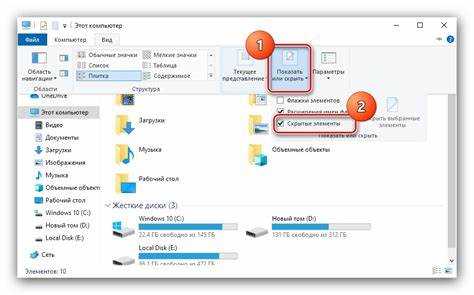
Windows 10 создаёт миниатюры изображений и видео для быстрого отображения в проводнике. Эти данные хранятся в кэше и могут занимать сотни мегабайт, особенно при работе с большими библиотеками фото и видео. Переполненный кэш миниатюр может вызывать задержки при открытии папок и некорректное отображение эскизов.
Очистка кэша миниатюр выполняется через встроенные инструменты Windows. Алгоритм действий:
- Открыть Очистку диска через поиск Windows или свойства системного диска.
- Выбрать диск, на котором хранится система (обычно C:), и дождаться анализа.
- В списке категорий отметить пункт Эскизы и снять галочки с других файлов, если не требуется их удаление.
- Нажать ОК для запуска удаления кэша миниатюр.
Дополнительно кэш можно сбросить вручную через командную строку, удалив файл %LocalAppData%\Microsoft\Windows\Explorer\thumbcache_*.db. Система создаст новые миниатюры при следующем открытии папок с изображениями.
Очистка кэша миниатюр рекомендуется в следующих случаях:
- искажённые или отсутствующие эскизы изображений и видео;
- замедленное открытие папок с большим количеством медиафайлов;
- необходимость освобождения дискового пространства на системном разделе.
Проверка освобождённого места на диске после очистки кэша
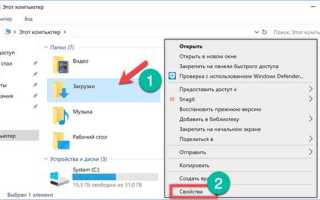
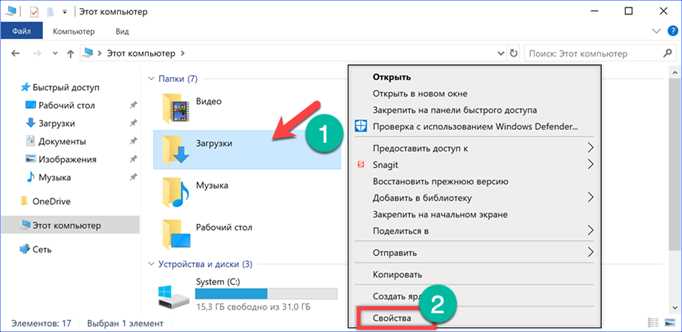
После удаления временных файлов, кэша браузеров и системных данных важно убедиться, что операция действительно освободила дисковое пространство. В Windows 10 это можно сделать через Параметры → Система → Память или через свойства системного диска в проводнике.
Для точного контроля рекомендуется сравнить доступное место до и после очистки. Встроенные инструменты отображают свободное пространство в гигабайтах и мегабайтах, что позволяет оценить эффективность каждого метода очистки:
- Удаление временных файлов через параметры системы обычно освобождает 1–3 ГБ.
- Очистка кэша обновлений и папки SoftwareDistribution может вернуть 2–10 ГБ, в зависимости от истории обновлений.
- Сброс кэша браузеров и Microsoft Store в среднем освобождает 500 МБ–2 ГБ.
Для визуального контроля и анализа динамики изменения свободного места можно использовать встроенный графический обзор памяти, где отображаются категории: «Временные файлы», «Приложения и игры», «Документы». Это помогает определить, какие категории продолжают занимать значительный объём и требуют повторной проверки.
Регулярная проверка свободного места после очистки кэша помогает поддерживать стабильную работу системы, предотвращает ошибки установки обновлений и замедление работы приложений, а также позволяет планировать удаление устаревших данных без риска потери нужных файлов.
Вопрос-ответ:
Почему после очистки кэша браузеров страницы некоторых сайтов загружаются дольше?
При удалении кэша браузера удаляются сохранённые копии изображений, скриптов и стилей сайтов. После этого браузер заново загружает все элементы страниц с серверов. В первые моменты это может увеличить время загрузки, особенно для сайтов с большим количеством графики или интерактивных элементов. С каждым последующим открытием страницы браузер снова будет использовать свежие кэшированные данные.
Можно ли удалять содержимое папки SoftwareDistribution без риска для системы?
Да, при условии, что служба Центр обновления Windows остановлена перед удалением. Папка SoftwareDistribution содержит временные файлы загрузок и базу данных обновлений. Удаление этих данных не нарушает работу Windows, так как при следующей проверке обновлений система создаст новые файлы. Рекомендуется удалять только при ошибках обновлений или значительном занятии диска.
Как проверить, сколько места освободилось после очистки кэша временных файлов и кэша браузеров?
Самый простой способ — открыть Параметры → Система → Память и посмотреть доступное пространство на системном диске. Для точной оценки можно сравнить показатели до и после очистки. Также в свойствах диска через проводник отображается общий объём и свободное место, что позволяет увидеть разницу в гигабайтах и мегабайтах, особенно если кэш занимал несколько гигабайт.
Как сброс кэша DNS влияет на работу интернета и нужно ли делать это регулярно?
Сброс кэша DNS удаляет сохранённые соответствия доменных имён и IP-адресов. Это помогает устранить ошибки с доступом к сайтам, когда они изменили IP или при использовании новых DNS-серверов. После очистки возможны небольшие задержки при первой загрузке сайтов, так как система заново получает адреса. Процедуру выполняют только при возникновении проблем с подключением или некорректным отображением сайтов, регулярного применения не требуется.

 Загрузка...