Содержание статьи

Логотип Lenovo Legion 5 Pro появляется на экране при каждом запуске ноутбука, что может замедлять загрузку и отвлекать при работе. Для управления его отображением необходимо использовать настройки BIOS.
В современных версиях BIOS Lenovo функция отображения логотипа находится в разделе Boot. Здесь можно отключить параметр Quiet Boot, что позволяет ноутбуку загружаться напрямую в систему без показа логотипа.
Перед изменением настроек рекомендуется проверить текущую версию BIOS и при необходимости обновить её через официальный сайт Lenovo. Это гарантирует совместимость и корректное отображение всех опций.
Отключение логотипа требует перезагрузки ноутбука и входа в BIOS с помощью комбинации клавиш Fn + F2 или Delete в момент старта системы. После внесения изменений следует сохранить настройки и проверить работу устройства при следующей загрузке.
Проверка текущей версии BIOS на Lenovo Legion 5 Pro
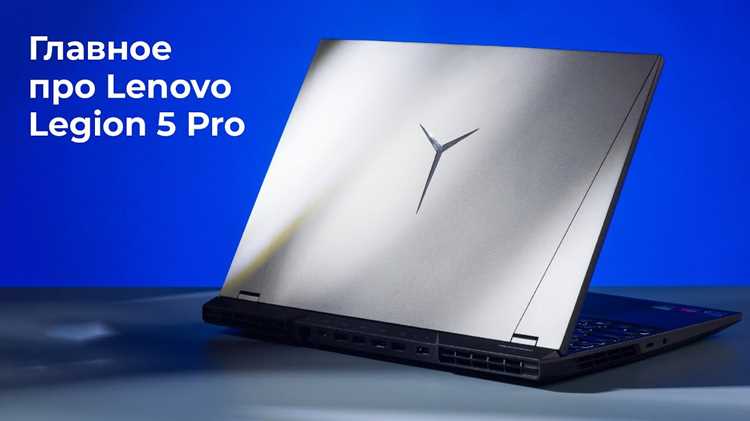
Для отключения логотипа необходимо знать версию BIOS, установленную на ноутбуке. Это влияет на наличие и расположение параметра Quiet Boot в настройках.
Узнать версию BIOS можно через системную утилиту Windows. Нажмите Win + R, введите msinfo32 и откройте окно «Сведения о системе». В строке Версия/дата BIOS отобразится текущая версия и дата выпуска.
Альтернативный способ – проверка при запуске ноутбука. В момент включения удерживайте Fn + F2 или Delete для входа в BIOS. В верхней части экрана отобразится версия BIOS и дата её сборки.
Если версия BIOS устарела, рекомендуется скачать последнюю прошивку с официального сайта Lenovo и обновить её перед изменением настроек, чтобы избежать ошибок и некорректной работы параметров загрузки.
Доступ к настройкам BIOS при запуске ноутбука

Для изменения отображения логотипа необходимо попасть в BIOS сразу после включения Lenovo Legion 5 Pro. Это выполняется с помощью определённых клавиш на клавиатуре.
Процесс доступа к BIOS можно структурировать в таблице:
| Шаг | Действие |
|---|---|
| 1 | Полностью выключите ноутбук. |
| 2 | Нажмите и удерживайте Fn + F2 или клавишу Delete сразу после нажатия кнопки включения. |
| 3 | Дождитесь появления экрана BIOS. Обычно отображается информация о версии BIOS и основных параметрах системы. |
| 4 | Используйте клавиши курсора и Enter для навигации по меню BIOS. |
Важно не удерживать клавишу слишком долго, чтобы не пропустить момент загрузки. В случае пропуска потребуется повторно перезагрузить ноутбук и снова войти в BIOS.
Поиск параметра отображения логотипа в BIOS
Для отключения логотипа необходимо найти соответствующий параметр в BIOS Lenovo Legion 5 Pro. Обычно он находится в разделе Boot и может называться Quiet Boot или Full Screen Logo Display.
Алгоритм поиска параметра:
- Войдите в BIOS с помощью Fn + F2 или Delete при включении ноутбука.
- Перейдите в раздел Boot с помощью клавиш курсора.
- Найдите опцию Quiet Boot или Full Screen Logo Display.
- Если параметр отсутствует, проверьте другие вкладки BIOS, например, Startup или Advanced.
После нахождения параметра можно перейти к его изменению для отключения логотипа. В некоторых версиях BIOS переключатель имеет значения Enabled и Disabled, где Disabled отключает отображение логотипа.
- Запишите текущее состояние параметра на случай необходимости возврата к исходным настройкам.
- Убедитесь, что используемая версия BIOS поддерживает отключение логотипа.
Изменение настроек Fast Boot и Quiet Boot
Отключение логотипа Lenovo Legion 5 Pro осуществляется через изменение опций Fast Boot и Quiet Boot в BIOS. Эти параметры регулируют скорость загрузки и отображение экрана инициализации.
Для настройки выполните следующие действия:
1. Включите ноутбук и сразу нажмите Fn + F2 или Delete для входа в BIOS.
2. Перейдите в раздел Boot, где расположены параметры загрузки.
3. Установите Fast Boot в Disabled, чтобы система проверяла все устройства при старте.
4. Измените Quiet Boot на Disabled, чтобы отключить показ логотипа и отобразить стандартные сообщения POST.
Сохраните изменения комбинацией F10 и перезагрузите ноутбук. Если после этого возникнут проблемы с загрузкой, верните параметры к исходным значениям.
Сохранение изменений и безопасный выход из BIOS
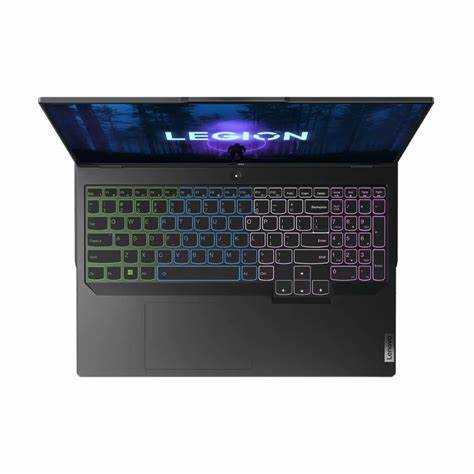
После изменения параметров Fast Boot и Quiet Boot необходимо сохранить настройки для корректного отключения логотипа Lenovo Legion 5 Pro.
Для этого выполните следующие действия:
1. В BIOS перейдите в раздел Exit или используйте горячую клавишу F10 для сохранения изменений.
2. Подтвердите сохранение, выбрав Save Changes and Exit или аналогичную опцию.
3. Система автоматически перезагрузится, применяя новые настройки загрузки.
Если ноутбук не загружается корректно, при следующем включении вернитесь в BIOS и восстановите исходные значения параметров Fast Boot и Quiet Boot.
Проверка результата после перезагрузки
После сохранения изменений в BIOS перезагрузите Lenovo Legion 5 Pro для проверки отключения логотипа. При правильной настройке ноутбук должен загружаться напрямую в систему без отображения экрана с логотипом.
Для контроля результата выполните следующие действия:
1. Полностью выключите и включите ноутбук.
2. Обратите внимание на стартовый экран: отсутствие логотипа указывает на корректное применение настроек Quiet Boot.
3. Если отображается логотип или загрузка проходит нестандартно, повторно войдите в BIOS и проверьте значения Fast Boot и Quiet Boot.
Дополнительно можно проверить время загрузки системы. Отключение логотипа часто снижает задержку на инициализацию устройств и отображение POST-сообщений.
Возврат к стандартным настройкам при необходимости

Если после отключения логотипа Lenovo Legion 5 Pro возникают ошибки загрузки или другие проблемы, можно вернуть настройки BIOS к исходным значениям.
Последовательность действий:
- Перезагрузите ноутбук и войдите в BIOS с помощью Fn + F2 или Delete.
- Перейдите в раздел Exit или Save & Exit.
- Выберите Load Setup Defaults или Restore Defaults, чтобы восстановить заводские параметры.
- Подтвердите действие и сохраните изменения комбинацией F10.
- Перезагрузите ноутбук и убедитесь, что логотип отображается корректно и система работает стабильно.
Для сохранности текущих настроек рекомендуется записывать исходные значения параметров Fast Boot и Quiet Boot перед их изменением.
Вопрос-ответ:
Как узнать версию BIOS на Lenovo Legion 5 Pro перед отключением логотипа?
Версию BIOS можно проверить через Windows. Нажмите Win + R, введите msinfo32 и откройте окно «Сведения о системе». В строке Версия/дата BIOS отображается текущая версия и дата сборки. Также версию можно увидеть при старте ноутбука, войдя в BIOS с помощью Fn + F2 или Delete.
Какие клавиши использовать для входа в BIOS на Lenovo Legion 5 Pro?
Для входа в BIOS при включении ноутбука необходимо сразу после нажатия кнопки питания удерживать Fn + F2 или Delete. Экран BIOS появляется через несколько секунд, после чего можно перейти к изменению настроек загрузки и отображения логотипа.
Где в BIOS находится опция отключения логотипа?
Параметр управления логотипом обычно находится в разделе Boot и называется Quiet Boot или Full Screen Logo Display. В некоторых версиях BIOS его можно найти в вкладках Startup или Advanced. Если опция Disabled, логотип при загрузке не отображается.
Как правильно изменить настройки Fast Boot и Quiet Boot для отключения логотипа?
В BIOS перейдите в раздел Boot. Установите Fast Boot в Disabled, чтобы загрузка проходила с проверкой всех устройств, и Quiet Boot в Disabled, чтобы логотип не показывался. После этого сохраните изменения с помощью F10 и перезагрузите ноутбук.
Что делать, если после отключения логотипа ноутбук загружается нестабильно?
Если возникают проблемы с загрузкой, вернитесь в BIOS и восстановите исходные значения. Перейдите в раздел Exit или Save & Exit и выберите Load Setup Defaults. После сохранения изменений перезагрузите ноутбук. Для удобства записывайте исходные настройки Fast Boot и Quiet Boot перед изменениями.
Можно ли отключить логотип Lenovo Legion 5 Pro без входа в BIOS?
Нет, отключение логотипа невозможно без доступа к BIOS. Опция Quiet Boot управляется именно в настройках BIOS, а сторонние программы в Windows не изменяют этот параметр. Для отключения логотипа необходимо войти в BIOS с помощью Fn + F2 или Delete сразу после включения ноутбука.
Как проверить, что логотип действительно отключен после изменения настроек?
После изменения параметров Quiet Boot и Fast Boot перезагрузите ноутбук. Если логотип не отображается, система показывает стандартные POST-сообщения и загружается напрямую в Windows. Дополнительно можно обратить внимание на скорость загрузки: отключение логотипа снижает задержку на инициализацию устройств.

 Загрузка...