Содержание статьи

Уведомления от сервисов Google на Android и iOS появляются в нескольких ключевых местах, каждое из которых имеет свою функциональность. На Android основным источником уведомлений является шторка уведомлений, доступная при свайпе вниз от верхнего края экрана. Здесь отображаются сообщения Gmail, события календаря, напоминания Google Keep и обновления приложений. Каждое уведомление можно расширить, чтобы просмотреть подробности или быстро перейти к соответствующему приложению.
Помимо шторки, Google использует иконки на панели состояния для сигнализации о новых событиях без необходимости открывать уведомления. Например, значок конверта или колокольчика указывает на непрочитанные письма или активные напоминания. На устройствах с Android 12 и выше доступны умные уведомления, которые группируются по приложениям, что упрощает управление большим количеством сообщений.
На iOS уведомления Google приходят через Центр уведомлений и на экран блокировки. Здесь они могут отображаться с превью содержимого или только с названием приложения, в зависимости от настроек конфиденциальности. Для конкретных сервисов, таких как Google Calendar, рекомендуется включить опцию уведомления с приоритетом, чтобы напоминания отображались поверх других уведомлений.
Для точного контроля над уведомлениями Google на телефоне стоит использовать настройки приложений внутри системы. Можно отключить или включить баннеры, звуковые сигналы и вибрацию отдельно для Gmail, Google Maps, YouTube и других приложений. Это позволяет получать только релевантные уведомления и избегать перегрузки шторки.
Проверка уведомлений в шторке на Android
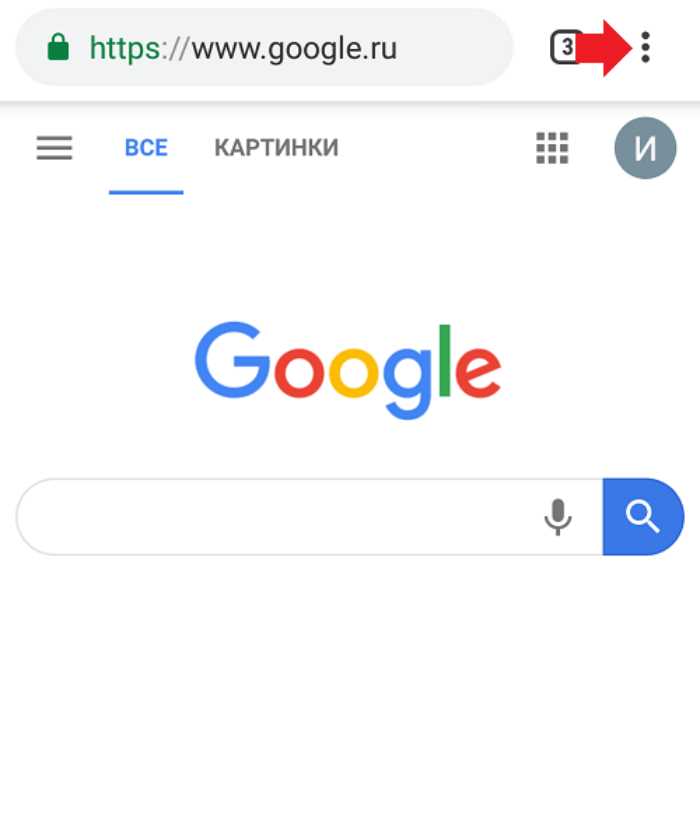
На устройствах Android уведомления от Google отображаются в верхней шторке экрана. Чтобы открыть шторку, проведите пальцем вниз от верхнего края дисплея. В шторке показываются значки приложений с краткой информацией о сообщении, событии или обновлении.
Каждое уведомление можно развернуть, потянув за него вниз, чтобы увидеть дополнительный текст, ссылки или кнопки действий. Например, уведомления Gmail могут показывать тему письма и кнопку для ответа или архивирования, а Google Calendar – детали события и опцию перейти к календарю.
Для управления уведомлениями проведите пальцем влево или вправо по уведомлению, затем нажмите значок настроек. Здесь можно отключить уведомления от конкретного приложения или изменить приоритет, звук и отображение на экране блокировки.
Шторка на Android также поддерживает группировку уведомлений. Сообщения от одного приложения могут объединяться в одну карточку, которую можно развернуть для просмотра всех элементов. Это упрощает контроль над большим количеством уведомлений, не перегружая экран.
Чтобы быстро очистить шторку, используйте кнопку «Очистить все» внизу. В некоторых версиях Android доступны быстрые действия прямо в шторке, например включение или выключение режима «Не беспокоить», открытие камеры или управление воспроизведением музыки.
Настройка баннеров и всплывающих уведомлений
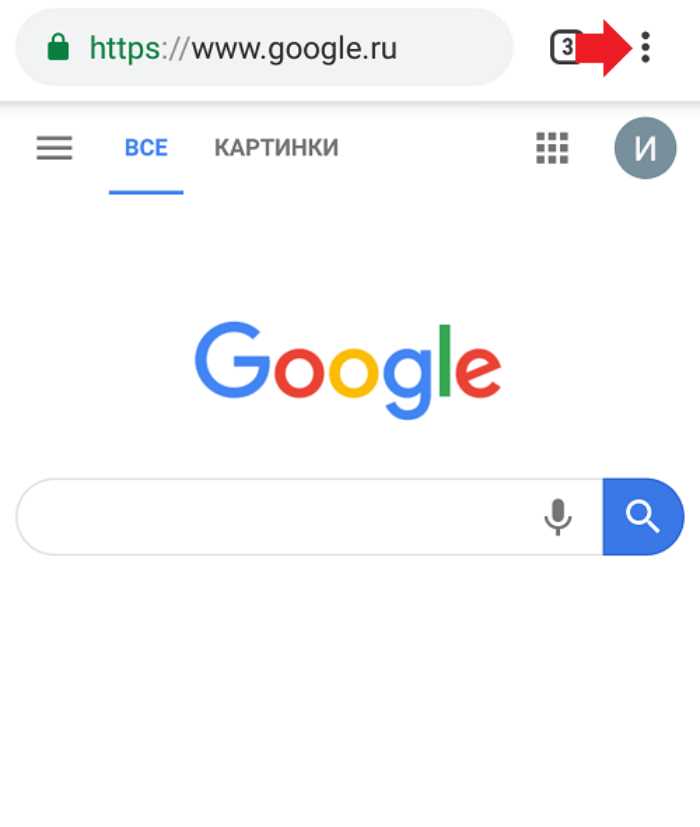
Для управления баннерами и всплывающими уведомлениями откройте настройки телефона и перейдите в раздел «Приложения» или «Уведомления». Найдите приложение Google или Google Сервисы и выберите «Уведомления». Здесь можно включить или отключить отображение баннеров поверх экрана и настроить приоритет уведомлений.
Чтобы баннеры появлялись даже при заблокированном экране, активируйте опцию «Показывать на заблокированном экране» и убедитесь, что включена функция «Всплывающие уведомления». На Android 12 и выше доступны категории уведомлений: для каждого типа можно отдельно разрешить или запретить всплывающие сообщения.
Для мгновенного отображения важной информации активируйте «Высокий приоритет» в настройках категории уведомлений. Это гарантирует, что уведомление не будет скрыто системными ограничениями фоновой активности. Также можно включить звук и вибрацию только для критичных уведомлений, чтобы баннеры не отвлекали без необходимости.
Если нужно временно приостановить всплывающие уведомления, используйте режим «Не беспокоить» с индивидуальной настройкой приложений. Google позволяет задать автоматическое скрытие баннеров после 5–10 секунд или оставлять их на экране до взаимодействия пользователя.
Для оптимальной работы убедитесь, что фоновые ограничения для Google не активированы в системных настройках батареи, иначе всплывающие уведомления могут задерживаться или не отображаться. Рекомендуется периодически проверять категории уведомлений после обновлений приложения, так как новые функции могут появляться с изменением версий Google Сервисов.
Отображение уведомлений на экране блокировки
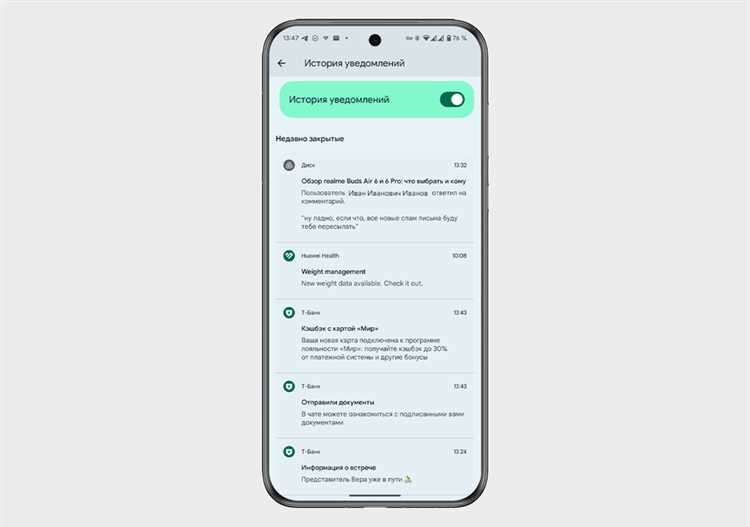
Для Gmail и Google Calendar предусмотрена отдельная настройка: в Настройки приложения → Уведомления можно включить показ превью письма или события прямо на экране блокировки. При этом заголовок письма или время события будут видны даже при скрытом содержимом.
На устройствах с Android 12 и выше доступна функция «Умные уведомления», которая группирует события от Google по приоритету и отображает только важные на экране блокировки. Остальные остаются в центре уведомлений.
Для пользователей с разблокировкой по биометрии можно включить опцию «Показывать содержимое только после распознавания лица или отпечатка». Это сохраняет конфиденциальность писем и напоминаний, предотвращая их просмотр посторонними.
Важно учитывать, что на некоторых моделях экран блокировки дополнительно управляется производителем. Например, на Samsung и Xiaomi есть отдельные настройки «Always On Display», где уведомления от Google могут отображаться только в виде значков, а не полного текста.
Рекомендуется периодически проверять настройки уведомлений, так как обновления приложений Google могут сбрасывать выбранные параметры, изменяя видимость содержимого на экране блокировки.
Просмотр уведомлений в приложении Google
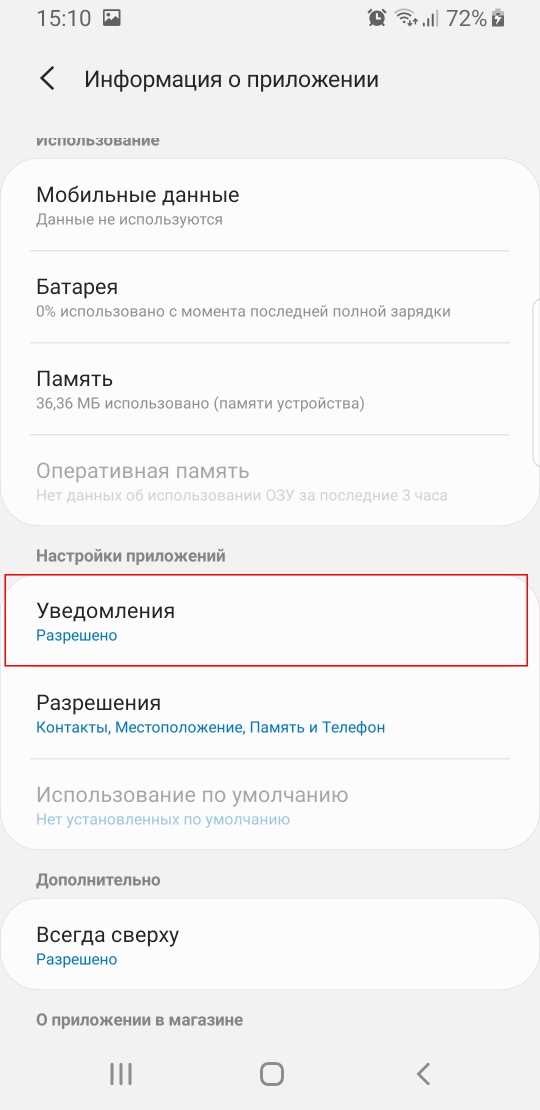
Уведомления от Google отображаются внутри приложения Google на Android и iOS. Для их просмотра необходимо открыть приложение и перейти в раздел «Уведомления» или значок колокольчика в верхней панели.
В разделе уведомлений отображаются события из различных сервисов Google, включая:
- Календарь – напоминания о встречах и событиях;
- Gmail – новые письма с важными пометками;
- Google Фото – уведомления о предложениях для создания альбомов или фильмов;
- Google Новости – персонализированные новости и оповещения;
- Google Maps – информация о пробках, маршрутах и событиях в локации.
Для быстрого доступа к уведомлению нажмите на него. Это откроет соответствующий сервис Google с полной информацией.
Вы можете настроить отображение уведомлений следующим образом:
- Откройте приложение Google и нажмите на значок профиля в правом верхнем углу.
- Выберите «Настройки» → «Уведомления».
- Активируйте или деактивируйте категории уведомлений по своему усмотрению.
- Для каждого типа уведомления можно выбрать способ оповещения: баннер, звук или вибрация.
Для экономии времени полезно включить «Сводку уведомлений», которая объединяет все оповещения в один список с возможностью быстрого просмотра без необходимости открывать каждое уведомление отдельно.
Если уведомления не появляются, проверьте настройки системы телефона: разрешения приложения Google на показ уведомлений должны быть включены, а фоновые процессы не ограничены.
Скрытие или отключение уведомлений для отдельных сервисов
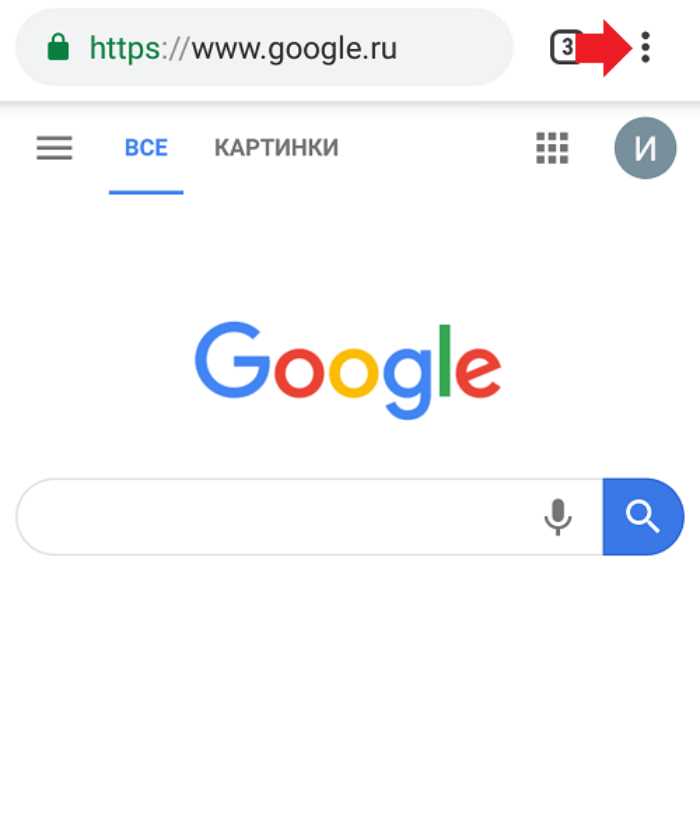
Для управления уведомлениями конкретных сервисов Google на Android откройте настройки телефона и перейдите в раздел Приложения или Уведомления. Выберите нужное приложение, например Gmail, Google Календарь или Google Фото.
Доступны следующие действия:
- Полное отключение уведомлений: переключите опцию Разрешить уведомления в положение выключено. Сообщения от этого сервиса больше не будут появляться на экране блокировки или в панели уведомлений.
- Отключение отдельных типов уведомлений: большинство приложений Google позволяют настроить категории уведомлений. Например, в Gmail можно отключить уведомления о промоакциях, сохранив оповещения о входящей почте.
- Приоритетные уведомления: включение только для важной информации. В Google Календаре можно разрешить уведомления о событиях с напоминанием и отключить все остальные.
- Скрытие содержимого на экране блокировки: в настройках уведомлений выберите Скрывать содержимое. Уведомление будет отображаться, но текст не будет виден до разблокировки телефона.
На iOS путь похож: откройте Настройки → Уведомления → [Приложение Google]. Здесь можно:
- Выключить уведомления полностью.
- Разрешить только баннеры, без звука и значков на экране блокировки.
- Настроить отдельные категории уведомлений, если приложение поддерживает их (например, Google Фото: воспоминания, обмен фотографиями, советы по редактированию).
Для всех платформ рекомендуется периодически проверять список категорий уведомлений, так как обновления приложений могут добавлять новые типы оповещений, которые требуют отдельной настройки. Это позволяет минимизировать лишние уведомления, сохранив только действительно важные.
История уведомлений и центр уведомлений
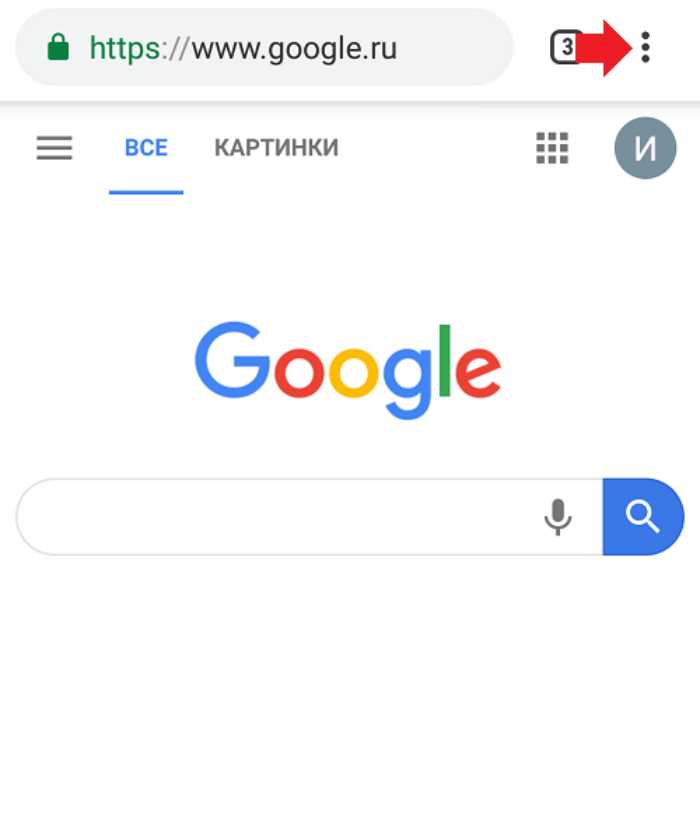
На устройствах Android все уведомления от Google собираются в Центре уведомлений, который вызывается свайпом вниз от верхнего края экрана. Здесь отображаются уведомления по приложению, с возможностью группировки по категориям: Gmail, Календарь, Google Диск, Google Фото и другие. Каждое уведомление сопровождается временем получения и иконкой приложения, что позволяет быстро идентифицировать источник.
История уведомлений доступна на большинстве современных устройств через настройку «Журнал уведомлений» или «История уведомлений», если включена соответствующая функция в разделе Настройки → Приложения и уведомления → Уведомления → История уведомлений. Она сохраняет уведомления до 24 часов после их появления, включая отклонённые и прочитанные сообщения.
Для работы с историей уведомлений полезно активировать фильтры по типу уведомлений: важные, обычные и тихие. Это позволяет быстро находить пропущенные сообщения от Google без необходимости вручную пролистывать список. В Центре уведомлений можно выполнять действия прямо из уведомления: ответить на письмо, архивировать сообщение, открыть ссылку или запланировать напоминание, что сокращает количество открытых приложений.
Рекомендуется регулярно проверять историю уведомлений, если устройство активно используется для работы с несколькими сервисами Google, чтобы не пропустить критические уведомления, например, о входе в аккаунт, обновлениях документов или событиях в календаре. При этом включение архивирования уведомлений в настройках повышает безопасность и удобство контроля над активностью приложений.
Уведомления в статус-баре и их значки
Статус-бар на Android отображается в верхней части экрана и показывает значки активных уведомлений. Каждый значок соответствует конкретному приложению или событию: новые письма Gmail обозначаются конвертом, пропущенные звонки – трубкой с красным маркером, а события Google Календаря – календарным листом.
Значки уведомлений бывают двух типов: информационные и предупредительные. Информационные отображают события без срочности, например, новые сообщения в Google Chat. Предупредительные сопровождаются красным или желтым маркером и указывают на пропущенные звонки, ошибки синхронизации или низкий заряд устройства.
Для управления отображением значков необходимо открыть Настройки → Приложения → Уведомления, выбрать нужное приложение и включить или отключить значок в статус-баре. Это позволяет фильтровать ненужные уведомления без полного отключения оповещений.
Android 10 и выше поддерживают группировку значков. При множественных уведомлениях от одного приложения они объединяются в одну иконку с числовым индикатором. Для быстрого просмотра можно свайпнуть вниз по статус-бару, чтобы открыть панель уведомлений и получить детальную информацию.
Важно учитывать, что системные иконки Google, например для обновлений Play Маркет или безопасности, не всегда исчезают после удаления уведомления. Их можно скрыть через Настройки → Уведомления → Системные приложения, чтобы снизить визуальный шум в статус-баре.
Вопрос-ответ:
Где на телефоне появляются уведомления от Google?
Уведомления от Google могут появляться в нескольких местах: на экране блокировки, в верхней строке состояния (шторке уведомлений) и в специальных виджетах на главном экране. В зависимости от настроек конкретного приложения, уведомление может сопровождаться звуком, вибрацией или всплывающим баннером.
Можно ли изменить способ отображения уведомлений от Google?
Да, способ отображения уведомлений можно настроить через настройки телефона. Обычно это делается через раздел «Приложения» или «Уведомления». Там можно выбрать, будут ли уведомления показываться на экране блокировки, включать ли звук или вибрацию, а также разрешать ли появление баннеров поверх других приложений.
Почему уведомления от Google иногда не появляются?
Причины могут быть разными: отключённые уведомления для конкретного приложения, экономия заряда батареи, ограничение фоновой активности или режим «Не беспокоить». Также некоторые устройства автоматически фильтруют уведомления, если приложение долго не использовалось или обновилось.
Можно ли просмотреть старые уведомления от Google, если они исчезли с экрана?
Да, на большинстве телефонов существует журнал уведомлений, который хранит недавно пришедшие сообщения. Чтобы его открыть, нужно зайти в настройки уведомлений или воспользоваться виджетом для уведомлений. Там можно увидеть уведомления, которые были пропущены или случайно закрыты.
Отображаются ли уведомления от Google одинаково на всех моделях Android?
Нет, интерфейс и способ показа уведомлений зависят от версии Android и оболочки производителя. На одних моделях уведомления могут появляться в виде баннеров, на других – только в шторке. Также могут отличаться настройки приоритетов, значки на экране и доступ к функции быстрой реакции прямо из уведомления.

 Загрузка...