Содержание статьи

Visual Studio Code позволяет работать с исходным кодом на большинстве популярных языков и запускать компиляцию прямо из редактора. Для этого задействуются расширения, конфигурационные файлы и встроенный терминал. Такой подход избавляет от необходимости переключаться между разными инструментами и сохраняет контроль над параметрами сборки.
После настройки можно запускать сборку сочетанием клавиш или через меню. Встроенный терминал показывает сообщения компилятора, что помогает быстро исправлять проблемы в коде и повторно запускать сборку без переключения в другие программы.
Установка расширения для выбранного языка программирования
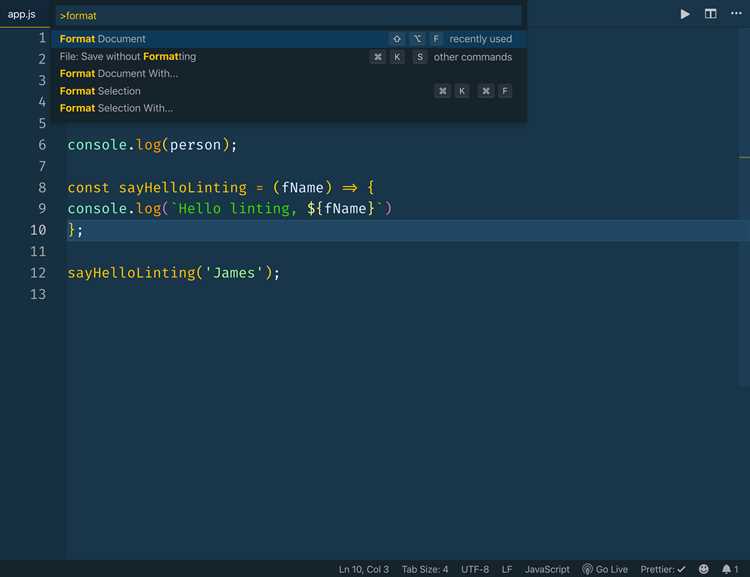
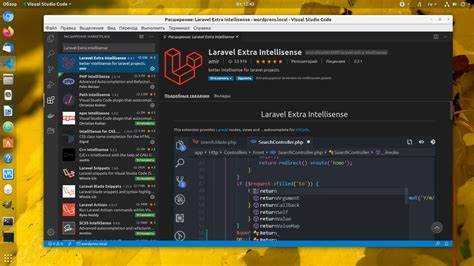
Для работы с компиляцией в Visual Studio Code требуется установить расширение, соответствующее используемому языку. Расширение отвечает за подсветку синтаксиса, поддержку запуска и интеграцию с компилятором. Установка выполняется через встроенный маркетплейс, доступный в левом боковом меню редактора.
В поисковой строке Extensions следует указать название языка, после чего выбрать пакет из официальных или популярных решений. Ниже приведены примеры расширений для распространённых языков:
| Язык | Название расширения |
|---|---|
| C/C++ | MS C/C++ (Microsoft) |
| Java | Extension Pack for Java (Microsoft) |
| Python | Python (Microsoft) |
| Go | Go (Go Team) |
| Rust | Rust Analyzer |
Установленное расширение автоматически активируется при открытии файлов соответствующего формата и позволяет переходить к настройке компиляции.
Настройка пути к компилятору в параметрах VS Code
Перед запуском сборки необходимо указать путь к установленному компилятору. VS Code не ищет исполняемые файлы самостоятельно, если они отсутствуют в системной переменной PATH, поэтому настройка пути влияет на возможность запуска сборки из редактора.
Путь задаётся в файле настроек или через графический интерфейс. Для редактирования вручную нужно открыть команду Preferences: Open Settings (JSON) и добавить параметр с полным путем к компилятору. Например, для GCC на Windows:
«code-runner.executorMap»: {
«c»: «C:/MinGW/bin/gcc.exe»,
«cpp»: «C:/MinGW/bin/g++.exe»
}
Если компилятор установлен в нестандартный каталог, параметр PATH стоит дополнить через переменные среды операционной системы. Это позволяет избавиться от необходимости указывать путь в каждом проекте и упростить переносимость конфигураций.
После сохранения настроек VS Code начинает использовать указанный путь для сборки исходников и передает его в задачи компиляции, формируемые через tasks.json.
Создание файла настроек tasks.json для запуска компиляции
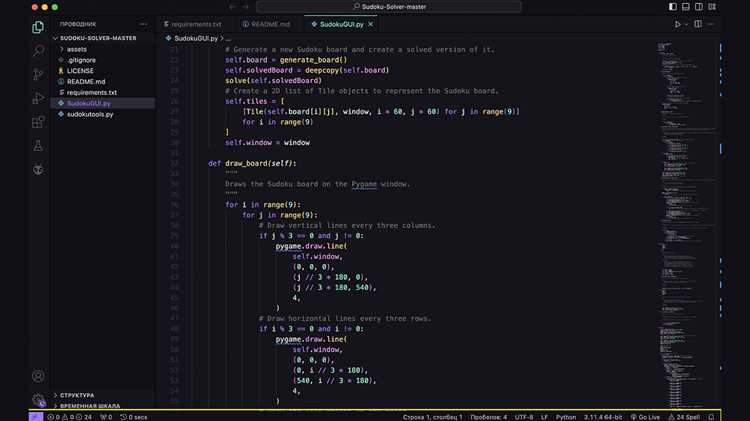
Файл tasks.json определяет команду, которую VS Code будет выполнять при запуске сборки. Конфигурация располагается в каталоге проекта по пути .vscode/tasks.json. Если папка отсутствует, редактор создаёт её автоматически при добавлении новой задачи через меню Run → Configure Build Task.
{
«version»: «2.0.0»,
«tasks»: [
{
«label»: «build-c»,
«type»: «shell»,
«command»: «gcc»,
«args»: [
«main.c»,
«-o»,
«main.exe»
],
«group»: «build»,
«problemMatcher»: «$gcc»
}
]
}
Задача получает имя build-c, которое отображается в списке доступных команд. Аргументы передаются компилятору напрямую, что позволяет собирать проекты разной сложности без изменения настроек редактора.
После сохранения tasks.json VS Code позволяет запускать сборку через меню или комбинацию клавиш, не вводя команду вручную в терминале.
Настройка аргументов компилятора внутри tasks.json
В tasks.json аргументы передаются в массиве args и управляют способом сборки: путями к исходникам, именем выходного файла, подключением библиотек и параметрами обработки ошибок. VS Code передаёт массив компилятору без изменений, поэтому важно задавать точные значения в нужном порядке.
Для примера сборки файла main.c с указанием выходного имени, уровня предупреждений и генерацией отладочной информации конфигурация может выглядеть следующим образом:
«args»: [
«main.c»,
«-o», «app.exe»,
«-Wall»,
«-g»
]
Если проект состоит из нескольких файлов, в массив добавляются дополнительные пути либо используется шаблон, например:
«args»: [
«${workspaceFolder}/*.c»,
«-o», «app.exe»
]
В случае работы с заголовочными файлами из отдельных каталогов можно указать путь через ключ -I, а для подключения библиотек – -L и -l. Такой подход позволяет гибко изменять параметры сборки, не редактируя команды вручную в терминале.
Запуск процесса сборки через меню Run Build Task
После настройки tasks.json сборка выполняется без ввода команд вручную. VS Code предоставляет отдельный пункт меню для запуска подготовленной задачи. Это ускоряет работу и снижает вероятность ошибок при вводе параметров компиляции.
Последовательность действий:
- Открыть пункт меню Run.
- Выбрать команду Run Build Task.
- Выбрать задачу из списка, если их несколько.
Если задача в файле настроек имеет группу «group»: «build», редактор предлагает её по умолчанию. Это позволяет запускать сборку одним сочетанием клавиш. Стандартная комбинация:
- Ctrl + Shift + B – Windows/Linux
- Cmd + Shift + B – macOS
Терминал VS Code показывает все сообщения компилятора в реальном времени. Ошибки и предупреждения сопровождаются указанием файла и номера строки, что позволяет быстро переходить к проблемным участкам кода с помощью клика или сочетания клавиш.
Для корректного отображения ошибок важно настроить параметр problemMatcher в tasks.json. Например, для GCC используется «$gcc», для Clang – «$clang». Пример задачи с problemMatcher:
{
«label»: «build-c»,
«type»: «shell»,
«command»: «gcc»,
«args»: [«main.c», «-o», «main.exe»],
«group»: «build»,
«problemMatcher»: «$gcc»
}
Использование problemMatcher позволяет VS Code автоматически формировать список ошибок в панели Problems. Можно фильтровать сообщения по типу: предупреждения, ошибки или информация, что ускоряет анализ и исправление кода.
При работе с большими проектами рекомендуется включить генерацию подробных сообщений компилятора, например с флагом -Wall для GCC, чтобы терминал отображал полный спектр потенциальных проблем.
Автоматизация компиляции при сохранении файла
VS Code позволяет запускать сборку автоматически при каждом сохранении исходного файла. Это сокращает время между внесением изменений и проверкой компиляции, особенно при работе с небольшими проектами.
Настройка выполняется через расширение Code Runner или встроенные задачи:
- Открыть File → Preferences → Settings.
- Перейти в раздел Extensions → Code Runner.
- Активировать опцию Run on Save для выбранного языка.
При использовании tasks.json можно настроить запуск задачи через событие onSave в расширениях типа Run on Save. Пример конфигурации:
{
«commands»: [
{
«match»: «\\.c$»,
«isAsync»: false,
«cmd»: «gcc ${file} -o ${fileDirname}/${fileBasenameNoExtension}.exe»
}
]
}
Выполнение скомпилированной программы внутри встроенного терминала
Для запуска выполните следующие шаги:
- Открыть терминал через View → Terminal или сочетанием клавиш Ctrl + ` (Windows/Linux) / Cmd + ` (macOS).
- Перейти в каталог с скомпилированным файлом, если путь отличается от рабочего каталога проекта.
- Ввести имя исполняемого файла, например ./main.exe на Windows или ./main на Linux/macOS.
Для ускорения процесса можно добавить задачу в tasks.json, которая сначала компилирует, а затем запускает программу. Пример конфигурации для C:
{
«label»: «build-and-run»,
«type»: «shell»,
«command»: «gcc main.c -o main.exe && ./main.exe»,
«group»: «build»,
«problemMatcher»: «$gcc»
}
Вопрос-ответ:
Как установить расширение для работы с C++ в Visual Studio Code?
Для работы с C++ в VS Code необходимо установить расширение MS C/C++. В редакторе откройте боковую панель Extensions, введите в поиске «C++» и выберите официальный пакет от Microsoft. После установки расширение автоматически подключается к открытым C++ файлам, обеспечивая подсветку синтаксиса, поддержку компиляции и переход к определениям функций.
Как указать путь к компилятору в VS Code, чтобы сборка запускалась без ошибок?
Путь к компилятору задаётся в настройках редактора или через файл settings.json. Для GCC на Windows нужно указать полный путь, например: «C:/MinGW/bin/gcc.exe». Если компилятор установлен в системной переменной PATH, дополнительных действий не требуется. После указания пути VS Code будет использовать этот компилятор при запуске задач из tasks.json.
Можно ли запускать сборку автоматически при сохранении исходного файла?
Да, это возможно с помощью расширений типа Code Runner или Run on Save. В настройках активируется параметр, который выполняет команду сборки при каждом сохранении файла. Для tasks.json можно настроить отдельную задачу с событием onSave. Такой подход позволяет сразу видеть ошибки компиляции без ручного запуска сборки в терминале.
Как выполнять скомпилированную программу прямо внутри VS Code?
После сборки исполняемый файл можно запускать через встроенный терминал. Откройте терминал (Ctrl + `), перейдите в каталог с скомпилированным файлом и выполните команду запуска, например ./main.exe на Windows или ./main на Linux/macOS. Для ускорения процесса можно создать задачу в tasks.json, которая сначала компилирует, а затем запускает программу, выводя результаты прямо в терминале.

 Загрузка...