Содержание статьи

Запуск окружения GNOME из терминала востребован при работе на серверных системах, минимальных установках или в ситуациях, когда дисплейный менеджер недоступен. Такой подход позволяет получить контроль над процессом старта, определить используемые компоненты и быстро выявить сбои. Важно понимать, какие пакеты отвечают за работу интерфейса и какие команды инициируют запуск сессии.
Перед запуском требуется убедиться, что установлены пакеты gnome-shell и соответствующие зависимости. В дистрибутивах на базе Debian это можно проверить через apt list —installed, в системах на базе RHEL – через rpm -qa. При отсутствии gdm допускается использование startx с указанием файла .xinitrc, где задаётся команда для запуска оболочки GNOME.
Если в системе установлен gdm, запуск через командную строку возможен благодаря сервисам systemd. Команда systemctl start gdm инициирует дисплейный менеджер и открывает графическую сессию. В ситуациях с ошибками полезно проверять журналы через journalctl -xe, чтобы определить, какой модуль не загружается и какие параметры требуют корректировки.
Проверка наличия установленного окружения GNOME
Для подтверждения установки компонентов окружения GNOME проверьте наличие пакетов gnome-shell, gsettings-desktop-schemas и mutter. В системах на базе Debian просмотр выполняется командой apt list —installed | grep gnome, в RHEL-совместимых дистрибутивах – rpm -qa | grep gnome. Отсутствие ключевых пакетов означает, что запуск оболочки из терминала будет невозможен.
Наличие бинарного файла /usr/bin/gnome-shell также подтверждает установку. Команда which gnome-shell позволяет быстро узнать путь к исполняемому файлу. Если путь не найден, потребуется установка набора GNOME через пакетный менеджер.
Для корректной работы интерфейса проверьте присутствие файла сессии /usr/share/xsessions/gnome.desktop. Его отсутствие говорит о неполной установке метапакета или удалении части конфигурационных файлов. В таком случае целесообразно переустановить пакет, отвечающий за десктопную сессию.
Определение доступных дисплейных менеджеров для запуска GNOME
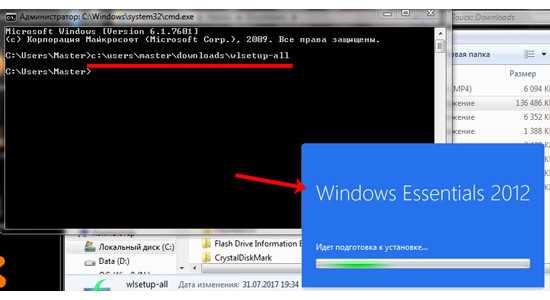
Список всех установленных дисплейных менеджеров можно получить через ls /usr/share/xsessions и ls /usr/share/wayland-sessions. Наличие файлов gnome.desktop и gnome-wayland.desktop подтверждает готовность GNOME к запуску через выбранный менеджер.
Для систем с несколькими установленными менеджерами текущий можно изменить командой sudo dpkg-reconfigure gdm3 в Debian-совместимых дистрибутивах. В средах на базе RHEL переключение выполняется через изменение символической ссылки в /etc/systemd/system/display-manager.service, после чего требуется перезапуск службы.
Запуск GNOME с помощью команды startx без активного дисплейного менеджера
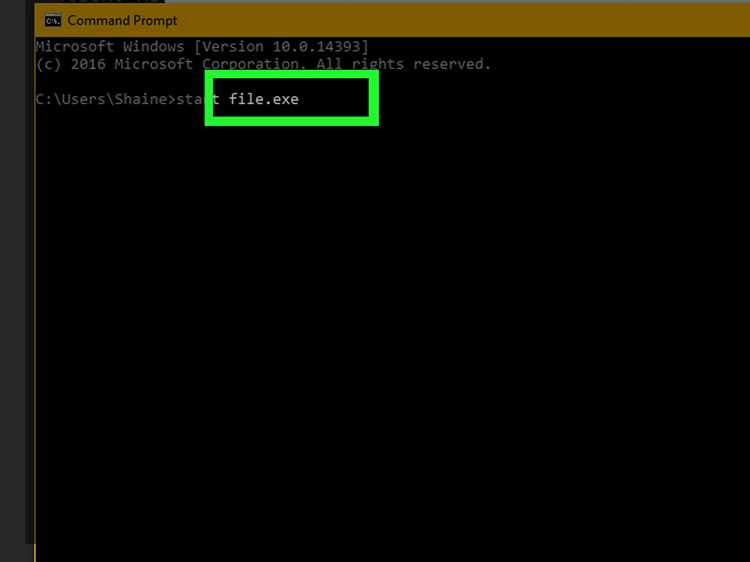
При отсутствии дисплейного менеджера запуск GNOME осуществляется через startx. Для этого требуется файл ~/.xinitrc, в котором указывается команда запуска окружения. Минимальная строка для старта выглядит как exec gnome-session. Файл должен иметь права на выполнение, проверяемые через ls -l ~/.xinitrc.
Если .xinitrc отсутствует, его можно создать вручную. Важно убедиться, что в системе установлены пакеты xorg, иначе команда startx не запустит сервер X. Проверка наличия необходимых пакетов выполняется через dpkg -l | grep xorg или rpm -qa | grep xorg.
После подготовки конфигурации GNOME запускается командой startx, которая инициирует X-сервер и передаёт управление указанной сессии. При сбоях полезно просмотреть файлы ~/.local/share/xorg/Xorg.0.log для анализа причин неудачного старта, включая ошибки драйверов или неверные параметры окружения.
Запуск GNOME через systemctl при использовании gdm
Запуск GNOME через gdm основан на управлении сервисом gdm.service средствами systemd. Проверка состояния выполняется командой systemctl status gdm. Если сервис выключен, его можно активировать как одноразово, так и на постоянной основе.
- Одноразовый запуск: sudo systemctl start gdm. Команда инициирует загрузку дисплейного менеджера и открытие графической сессии GNOME.
- Автозагрузка: sudo systemctl enable gdm. Файл сервисов связывается с соответствующими целями systemd, что обеспечивает запуск GNOME при старте системы.
- Перезапуск: sudo systemctl restart gdm. Используется при обновлении пакетов GNOME или изменении конфигураций Xorg/Wayland.
Для переключения сессии GNOME между Xorg и Wayland проверьте наличие файлов /usr/share/wayland-sessions/gnome-wayland.desktop и /usr/share/xsessions/gnome.desktop. Если один из вариантов отсутствует, gdm предложит только доступную среду.
При задержках запуска анализируйте журналы через journalctl -u gdm -b. Поиск строк с ошибками позволяет определить проблемы драйверов, модулей PAM или неправильных параметров окружения, препятствующих загрузке GNOME.
Настройка переменных среды для корректного старта GNOME из терминала
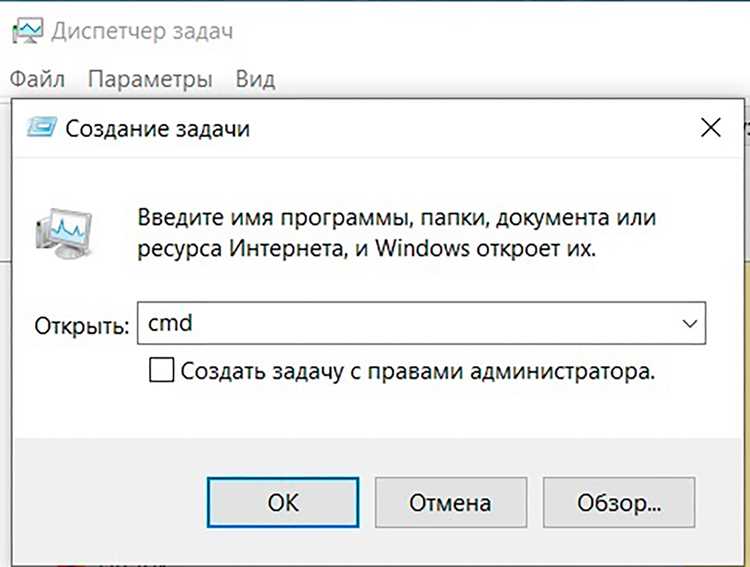
Для успешного запуска GNOME через терминал важно правильно настроить переменные среды, отвечающие за графическую сессию и пути библиотек. Неправильные значения могут приводить к сбоям при старте оболочки или загрузке приложений.
- XDG_SESSION_TYPE – определяет тип сессии: export XDG_SESSION_TYPE=x11 для Xorg или export XDG_SESSION_TYPE=wayland для Wayland.
- DBUS_SESSION_BUS_ADDRESS – указывает адрес шины D-Bus сессии. Для корректного взаимодействия GNOME с системными службами нужно выполнить eval $(dbus-launch —sh-syntax).
- PATH – должен включать путь к исполняемым файлам GNOME, например /usr/bin. Проверка через echo $PATH позволяет убедиться, что gnome-session доступен из терминала.
- GDK_BACKEND – для выбора бэкенда графики, если требуется принудительно использовать X11: export GDK_BACKEND=x11.
После установки переменных запускайте GNOME командой gnome-session в том же терминале. Для постоянного применения переменные можно добавить в ~/.bashrc или ~/.zshrc, чтобы они автоматически подгружались при входе в систему.
Диагностика ошибок при запуске GNOME через консоль
При проблемах со стартом GNOME из терминала важно собирать информацию о состоянии служб, логах X-сервера и системных переменных. Анализ ошибок позволяет точно определить причину и устранить её без переустановки компонентов.
Основные команды для проверки:
| Команда | Назначение |
|---|---|
| journalctl -xe | Просмотр последних записей системного журнала с указанием ошибок и предупреждений, связанных с gdm и GNOME |
| cat ~/.local/share/xorg/Xorg.0.log | Анализ логов X-сервера для выявления проблем с драйверами видеокарты или конфигурацией графики |
| echo $DISPLAY | |
| env | grep DBUS | Проверка переменной среды DBUS_SESSION_BUS_ADDRESS для обеспечения связи с D-Bus |
| systemctl status gdm | Состояние дисплейного менеджера, отображение ошибок при запуске службы |
При выявлении ошибок важно сверяться с установленными пакетами GNOME, состоянием драйверов и корректностью переменных среды. Исправление несоответствий в этих областях позволяет восстановить запуск оболочки без вмешательства в системные метапакеты.
Вопрос-ответ:
Как проверить, установлен ли GNOME перед запуском из терминала?
Необходимо убедиться, что установлены пакеты gnome-shell, mutter и gsettings-desktop-schemas. В Debian-совместимых системах используется команда apt list —installed | grep gnome, а в RHEL-подобных — rpm -qa | grep gnome. Также полезно проверить наличие исполняемого файла /usr/bin/gnome-shell и конфигурации сессии /usr/share/xsessions/gnome.desktop.
Можно ли запустить GNOME без дисплейного менеджера?
Да, с помощью команды startx. Для этого создается файл ~/.xinitrc с содержимым exec gnome-session. Перед запуском необходимо убедиться, что установлен X-сервер и все зависимости GNOME. После этого выполнение startx откроет графическую сессию.
Как выбрать между Xorg и Wayland при запуске GNOME из консоли?
Следует проверить наличие файлов сессий: /usr/share/xsessions/gnome.desktop для Xorg и /usr/share/wayland-sessions/gnome-wayland.desktop для Wayland. Затем задаются переменные среды: export XDG_SESSION_TYPE=x11 для Xorg или export XDG_SESSION_TYPE=wayland для Wayland. После этого GNOME запускается командой gnome-session.
Какие переменные среды важны для корректного запуска GNOME из терминала?
Необходимы переменные: DISPLAY=:0 для указания дисплея, XDG_SESSION_TYPE для типа сессии, DBUS_SESSION_BUS_ADDRESS для работы D-Bus и GDK_BACKEND при необходимости принудительно использовать X11. Проверку можно выполнить через echo $DISPLAY и env | grep DBUS. Эти настройки гарантируют, что GNOME увидит графическую среду и системные службы.
Как правильно подготовить систему для запуска GNOME через командную строку без дисплейного менеджера?
Для запуска GNOME без дисплейного менеджера необходимо убедиться, что установлены пакеты gnome-shell, mutter и gsettings-desktop-schemas. Затем создается файл ~/.xinitrc с одной строкой: exec gnome-session. Проверяется наличие X-сервера и его зависимостей, а также исполняемого файла /usr/bin/gnome-shell. После настройки переменных среды DISPLAY=:0 и DBUS_SESSION_BUS_ADDRESS GNOME запускается командой startx. В случае ошибок полезно изучить журналы X-сервера ~/.local/share/xorg/Xorg.0.log и системный журнал через journalctl -xe для выявления недостающих библиотек или конфликтов драйверов.

 Загрузка...