Содержание статьи
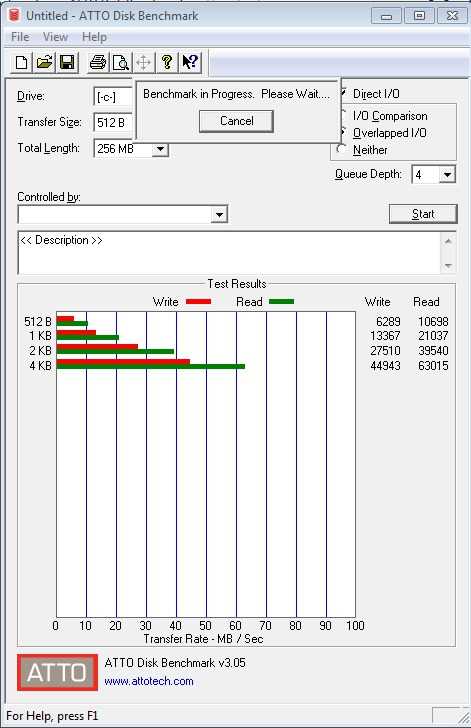
Atto Disk Benchmark позволяет измерять скорость чтения и записи дисков с точностью до килобайта. Программа поддерживает тестирование HDD, SSD и NVMe, обеспечивая результаты в мегабайтах в секунду (MB/s) для разных размеров блоков данных – от 512 байт до 64 МБ. Это помогает выявлять ограничения пропускной способности в реальных сценариях работы с файлами.
Для корректного тестирования рекомендуется закрыть все фоновые приложения и обеспечить свободное место на диске не менее 20% от объема тестируемого накопителя. Atto Disk Benchmark сохраняет результаты в виде графиков и таблиц, что позволяет сравнивать производительность разных накопителей и определять узкие места, например, низкую скорость случайной записи при малых блоках.
Программа позволяет изменять размер блока данных и глубину очереди команд. Для SSD и NVMe оптимальны блоки 4–64 КБ с глубиной очереди 4–32, что отражает нагрузку при многозадачных операциях. Для жестких дисков тесты с блоками 128 КБ и глубиной очереди 1–4 показывают реальные показатели при последовательном копировании больших файлов.
Использование Atto Disk Benchmark помогает не только оценивать текущую производительность накопителя, но и проверять корректность работы после прошивки, обновления драйверов или подключения через различные интерфейсы, включая SATA, USB 3.0 и PCIe. Анализ полученных данных позволяет принимать решения о замене диска или оптимизации настроек системы для повышения скорости передачи данных.
Скачивание и установка Atto Disk Benchmark на Windows

Atto Disk Benchmark доступен в виде бесплатного ZIP-архива без инсталлятора. Для загрузки необходимо перейти на официальный сайт atto.com и выбрать раздел Disk Benchmark. Версия для Windows поддерживает все актуальные 64-битные системы, начиная с Windows 7 и выше. Архив весит около 1,2 МБ и содержит исполняемый файл DiskBench.exe и справочный файл ReadMe.txt.
После скачивания ZIP-архива рекомендуется распаковать его в отдельную папку на системном диске, например, C:\AttoDiskBenchmark. Использование пути с пробелами может привести к ошибкам при запуске или сохранении результатов.
Минимальные системные требования:
| Параметр | Значение |
|---|---|
| ОС | Windows 7, 8, 10, 11 (64-bit) |
| Процессор | 1 ГГц или выше |
| ОЗУ | 2 ГБ |
| Свободное место на диске | 10 МБ |
| Поддерживаемые диски | HDD, SSD, NVMe |
Запуск выполняется двойным кликом по DiskBench.exe. Для корректной работы рекомендуется запускать программу от имени администратора, чтобы иметь доступ ко всем физическим накопителям. После первого запуска можно сразу переходить к выбору диска и настройке параметров теста.
Выбор диска для тестирования и подготовка к запуску
Перед запуском Atto Disk Benchmark необходимо определить диск для тестирования. В программе доступны все логические и физические накопители, включая внешние SSD и USB-накопители. Для точных результатов выбирайте диск с достаточным свободным пространством – не менее 20% от общего объема.
Рекомендуется временно отключить антивирусные сканеры и фоновые копирования файлов, так как они могут снижать показатели скорости и искажать результаты теста. Для HDD полезно выполнить дефрагментацию перед тестом, чтобы минимизировать влияние фрагментации на последовательное чтение и запись.
При подключении NVMe или SSD через USB 3.0/3.1 убедитесь, что используемый кабель поддерживает полную пропускную способность интерфейса. Для внутренних SATA-дисков выбирайте порты с прямым подключением к материнской плате, избегая хабов и адаптеров, которые ограничивают скорость передачи данных.
Для контроля нагрузки рекомендуется закрыть все приложения, использующие диск, включая браузеры, редакторы и облачные синхронизации. После этого в Atto Disk Benchmark нужно выбрать диск из выпадающего списка и проверить его доступность через кнопку Refresh. Это гарантирует корректное отображение накопителя и предотвращает ошибки при запуске теста.
Настройка параметров теста: размер блока и глубина очереди

Рекомендованные настройки для различных типов накопителей:
- HDD: блоки 128 КБ – 1 МБ, глубина очереди 1–4 для последовательного копирования больших файлов.
- SSD SATA: блоки 4–64 КБ, глубина очереди 4–16 для многозадачной работы с мелкими файлами.
- NVMe: блоки 4–64 КБ, глубина очереди 16–32 для оценки производительности при высокой нагрузке и параллельных операциях.
Настройка блока данных:
- В поле Transfer Size выбирается минимальный и максимальный размер блока.
- Для теста с последовательным чтением и записью используйте одинаковые минимальные и максимальные значения.
- Для анализа влияния размера блока на производительность увеличивайте диапазон от 512 байт до 64 МБ.
Настройка глубины очереди:
- Параметр Queue Depth определяет количество одновременных операций чтения/записи.
- Для HDD оптимальны значения 1–4, для SSD и NVMe – 4–32.
- Увеличение глубины очереди позволяет выявить пределы пропускной способности диска при многопоточных операциях.
После выбора параметров рекомендуется сохранить настройки в профиль, чтобы повторять тесты с одинаковыми условиями и корректно сравнивать результаты разных накопителей.
Запуск теста и наблюдение за скоростью чтения и записи

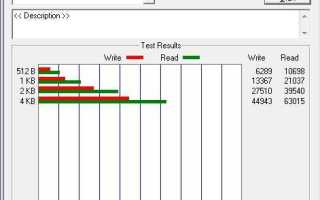
После выбора диска и настройки параметров нажмите Start для запуска теста. Atto Disk Benchmark выполняет последовательное чтение и запись блоков заданного размера, отображая результаты в реальном времени в виде графика и числовых значений скорости в MB/s.
На графике отображаются две линии: Read – скорость чтения, Write – скорость записи. Для SSD и NVMe линии могут отличаться при малых блоках из-за разницы в производительности случайной и последовательной записи. Для HDD часто наблюдается более плавная кривая, с ростом скорости при увеличении размера блока.
Рекомендуется фиксировать максимальные показатели в ключевых точках блока данных:
- Малые блоки (512 байт – 4 КБ) показывают эффективность работы с мелкими файлами.
- Средние блоки (8–64 КБ) отражают нагрузку при повседневной работе и многозадачности.
- Большие блоки (128 КБ – 64 МБ) демонстрируют скорость передачи больших файлов.
Для точного сравнения дисков проводите тесты несколько раз, фиксируя средние значения чтения и записи. При резких падениях графика проверяйте активность фоновых процессов и состояние диска, так как они могут влиять на результаты.
Сохранение и экспорт результатов в формате CSV или графиков
После завершения теста Atto Disk Benchmark позволяет сохранить результаты для дальнейшего анализа. Для экспорта откройте меню File и выберите Save Results. Доступны форматы CSV для числовых данных и BMP для графиков скорости.
Файл CSV содержит столбцы с размерами блоков, скоростью чтения и записи, что позволяет импортировать данные в Excel или другие программы для построения диаграмм. При сохранении рекомендуется использовать уникальные имена файлов, включающие дату и тип диска, чтобы избежать путаницы при сравнении нескольких накопителей.
Для визуального анализа можно сохранять графики в формате BMP. Линии Read и Write отображаются на одном изображении, что позволяет быстро выявлять узкие места и аномалии в производительности диска.
Регулярное сохранение результатов помогает отслеживать изменения производительности после обновления прошивки, драйверов или изменения конфигурации системы. Экспортированные данные можно использовать для создания отчетов и сравнительных таблиц при тестировании нескольких дисков.
Анализ полученных данных и выявление узких мест диска
После завершения теста Atto Disk Benchmark следует внимательно изучить графики и значения скорости чтения и записи. Наиболее критичны участки с резким падением показателей, особенно при средних и больших размерах блоков, так как они указывают на ограничение пропускной способности или проблемы с кешем диска.
Для SSD и NVMe низкая скорость записи на малых блоках (4–16 КБ) может свидетельствовать о перегрузке контроллера или недостаточном объеме кеш-памяти. Для HDD узкие места обычно проявляются в виде медленного старта линейного чтения и записи на маленьких блоках, что связано с механикой диска и временем доступа.
Рекомендуется сравнивать полученные данные с номинальными характеристиками производителя:
- Сравнение максимальной последовательной скорости чтения и записи.
- Сравнение скорости работы с малыми блоками для оценки производительности при случайных операциях.
- Анализ стабильности графика: резкие колебания могут указывать на проблемы с интерфейсом SATA/PCIe или фрагментацию диска.
Экспортированные CSV-файлы позволяют строить средние значения и строить сравнительные таблицы между разными накопителями. Такой подход помогает выявить слабые участки диска и принимать решения о замене накопителя, настройке кеша или смене интерфейса подключения для повышения пропускной способности.
Вопрос-ответ:
Можно ли тестировать внешний SSD через USB с помощью Atto Disk Benchmark?
Да, Atto Disk Benchmark поддерживает внешние накопители, подключаемые через USB 3.0 и выше. Для точного измерения скорости рекомендуется использовать качественный кабель и порт, обеспечивающий полную пропускную способность интерфейса. При подключении через USB 2.0 результаты будут ограничены возможностями интерфейса и не отражают реальную производительность диска.
Как выбрать оптимальный размер блока и глубину очереди для теста SSD?
Размер блока и глубина очереди зависят от типа нагрузки. Для оценки случайного чтения и записи рекомендуется использовать блоки 4–16 КБ с глубиной очереди 4–16. Для проверки производительности при копировании больших файлов блоки 64–256 КБ с глубиной очереди 1–4 дадут более точные показатели последовательной скорости. В Atto Disk Benchmark можно настраивать эти параметры вручную, чтобы увидеть влияние различных условий на скорость диска.
Почему результаты теста HDD показывают резкие скачки скорости при малых блоках?
У HDD низкая скорость работы с маленькими блоками связана с механикой накопителя: время доступа к сектору ограничено скоростью вращения диска и положением головки чтения/записи. Резкие скачки на графике появляются, когда контроллер диска использует кеш или когда чтение/запись приходится на последовательные сектора. Эти показатели не отражают проблемы с диском, а демонстрируют особенности его работы с мелкими файлами.
Как сохранить результаты теста для последующего анализа?
После завершения теста откройте меню File и выберите Save Results. Atto Disk Benchmark позволяет экспортировать данные в CSV для числового анализа и в BMP для графиков. Для сравнения нескольких дисков рекомендуется давать файлам уникальные имена с указанием даты и модели накопителя. CSV-файл можно открыть в Excel или другой программе, чтобы строить диаграммы и вычислять средние показатели скорости.
Что показывают линии Read и Write на графике Atto Disk Benchmark?
На графике Read отражает скорость чтения, а Write — скорость записи блоков данных. У SSD и NVMe часто наблюдается разница между этими линиями на малых блоках из-за ограничений кеша и контроллера. Для HDD линии обычно ближе друг к другу, но скорость чтения может быть выше записи на отдельных участках. Анализ этих линий позволяет определить слабые места диска и оценить его поведение при разных типах нагрузки.
Можно ли проводить тестирование нескольких дисков одновременно в Atto Disk Benchmark?
Atto Disk Benchmark не поддерживает параллельное тестирование нескольких дисков в одном окне. Каждый диск тестируется отдельно. Для сравнения нескольких накопителей нужно запускать программу по очереди для каждого диска, сохранять результаты в CSV или графическом формате, а затем анализировать их в таблицах или на графиках, чтобы выявить различия в производительности.
Как интерпретировать падение скорости записи на SSD при тесте с маленькими блоками?
Снижение скорости записи на малых блоках связано с ограничениями контроллера и кеш-памяти SSD. На графике это проявляется как провалы линии Write для блоков 4–16 КБ. Такой результат не обязательно указывает на дефект диска. Он показывает, что накопитель медленнее справляется с множеством мелких операций, что типично для большинства современных SSD. Для анализа рекомендуется сравнивать эти показатели с техническими характеристиками производителя и с аналогичными накопителями.

 Загрузка...